簡介
此影片將展示如何建立用於螺紋加工的刀具刀片。
|
|


|
透過互動式主軸系統,刀具、組件、機台等的建立流程變得更加順暢。
|

|
主軸系統定位的一般規則
步驟 1:

|
定義 Z 軸垂直於曲面。 |
步驟 2:

|
旋轉 X 軸指向刀把主體。 |
步驟 3:

|
放置主軸系統。 |
有三種類型的案例。
|
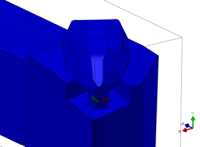
1. |
|
帶有突出圓柱體的刀把(對稱)。 |
|
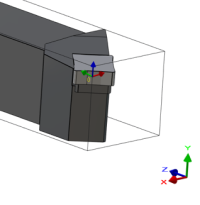
2. |
|
使用刀片面的 Z 方向和定位原點。 |
|
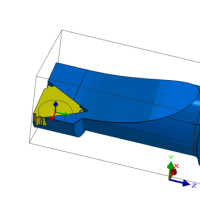
3. |
|
使用刀片內切線框圓來定位主軸系統。 |
建立車削刀把
|
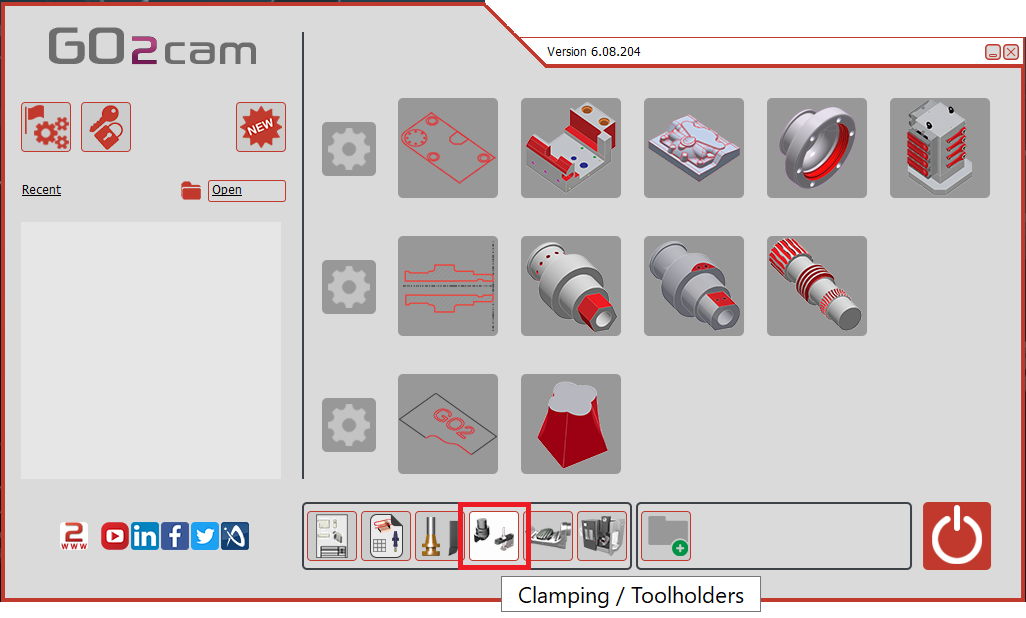
在首頁中選擇「夾持裝置/刀架」模組。
|
|
|
點擊 GO 按鈕 |
|
|
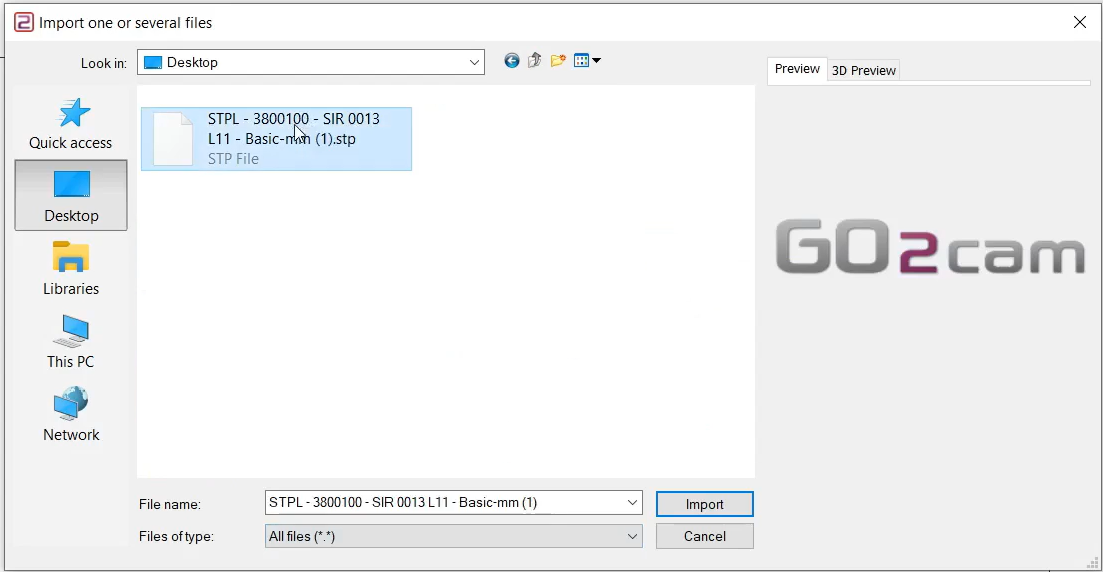
選擇要導入的檔案 |
|
|
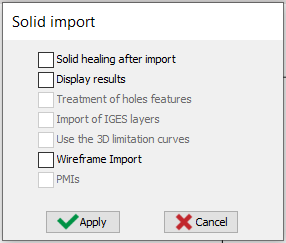
選擇要應用於實體的導入選項。 點擊「套用」
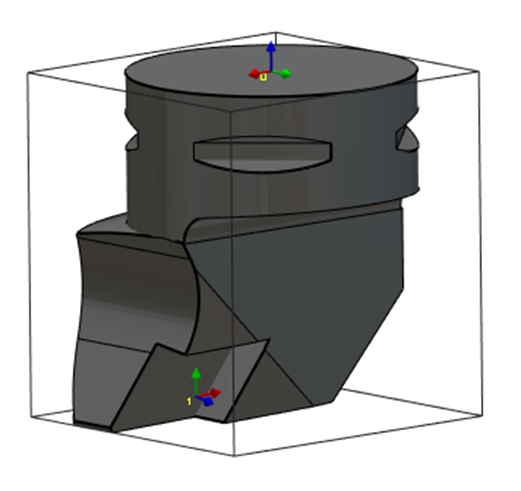
透過啟用 線框導入 選項,也可以從實體 CAD 檔案導入主軸系統。 此功能對於透過導入 Sandvik 或 Iscar 等資料庫的 STEP 檔案來建立刀把特別有用。它允許恢復用於定位刀片的主軸系統,如右側影像中車削刀具所示。 |
|
|
|
|
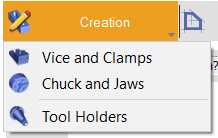
點擊「建立」標籤,然後點擊「刀架」選單 |
|
|
點擊建立主軸系統的指令 |

|
|
選擇刀具以定義主軸系統的位置 |

|
|
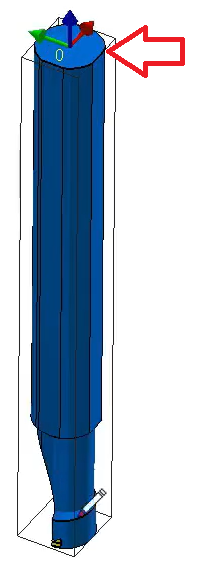
選擇將作為主軸系統原點的曲面/點。 參考點 0 的主軸系統定義了將安裝在前一個元件上的點。 前一個元件可以是刀具支撐架或另一個刀把元件。 有兩種方法可以添加主軸系統: 選擇刀具的頂部曲面,如紅色箭頭所示。選擇曲面時請務必放大。 |
|
|
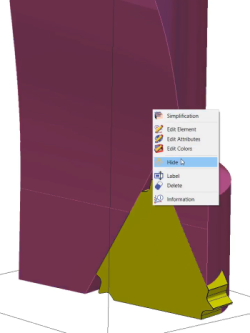
隱藏刀把主體。
|
|
|
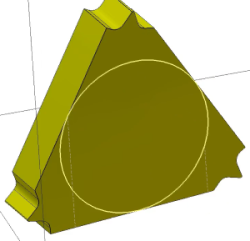
使用圓建立指令,在刀片的內側面(接觸刀把主體的側面)繪製一個 3 點圓線框。 |
|
|
取消隱藏刀把主體並刪除刀片。 |
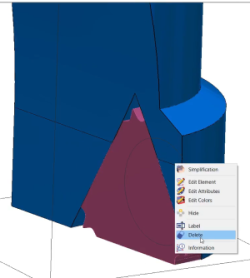
|
|
再次選擇建立主軸系統的指令 |
|
|
使用「主軸系統選擇」指令選擇內側面,將 Z 軸垂直於其放置。
|
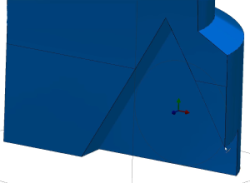
|
|
使用「參考軸選擇」來定向 X 軸,如圖所示。
|
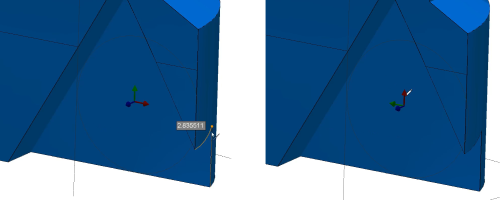
|
|
使用 CTRL+Shift 鍵透過「原點選擇」指令將主軸系統放置在所繪圓的中心。
|
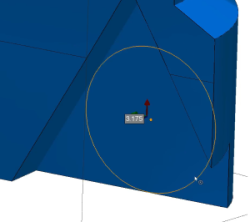
|
|
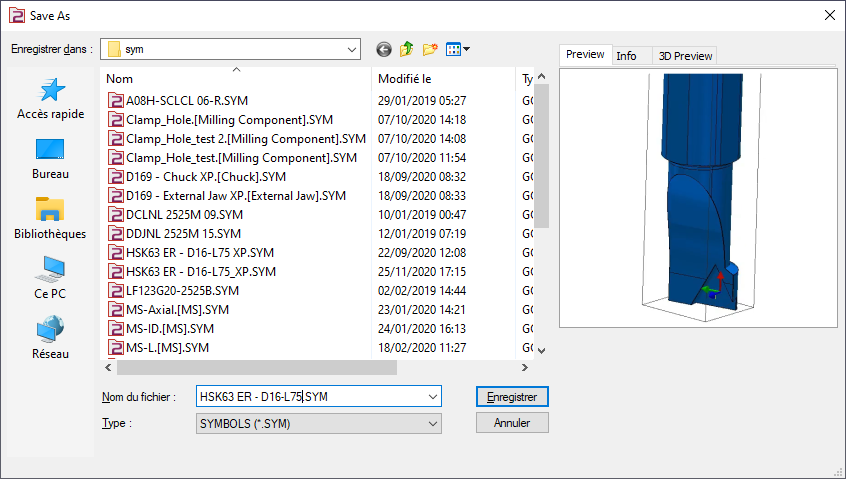
將檔案儲存到使用者組件資料夾中,以便在 GO2cam 中使用。 |
|
|
|