簡介
本頁說明如何為車床建立多刀架。
|
|


|
透過互動式軸系統,建立刀具、組件、機台等的流程變得更加流暢。
|

|
多刀架建立
|
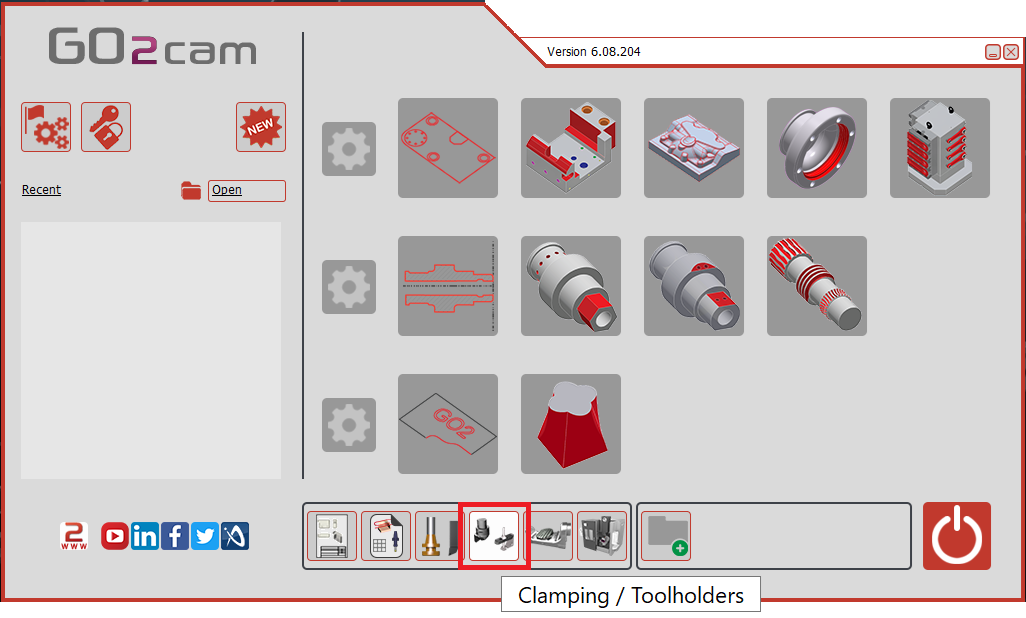
在首頁中選擇「夾持裝置/刀架」模組。
|
|
|
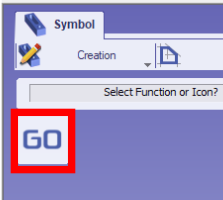
點擊 GO 按鈕 |
|
|
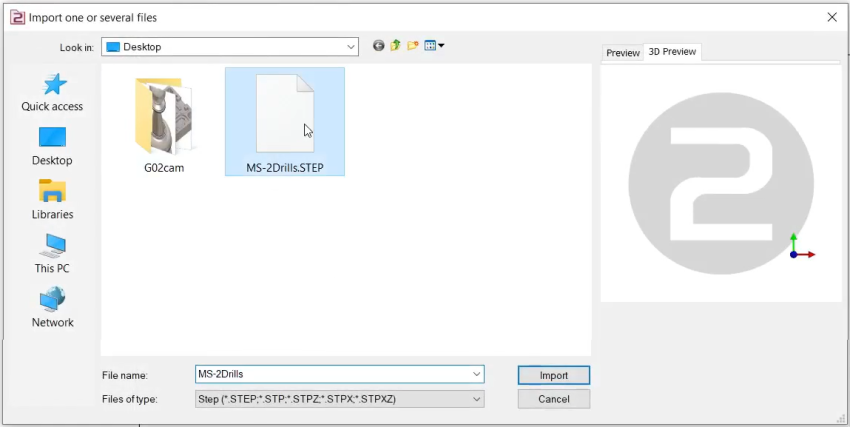
選擇要導入的檔案 |
|
|
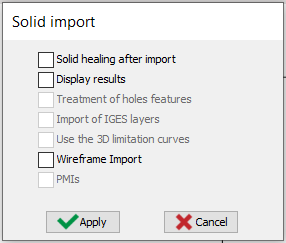
選擇要套用到實體的導入選項。 點擊「套用」
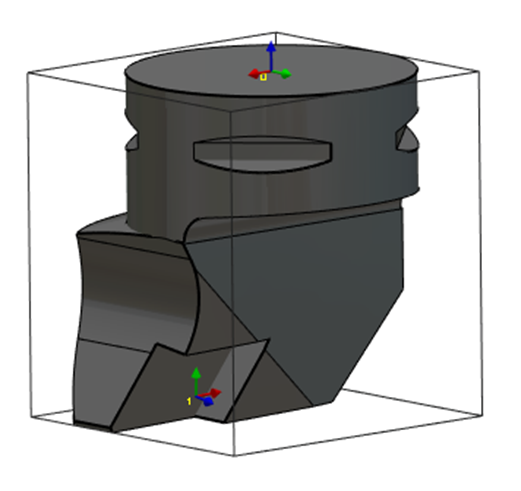
也可以透過啟用 線架構導入 選項,從實體 CAD 檔案導入軸系統。 此功能對於透過 Sandvik 或 Iscar 等資料庫導入 STEP 檔案來建立刀架特別有用。它允許恢復軸系統以定位刀片,如右側影像中車刀所示。 |
|
|
|
|
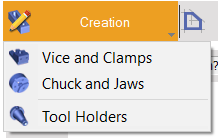
點擊「建立」標籤,然後點擊「刀架」選單 |
|
|
點擊建立軸系統的指令 |

|
|
選擇要定義軸系統位置的刀具 |

|
|
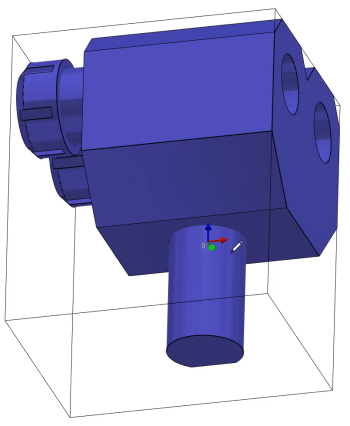
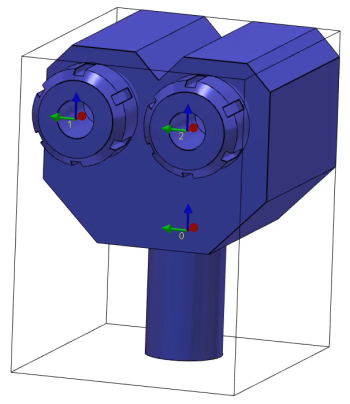
選擇曲面以定向 Z 和 X 軸,並點擊以定義軸系統。 參考點 0 的軸系統定義了將安裝在上一個元件上的點。 上一個元件可以是刀具支撐架或另一個刀架元件。 透過按住 CTRL + SHIFT 然後點擊圓弧邊緣,即可選擇圓的中心。 然後驗證。 |
|
|
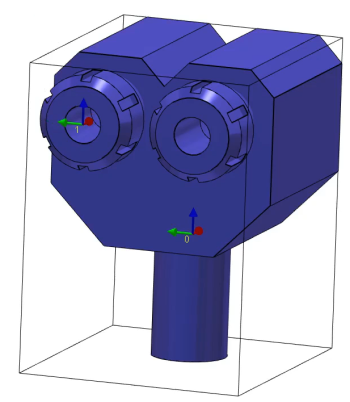
重複相同的指令來建立軸系統 1。它將是刀具或下一個元件的安裝位置。 |
|
|
重複相同的指令來建立軸系統 2。它也將是另一個刀具或下一個元件的安裝位置。 |
|
|
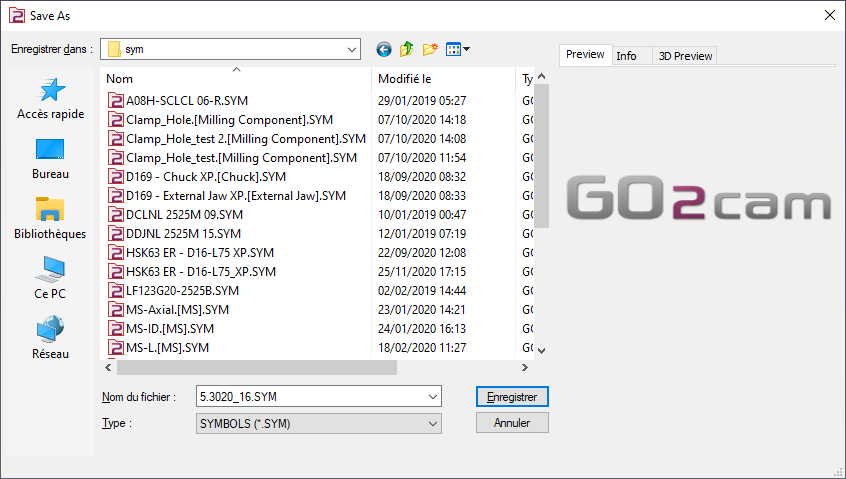
將檔案儲存到使用者的組件資料夾,以便在 GO2cam 中使用。 |
|
|
|