|
如何在模擬中檢查 加工座標 加工座標? |
|
|
|
在模擬對話區的同名按鈕中顯示 座標 。 
此處有許多有趣的補充資訊: 模擬 |


|
如何 反轉輪廓線方向 在選擇加工幾何圖形時? |
|
|
|
|
|
定義了一個或多個輪廓線用於加工後,您可以透過點選名為「 資訊 」(銑削和線切割)或「 輪廓線的啟動 」(車削)的白色游標圖示來反轉它。 
然後 點選輪廓線 本身或輪廓線 標籤 。這將反轉所選的輪廓線。
或者,如果您想一次反轉多個選取的輪廓線:
然後 右鍵點選 背景並選擇 全部反轉 。這將反轉所有選取的輪廓線,無需逐一單獨點選。 |
|
|
如何操作進刀和退刀點以產生特定的刀具運動? |
|
|
|
|
|
在車削或銑削的每個循環的幾何圖形選擇階段,都可以存取這些指令。 進刀點為紅色,退刀點為黃色。 若要新增進刀點或退刀點,只需點選指令即可。 點選程式視窗中所需的 लाई,以定義每個點,進而產生刀具路徑。 雙擊任一點即可刪除,或點選一點後用游標移動它,然後再次點選以確認其新位置。 |

觀看示範進刀和退刀點用法的影片
|
|
如何只選取 圓 具有 相同直徑的圓 ? |
|
|
對於多重選擇,您可以點選所需的圓,或透過視窗進行選擇。 但對於相同直徑的圓,處理方式不同:首先點選 點選白色游標圖示 (稱為資訊),然後 點選其中一個圓 ,所有相同直徑的圓都會被自動選取!
|
|
|
如何程式化一個 互相交叉的刀具路徑 本身,而不退刀? |
|
|
如果逐一選擇圖素或遵循輪廓線的標準建立,則無法實現! 解決方法是在輪廓線建立時使用「 連續 」類型。 
|
|
|
是否可以自動參考策略 刀具和餘量參數 用於挖槽再加工? |
|
|
在模擬對話區的同名按鈕中顯示 精靈 可用於自動獲取這些參考。 計算挖槽循環後,在選擇幾何圖形之前,先為再加工循環(例如挖槽再加工)選擇策略和刀具。 在幾何圖形選擇中,點選精靈圖示,然後選擇挖槽循環。 GO2cam 會自動從參考循環中讀取參考直徑和餘量,並應用於再加工循環。 |
|

|
如何 手動 定義一個 鑄件素材 ? |
|
|
如果您想在 GO2cam 中使用獨立的素材來加工零件,可以透過建立一個獨立的實體來實現。 例如,您可以使用 2D 幾何圖形功能從實體中提取邊緣,然後使用 2D 功能後處理形狀,再將最終的形狀拉伸成實體模型。 |
|
|
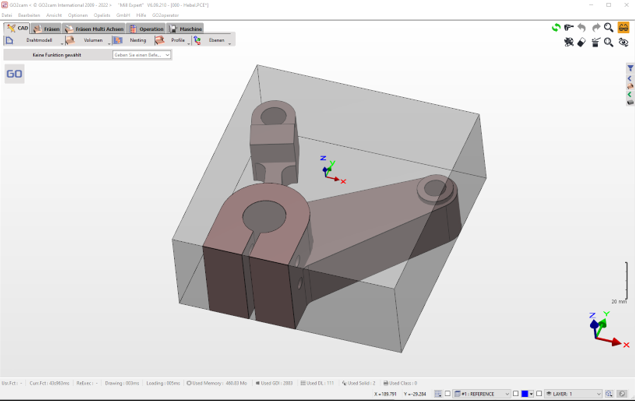
1. 首先,將要編輯的模型載入 GO2cam,並像平常一樣設定支撐面、素材和原點。 最初,素材的尺寸並不重要。 |
|
|
2. 您可以使用邊緣提取指令來提取模型的外部邊緣,然後進行簡化,例如建立所需的偏移輪廓線... |
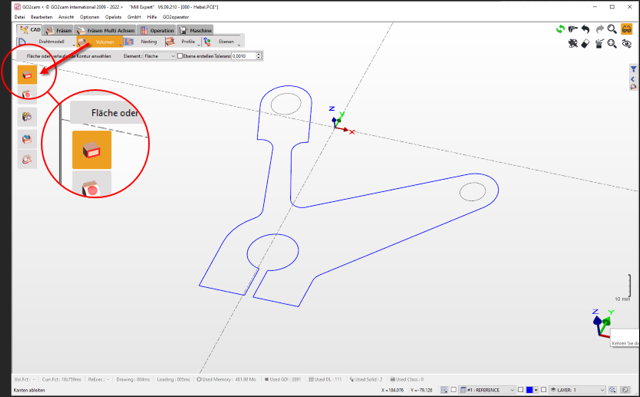
|
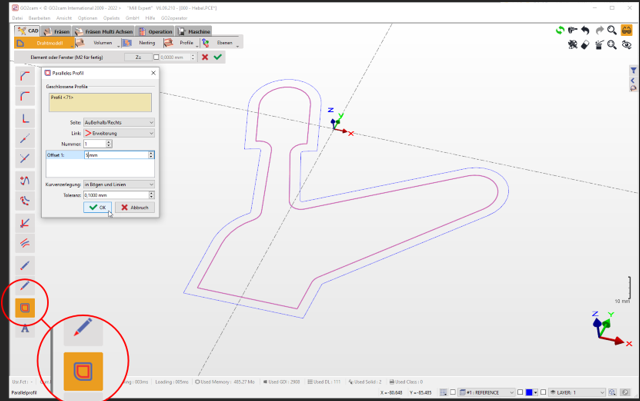
|
|
|
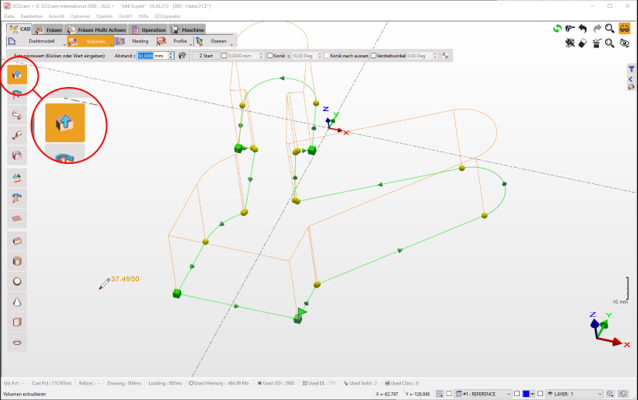
3. 現在可以使用實體拉伸指令來拉伸輪廓線,產生 3D 實體。 注意: 這個過程也可以透過使用面偏移指令來偏移工件的面,以產生獨立的實體。 |
|
|
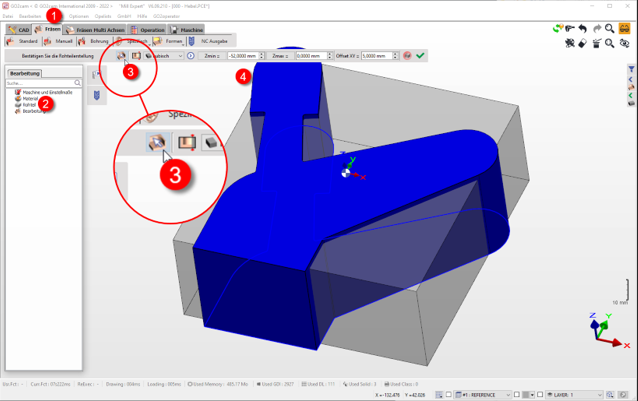
4. 現在您可以將新產生的實體定義為素材,如下所示: 切換到「銑削」標籤頁 (1)。 在加工樹中雙擊「素材」(2) 在指令列中,選擇「從實體建立素材」指令 (3) 並選取實體 (4) 系統會提示您「保留實體歷史記錄嗎?」。建議選擇「是」,因為這樣可以在對線架構進行任何修改時自動更新實體。 |
|
|
現有的立方體素材會被自動替換為 3D 素材。 如果之後更改自動素材的參數,素材將恢復為預設的立方體。 |
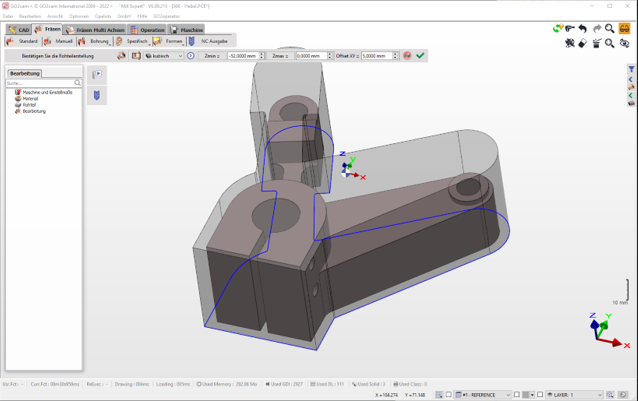
|
|
您可以清楚地看到 GO2cam 會計算刀具路徑,同時考慮現有素材的形狀,從而避免空切。 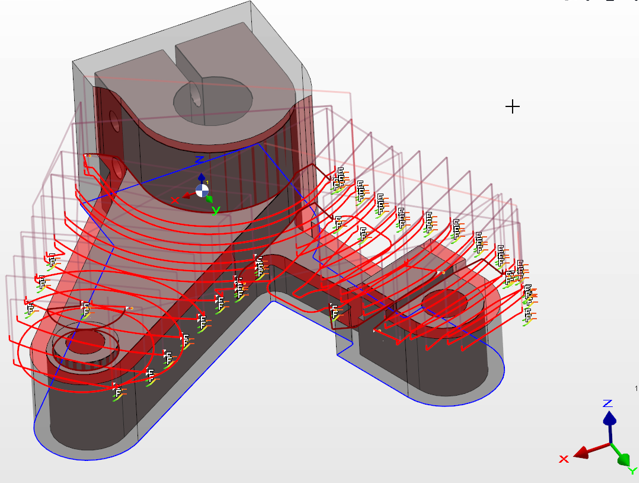
|
|
|
什麼是素材壓縮? |
|
|
目的是僅計算前一個操作的最新素材結果以壓縮素材。然而,由於演進中的素材未更新,單一循環更新可能不正確。 |
|
如何定義循環或零件對稱性來鏡像特定循環或整個組件的刀具路徑? |
|
|
GO2cam 提供刀具路徑或整個組件對稱性的各種選項。以下將介紹不同的選項和可能性。 |
|
|
1/循環對稱性 如果您已在 GO2cam 中程式化刀具路徑,然後需要在同一素材上鏡像該循環,則可以簡單地執行循環對稱。NC 輸出會生成為子程式,以便 PP 支援且在數學上可行。 |
|
|
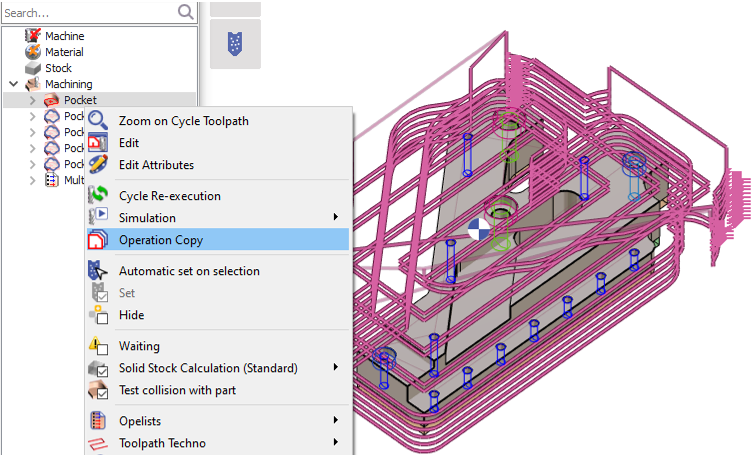
右鍵點選您想建立對稱性的循環,然後選擇「 操作複製 . |
|
|
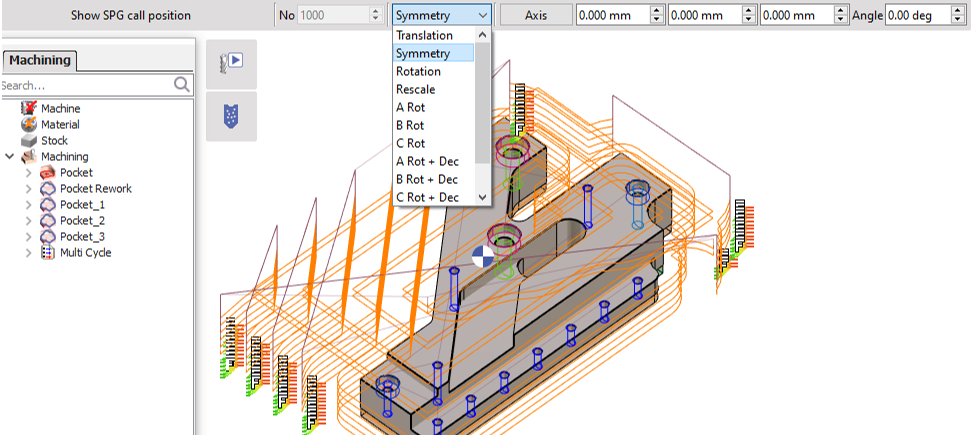
」。在 SPG 標籤頁上,選擇「 對稱性 . 」。然後您可以透過點選「 軸 」按鈕並選擇原點軸作為參考,或任何其他線或邊緣來定義軸。 或者,您可以手動插入 XYZ 座標和軸的角度。 |
|
|
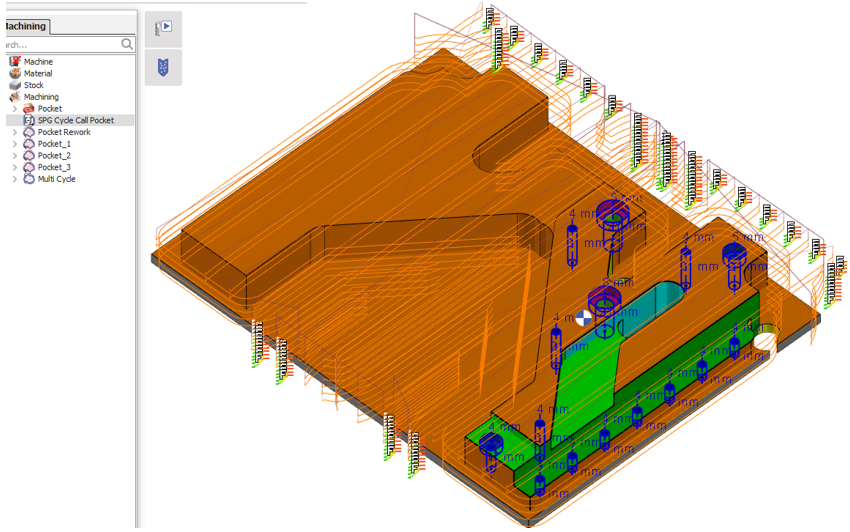
最後,您需要點選 SPG 呼叫將放置在其下的循環。在此情況下,它與需要刀具路徑對稱性的循環相同。 刀具路徑對稱加工如圖所示。 多重循環對稱性 也可以一次選取多個循環,從而複製它們。 上述程序保持不變。 SPG 呼叫會插入每個循環,以避免換刀。 這種刀具路徑對稱性會導致加工方向改變! |
|
|
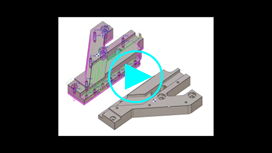
2/零件對稱性 如果您也需要完整程式化的組件作為對稱版本,GO2cam 提供選項來建立整個組件(包括刀具路徑)的對稱性。然後您也可以決定刀具路徑方向是 反轉 或 鏡像 . 在模擬對話區的同名按鈕中顯示 零件對稱性 指令會建立一個包含對稱實體及其刀具路徑的獨立檔案。 |
|
 The video below shows you the steps to create a part symmetry of a machined solid:
|
如何在操作期間更換刀具? |
|
|
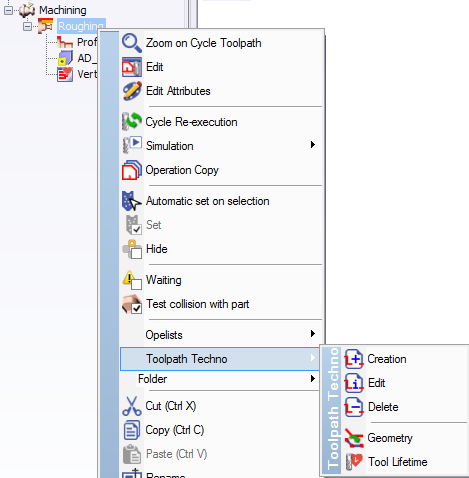
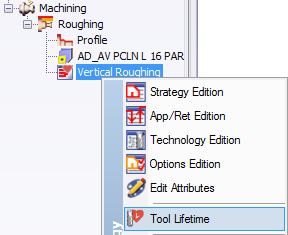
在 GO2cam 中,您可以在加工循環期間更換刀具 !更換可以是 手動 或 自動(刀具交換器) 。此指令在加工操作非常長時非常有用:例如,大型零件的 立式車削 或硬質材料的 3 軸加工 ,其中刀具磨損很快,我們需要在操作期間更換它。透過以下方式存取: 右鍵點選循環 > 刀具路徑技術 > |
|
|
|
|
|
|
|
任何修改後,您必須更新虎鉗、刀架或夾頭等符號。 |
|
|
編輯 > 資料庫 > 符號更新。 這將考慮到對符號進行的所有最新更改。 為此,請回到專案,然後前往 如何對加工循環進行分組? |
|


|
加工樹 |
|
|
,然後選擇「 右鍵點選 刀夾 > 依刀具建立刀夾 」或「 或 刀夾 > 依平面建立刀夾 」。這將建立一個刀夾,其中加工循環按刀具或平面進行組織。
。也可以任意進行分組,按住 CTRL 鍵,然後選取要分組的加工循環,右鍵點選,然後選擇「 刀夾 > 建立 . |
|