|
如何從兩側加工孔? |
|
|
GO2cam 中可以使用兩種方法加工孔:
我們將在下面介紹這兩種方法 |
|
|
1. 自動
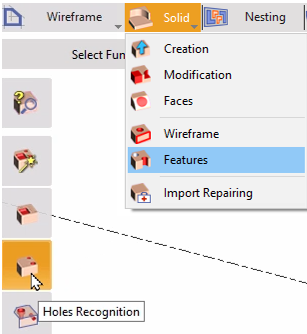
在此方法中,第一步是執行孔辨識。 因此,在設計選項卡中,選擇實體 > 特徵。然後選擇孔辨識指令來啟動該特徵。
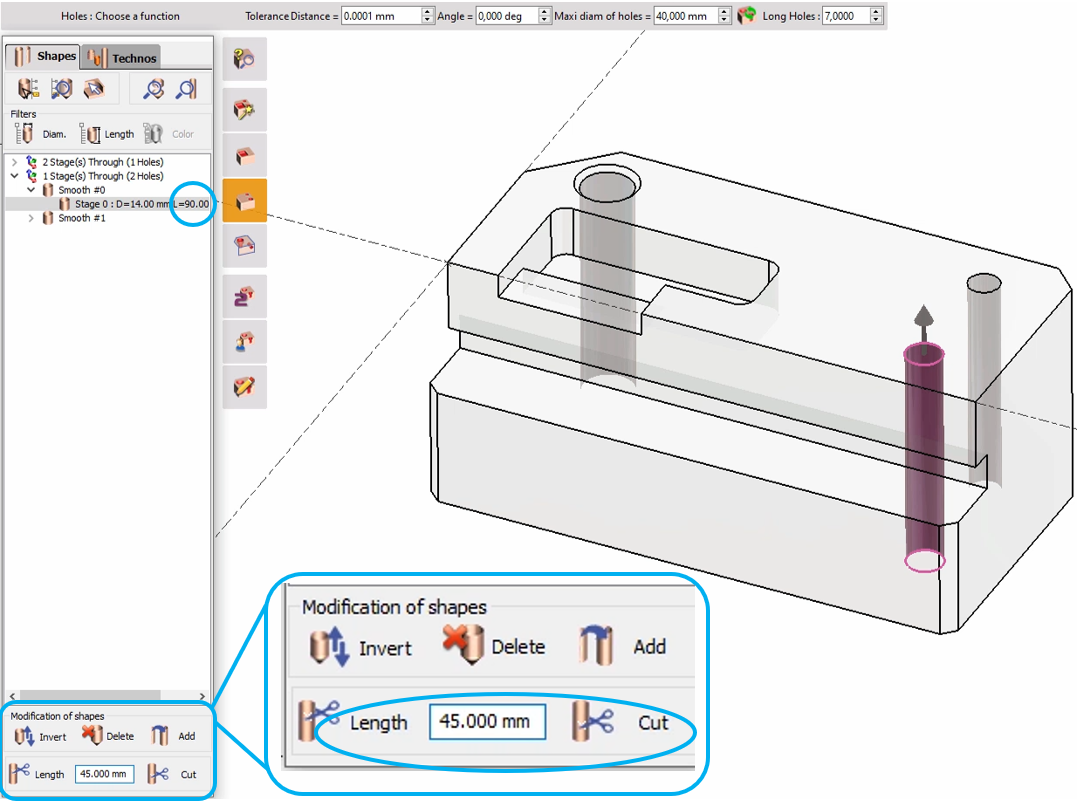
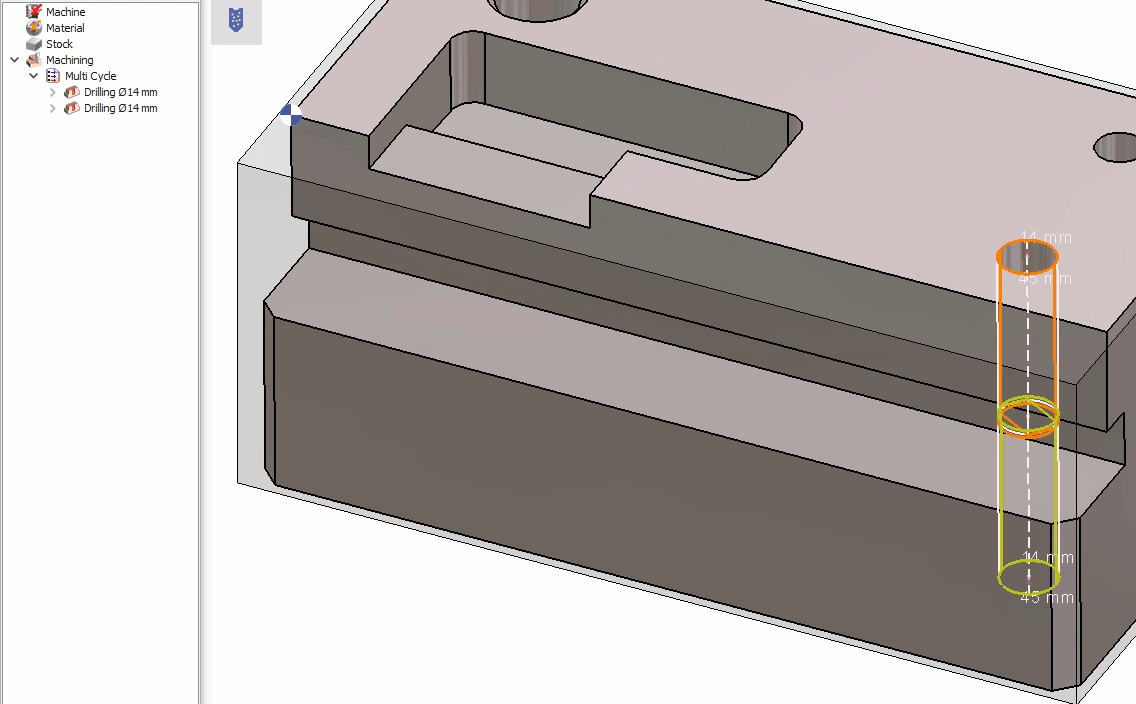
在範例中,我們將專注於單孔,如右側影像所示,長度為 90 公釐。 在 形狀修改 ,輸入孔長度的一半(45 公釐)的值,然後點擊「 一半 切削 」。 . 您可能會收到一個對話框,詢問「是否切削相同的孔?」,如果您希望對其他相似的孔執行相同操作,則可以選擇「是」,但在此範例中我們選擇「否」。 孔的拓撲結構被切分為 2 個元素 . 現在我們可以轉到技術選項卡,像平常一樣應用標準孔。 最後,在銑削選項卡中,選擇孔/特徵 > 自動。 2 個獨立的平面 為孔生成,計算後,鑽孔將從上方進行一次(在中間位置),第二次從下方進行。 |
|
|
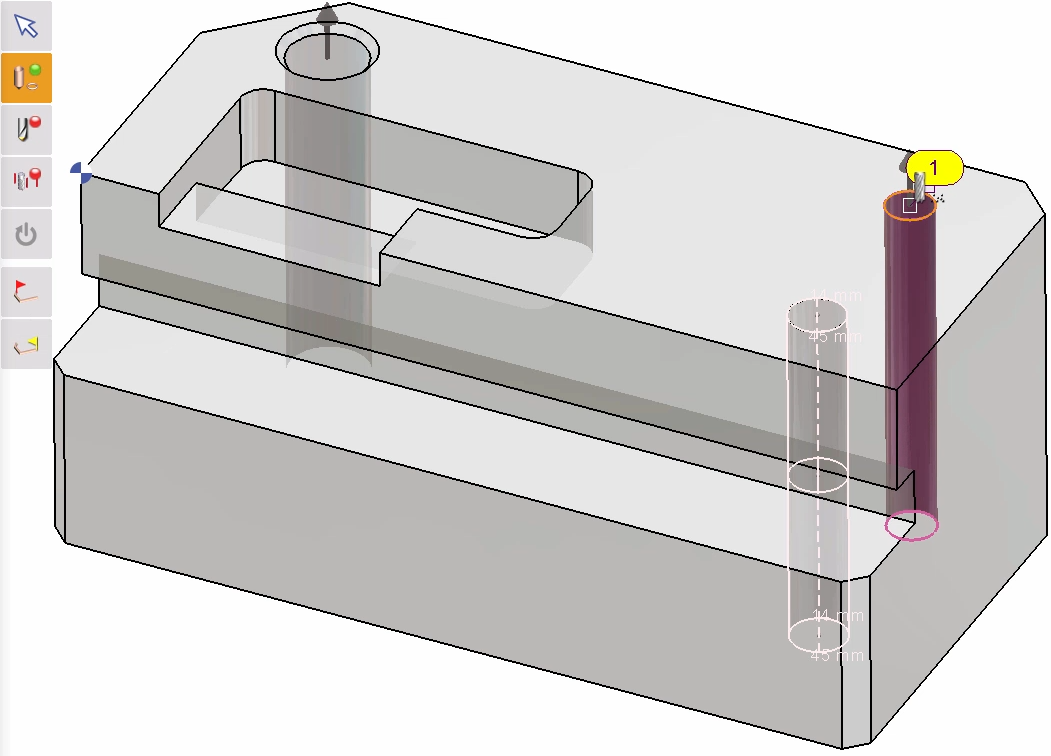
2. 手動 在此方法中,我們可以通過轉到孔/特徵 > 手動孔直接定義手動孔。 對於幾何圖形,選擇所需的孔(通常孔會自動辨識)。
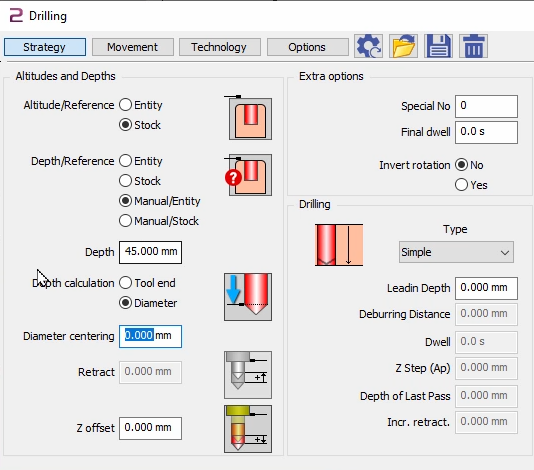
選擇刀具,並在鑽孔策略中設定: 高度/參考 :素材 深度/參考 :手動/實體 深度 :到所需的長度(在此情況下為中間位置的 45 公釐) 並計算。 要從另一側加工 ,我們首先需要在該側為孔創建一個平面。最簡單的方法是右鍵單擊背面並選擇「曲面上的平面」。
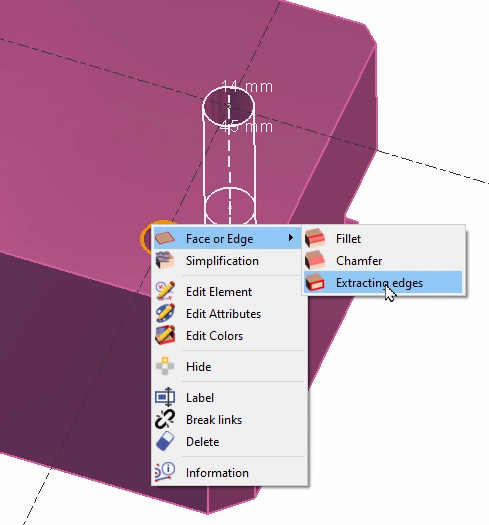
接下來,為了能夠從這一側辨識孔實體,我們必須提取孔的邊緣。這將有助於幾何圖形選擇。
最後,使用相同的刀具和策略應用手動孔循環,就像初始側一樣。對於幾何圖形,我們必須選擇提取的圓形邊緣(您可以隱藏實體以便於選擇)。
|
|
|
|
|


|
如何為多階段孔加工將用戶孔指定給形狀? |
||
|
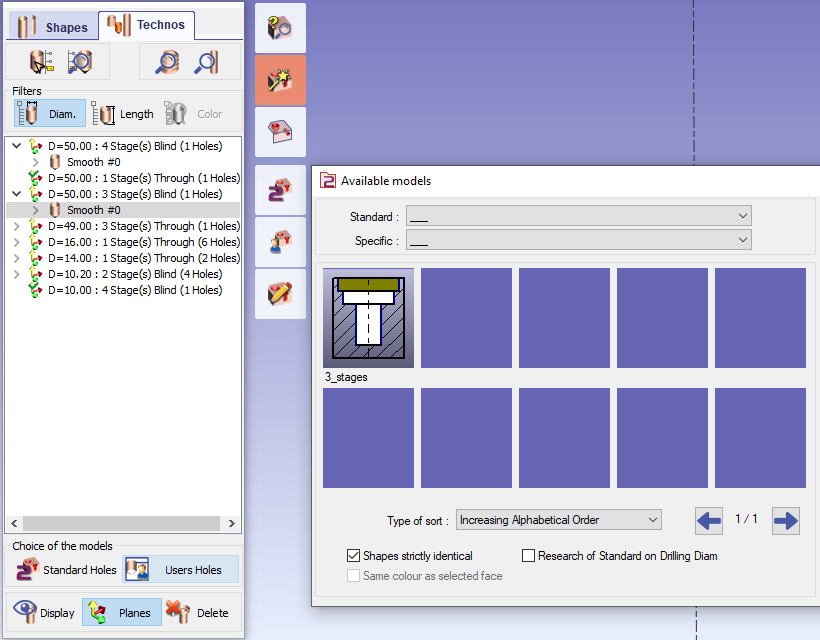
在孔辨識步驟中,選擇所需的孔(例如,我們將選擇一個 3 階段孔)後,我們有 兩個 指定用戶孔給選取的可能性。 |

|
|
|
1/ 如果 用戶孔 範本 已可用 ,我們可以簡單地單擊「 用戶孔
」。
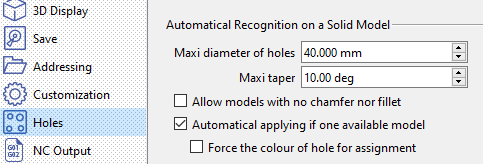
如果只有一個模型兼容,您可以自動應用它,而無需打開表格!為此,在「 軟體配置 」中,在「 孔 」部分下,確保選擇「 如果有一個可用模型,則自動應用 ' |
|
|
|
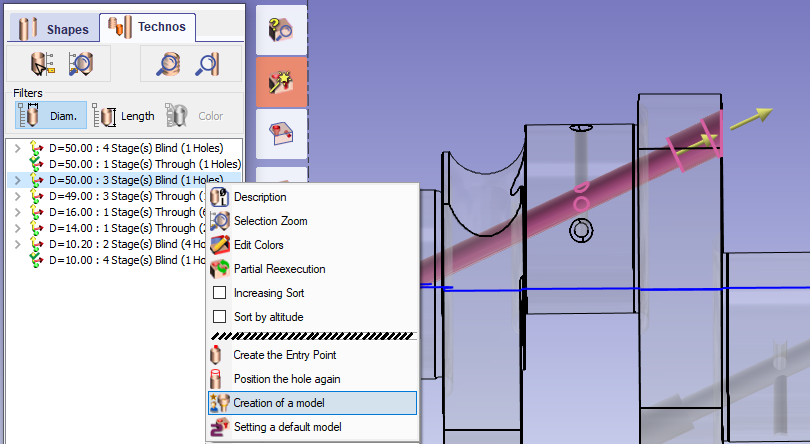
2/ 如果 用戶孔 範本 不可用 ,我們可以右鍵單擊所需的孔,然後選擇「 創建模型 '. 」
如果您在沒有匹配範本的情況下單擊「用戶孔」,將會彈出一個對話框,您可以在其中直接選擇 創建模型 .
對於 形狀上的深度 在此點,我們無法訪問循環參數: 加工開始 and 深度 are 自動設定 according to the type of operation! 例如:
至於 操作列表 ,它們按直徑從小到大排列。(D3>D2>D1) 我們可以單擊「下一步」,最後命名並保存模型,然後將其應用於技術選項卡中選定的孔。 |


|
|
|
如何編程一個 頂部 和 背面 面沉頭孔? |
|
|
如果頂部和背面的兩個沉頭孔直徑相同,則可以使用 相同的刀具 和一個 單一循環 ! |
|
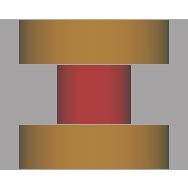
要執行沉頭孔操作,您必須勾選 是 到「 切入前加工頂部 」參數,此選項將允許您修改「高度/參考」和「深度」參數欄位。 
|
|
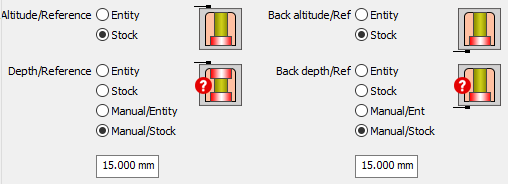
Then we focus on how to set references: 高度和深度
|
|
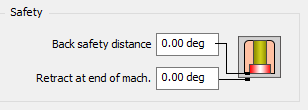
最後,我們定義了 背面安全距離和加工結束時的退刀 以保護刀具和加工過的麵。 |
|
|
輪到你了! |
|
|
檔案: U形件.PCE |
|
|
打開
「U形件.PCE」
兩個沉頭孔的直徑相同(14 公釐),頂面深度為 4 公釐,背面深度為 6 公釐。 |
|
|
切換到
銑削
.
|

|
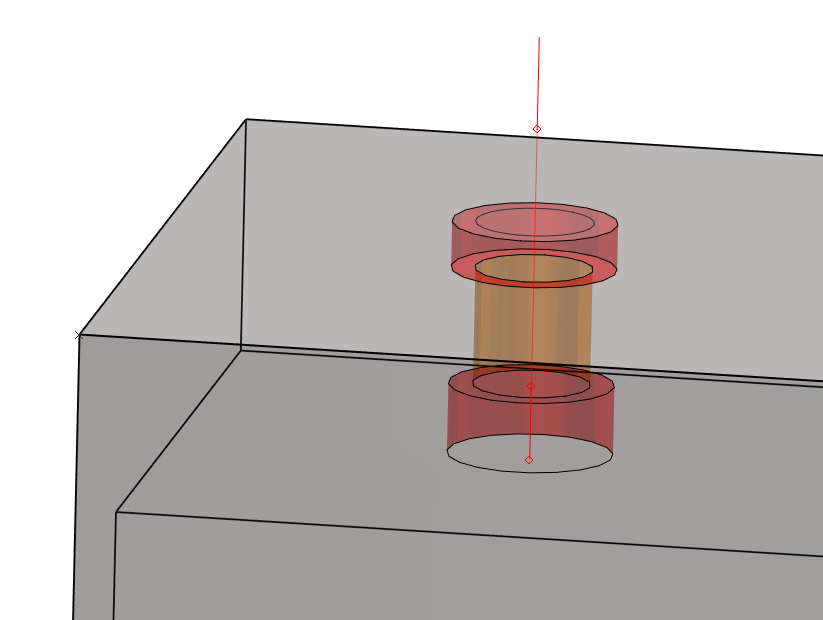
最終結果必須與右側相同。 |
|
|
GO2cam 中孔之間的退刀選項有哪些? |
|
|

|