|
如何加工一個具有 Z軸遞進 ? |
|
|
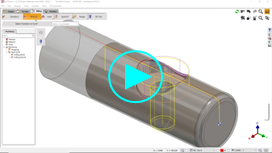
範例中選擇的輪廓線位於一個 實體 上,因此我們選擇「邊緣路徑」選項進行選擇。但對於任何其他情況,例如一個 線架構幾何 ,且具有Z軸遞進,過程是相同的。
您可以看到 循環標籤 顯示:「 Prf/D0 」,表示:「Z在輪廓線上 / 深度 = 0'
|
|
|
特殊情況 :如何加工一個具有 Z軸遞進 但位於 形狀底部 ? |
|
|
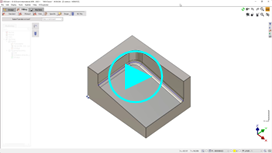
輪廓線的選擇與之前相同,通過點擊 頂部Z 」按鈕,然後點擊 背景 !然後設定形狀的深度。 同時選擇手動輪廓加工選項以適應 形狀底部 .
|
|


|
如何 減小螺旋角 的 插補 但 不改變Z間距 ? |
|
|
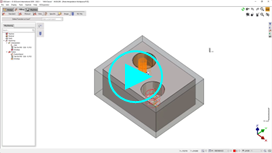
您說得對,在插補循環中,下刀的螺旋是根據Z間距定義的。 這是因為在刀具頁面中的 下刀角度 設置為 0 。如果您在刀具頁面中 輸入下刀角度值 ,它將用於螺旋計算,而不會改變Z間距! |
|
|
如何 程式標記操作 在GO2cam中? |
|
|
有幾種方法可以程式化標記,我們可以將其分為兩種類型:
|
|
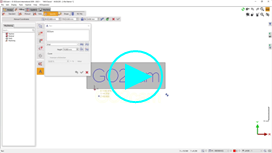
只需編寫文字,操作將其投影到選定的元素上並計算刀具路徑。 此操作有兩個主要優點:
|
|
這裡的目的是加工任何類型的幾何圖形並將其投影到任何形狀上。刀具路徑是3軸銑削。 |
|
這與之前相同,但刀具路徑是以4軸同步生成的 |
|
此方法支持 將文字環繞圓柱體 然後程式化一個 標記操作 並通過應用2軸操作生成4軸刀具路徑。 |
|

|
如何定義 半徑補正 和 刀具導引 在倒角循環中? |
|
|
在控制系統和GO2cam中定義的參數方面,有一些重要的考慮因素。 |
|
|
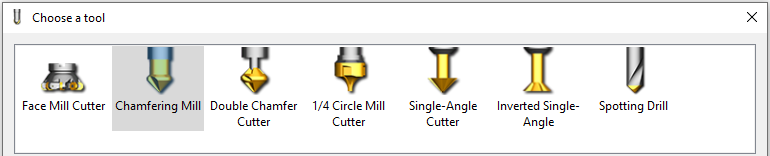
GO2cam中可以使用以下刀具類型進行斜面銑削:
|
|
|
使用半徑補正時的特殊功能
在將刀具應用於CNC控制器時,可能需要使用實際上用於其他刀具的刀具類型,如下例所示。 範例1:西門子 Sinumerik 840D |
|
|
在刀具類型中,有一個截頂圓錐刀(類型155),但它只提供了指定直徑和角度的可能性。作為參數的第二個直徑或切削刃長度不提供。 |
|
|
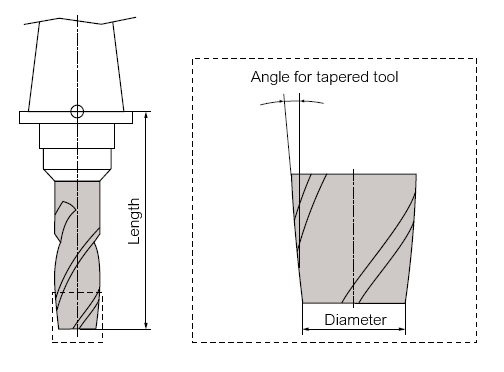
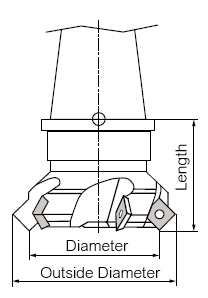
最適合的刀具類型是面銑刀(類型140):這裡可以指定較小的(較小)和較大的(較大)直徑。 |
|
|
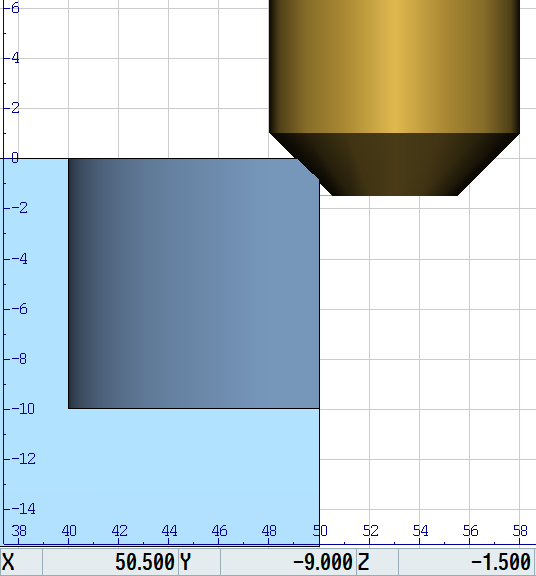
對於G41/G42的半徑補正相關的直徑是 較小 的直徑 。這是刀具必須測量的直徑(圖中所示的直徑)。 然後,刀具將在控制器系統的模擬中正確顯示,並可以使用刀具表中輸入的(較小)直徑進行補正。 |
|
|
頂部或底部 |
|
|
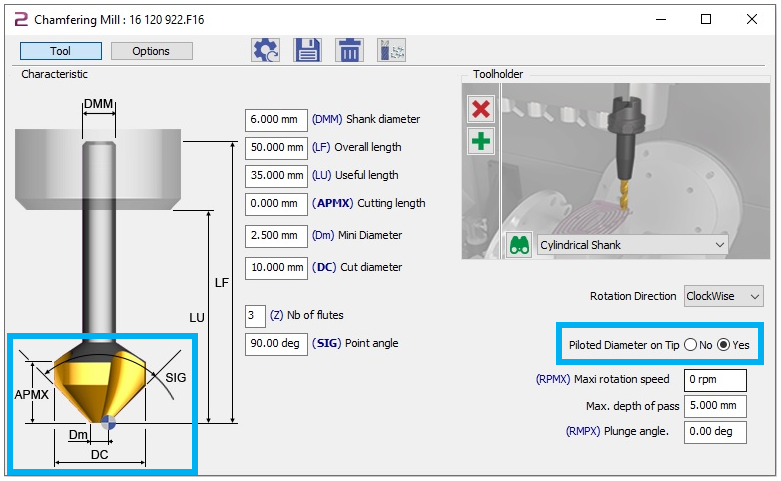
的直徑 GO2cam可以指定切削刃 是否用於半徑補正(G41/G42)。 在這種情況下,必須將 Dm 底部(刀具尖端, 選擇是 )的直徑設置為 |
|
|
範例2:Heidenhain TNC 640 |
|
|
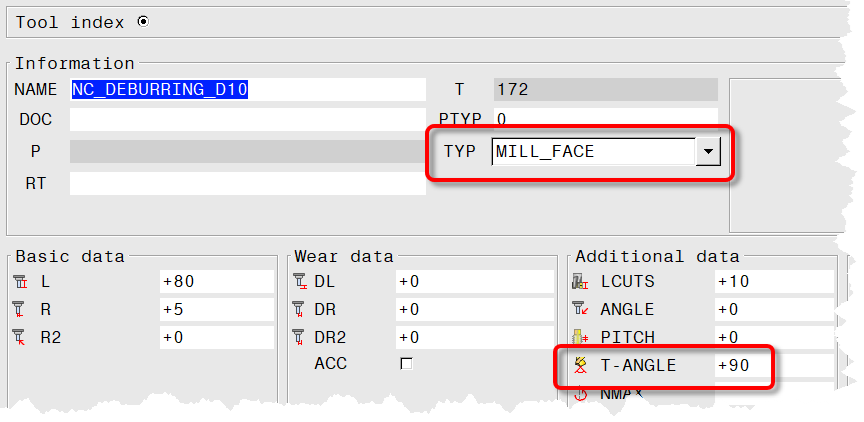
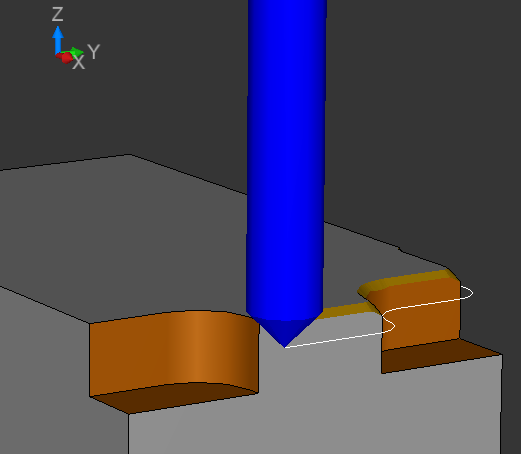
HEIDENHAIN TNC 640也可以配備面銑刀(MILL_FACE)刀具類型。此外,必須指定參數T-ANGLE(刀尖角度)(90°)。 然而,刀具始終顯示為小直徑0(理論尖端),因此也必須測量到理論尖端。 因此,對於G41/G42的半徑補正相關的直徑是 較大 。這是刀具必須測量的直徑(圖中所示的直徑)。 . |
|
|
的直徑。在模擬中,刀具始終以理論尖端(較小直徑0)顯示為正確。 刀具表中輸入的(較大)直徑可用於補正。 |
|
|
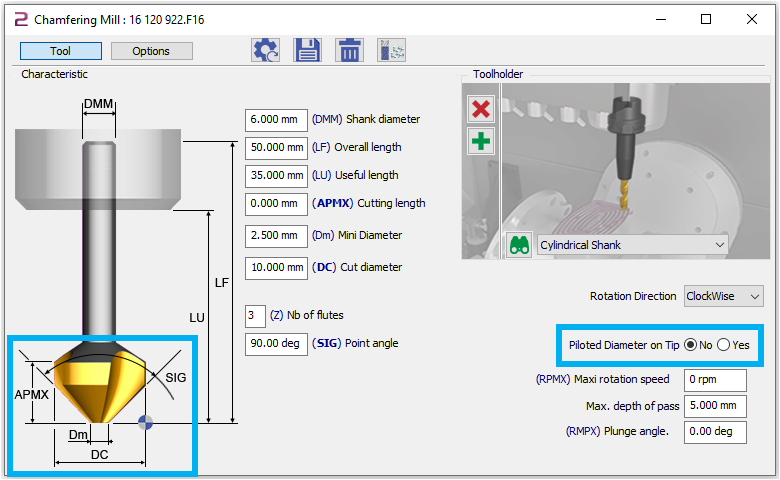
在GO2cam中,必須相應地設置 DC ( 選擇否 ),並且必須將較小的直徑指定為 0 . |
|
|
。上面兩個範例說明,不使用半徑補正可能更容易,特別是當相同的刀具用於不同的機器或CNC控制器時:
|
|
|
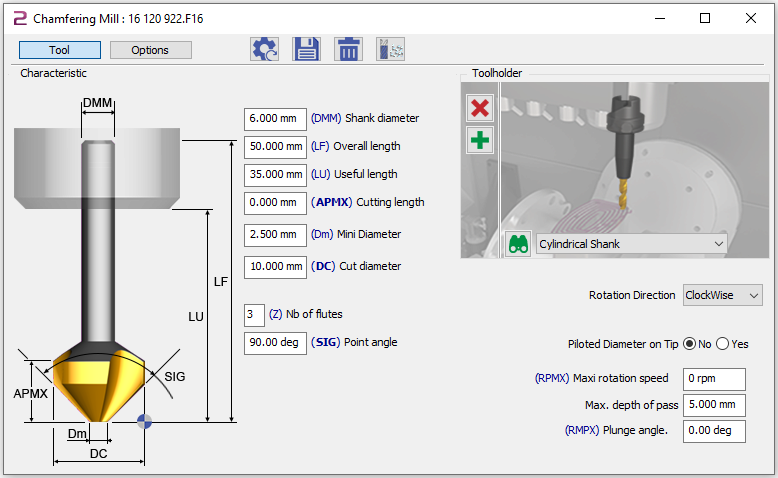
在GO2cam中,這可以通過 單角度銑刀 類型實現。與倒角刀不同,當導引直徑的位置切換時,刀具的導引點(控制點)的位置也會隨Z值變化。 |
|
|
如何定義 輪廓/倒角和寬度 在倒角循環中? |
|
|
此外,倒角循環可以加工3D模型中已存在的倒角,以及在尖銳邊緣上添加倒角。 |
|
|
在後一種情況下,必須手動指定所需的斜面寬度。 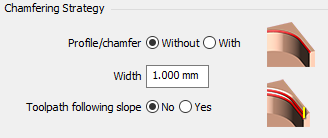
對於已建模的倒角,以下邊緣被選為幾何圖形。
有關 輪廓/倒角和寬度 . |
|
|
我收到了一條錯誤訊息「 刀具半徑過大 」來自我的機器,當加工工件的 內角 時。 |
||
|
當使用半徑補正進行精加工時,如果刀具半徑 大於 或 等於 程式化的 角半徑 時,就會出現問題。 |
||
|
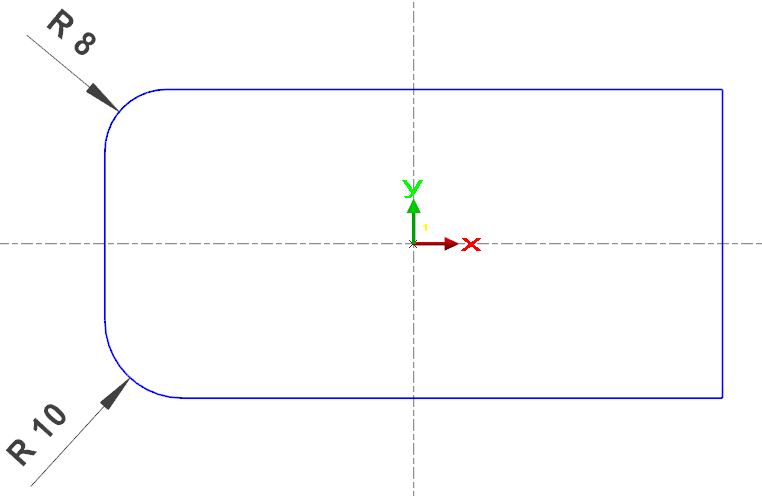
如果顯示的輪廓由D16mm(半徑=8mm)的銑刀加工,則可能在 問題 在 尖角 (角半徑=0mm)的右側,以及在 角半徑 為8mm時 |
|
|
|
出現。GO2cam基本上提供兩種NC輸出選項,以避免以後出現機器問題。 控制GO2cam在這些情況下行為的參數位於策略選項卡上,名為 角落類型 . |
在口袋+輪廓循環中: 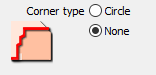
|
在輪廓循環中: 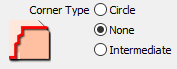
|
|
確切的設置將在以下步驟中討論: |
||
|
角落類型(無)用於輪廓循環 尖角(角半徑=0mm)或角半徑等於刀具半徑的角將顯示為尖角 (G1-G1) . 大於刀具半徑的內角將顯示為 G2/G3 正常顯示。 |
中的刀具路徑 輪廓循環 . 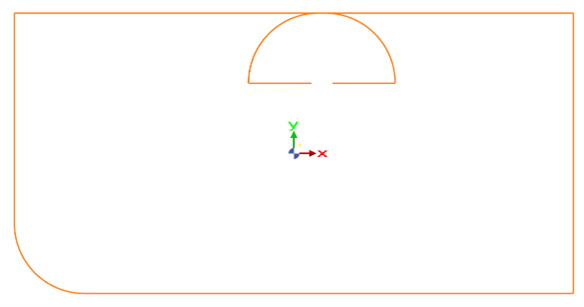
|
|
|
角落類型(無)用於口袋+輪廓循環 在這裡,尖角顯示為尖角,但圓角始終顯示為 G2/G3 ,但具有 較大 的半徑,該半徑由刀具半徑乘以參數 R 最大係數 (角R8左上角): 在範例中,因子誇大了1.2倍以顯示效果,因此半徑為8mm x 1.2 = 9.6mm 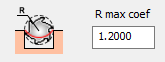
|
中的刀具路徑 口袋+輪廓循環 . 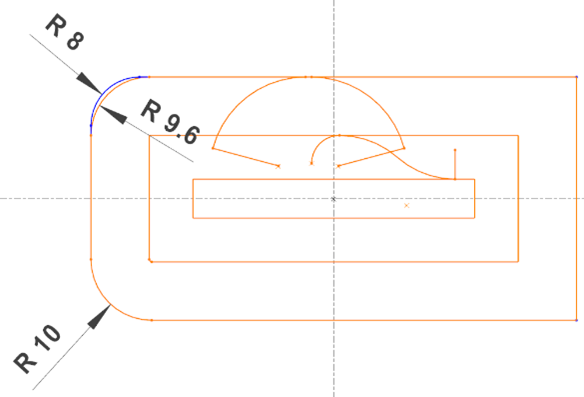
|
|
|
因此,這些選項不適用於加工輪廓,其中內角的尺寸精度很重要,並且刀具半徑已等於角半徑:
在兩種情況下,都不能保證圖紙尺寸實際製造出來。 |
||
|
角落類型(有)用於口袋+輪廓和輪廓循環 半徑再次等於刀具半徑乘以參數 R 最大係數 ,在範例中再次誇大為1.2倍。 此設置保證控制器沒有錯誤。此外,還可以避免刀具中心路徑中的尖角。 然而,內角再次大於圖紙尺寸。 為了使用半徑補正加工輪廓,其中內角的尺寸精度很重要, 必須使用半徑小於最小內角的刀具 . |
的刀具路徑 輪廓加工 循環如下所示。(口袋+輪廓的行為相同)。 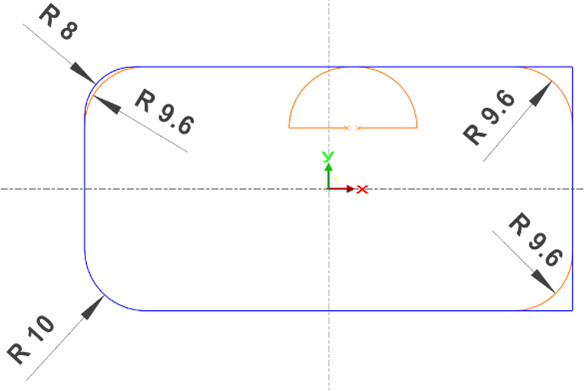
|
|
|
如何定義一個 起始點 用於 口袋 加工? |
|
|
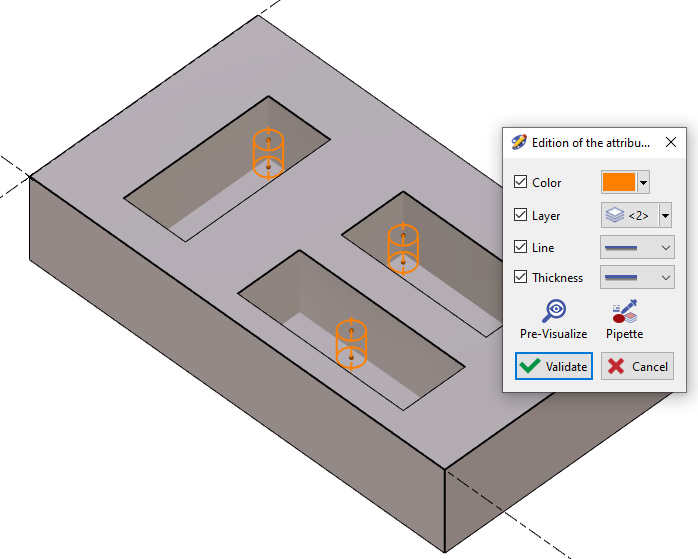
當您在GO2cam中定義一個口袋時,您無法選擇刀具的進刀點,這是由軟體自動完成的。為了讓使用者強制口袋的進刀點,需要 預鑽孔 指令。 
概念是在首選區域的口袋中定義並鑽一個孔。這使得刀具可以從側面開始切割材料,這是平底銑刀的切割部分。 該指令將允許刀具從該孔開始口袋加工。有兩種方法可以定義預鑽孔:
|
|
|
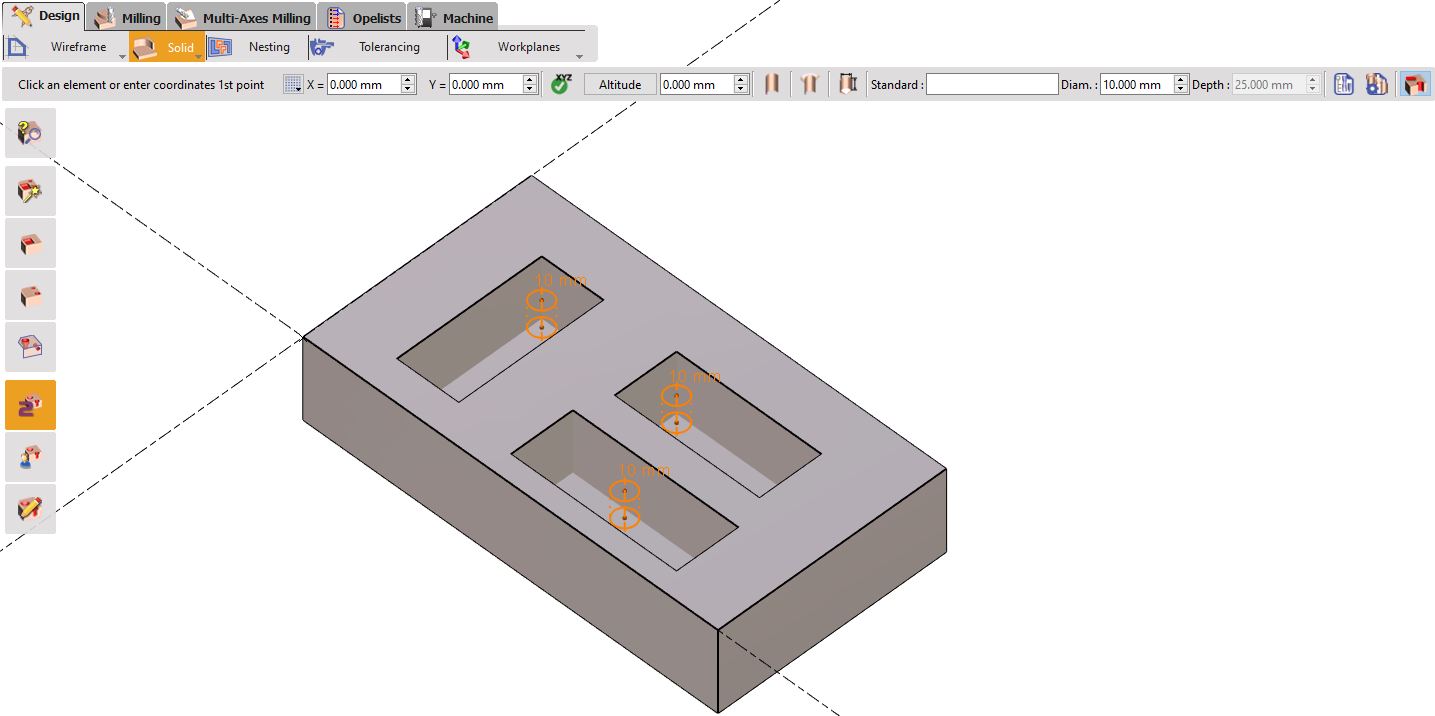
1/ 手動創建預鑽孔。 第一步需要在「設計」選項卡中定義一個標準孔或簡單地在首選位置設計一個圓。
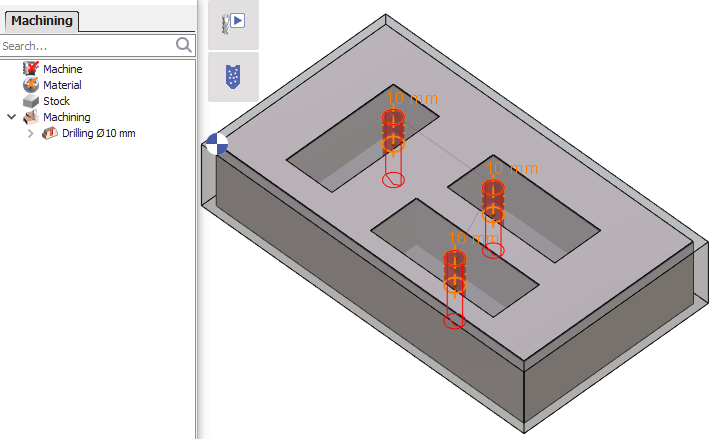
然後鑽孔,自動或手動。
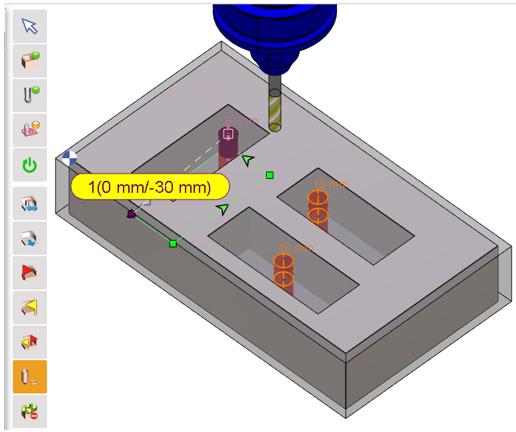
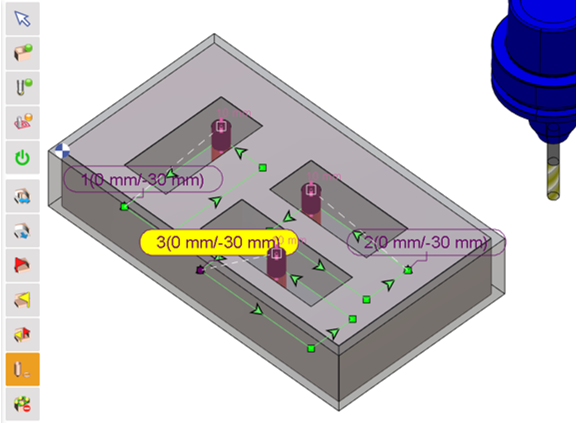
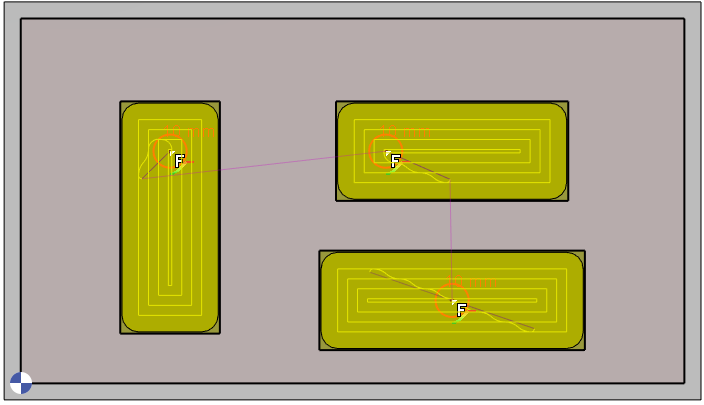
最後,在 幾何選擇 步驟中,您可以選擇「預鑽孔」指令並選擇孔幾何。循環的起始點然後定義在該孔上。
例如,在右側的範例中,對於多個選定的口袋,您可以通過多選孔來定義每個口袋的起始點。 注意: 點擊指令後,您必須按住Ctrl鍵以選擇多個孔。
|
|
|
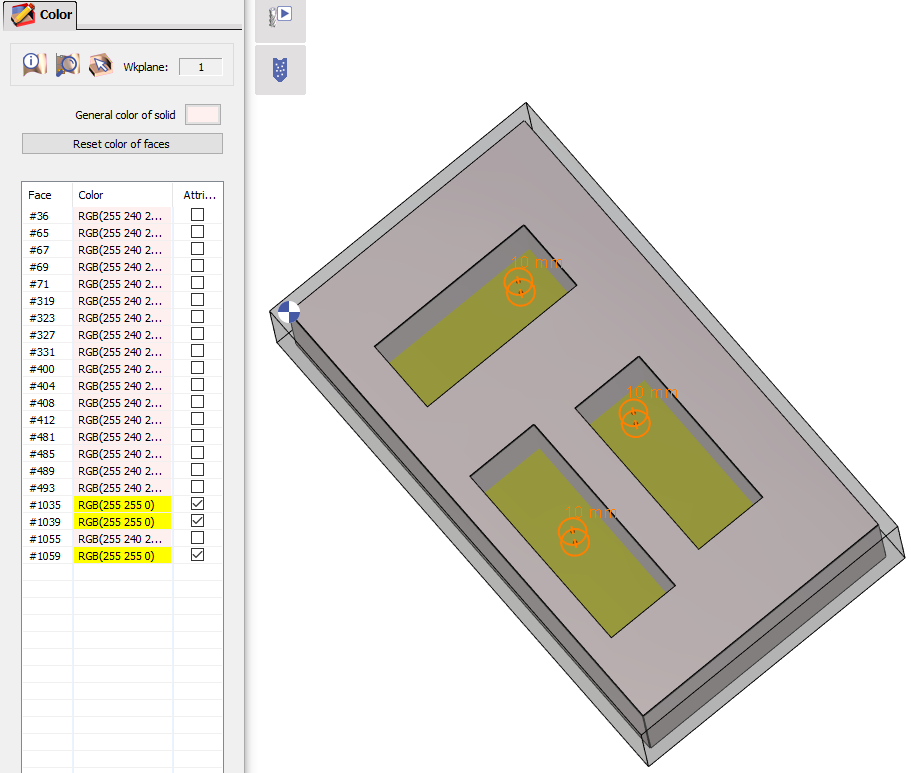
2/ 使用opelist自動創建 定義自動預鑽孔的第一步是在單獨的圖層中創建孔幾何。在本例中,孔設置在圖層2。
同時將口袋的底部面顏色更改為不同的顏色,例如我們在此處將其更改為黃色。
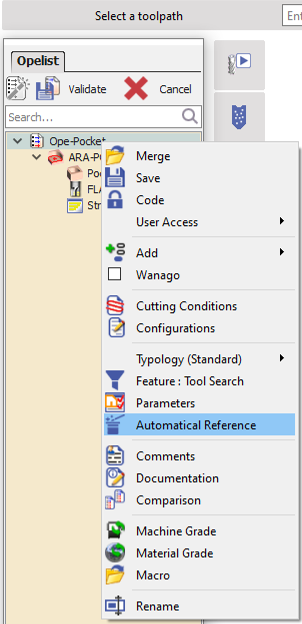
此時,您可以創建或修改現有的opelist,並通過右鍵單擊opelist將自動參考應用於它。
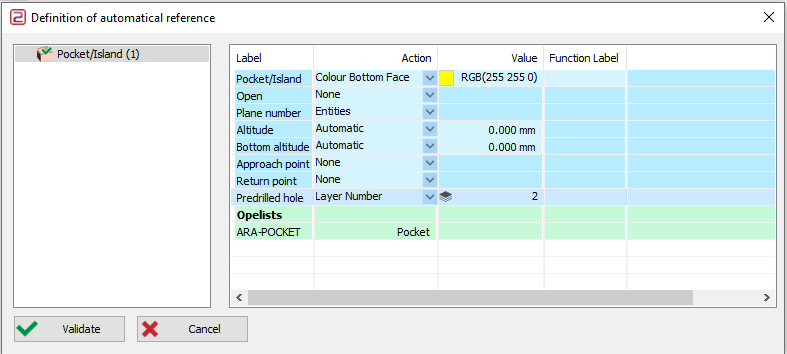
對於口袋/島嶼循環,請轉到 預鑽孔標籤 並更改 操作 為 圖層編號 和 值 到為孔定義的圖層,即 2 在本例中。對於 口袋/島嶼標籤 ,更改 操作 為 底部面顏色 和 值 為選擇的相同黃色。 驗證自動參考並驗證opelist。
現在,如果您將opelist應用於工件,則會自動考慮預鑽孔指令,並且每個口袋的起始點位於定義的孔處。 |
|
|
如何在GO2cam中對工件進行去毛邊加工? |
|
|
根據可用套件,有三種方法: |
|
|
1/ 自動去毛邊(帶倒角) 此方法適用於2X和2.5X加工循環。在此情況下,沒有專用的去毛邊循環。去毛邊通過倒角循環進行。請參閱右側影片以獲取範例。 |
|
|
2/ 3軸去毛邊 如果啟用了3X銑削選項,則可以訪問3X去毛邊循環。該循環可在 銑削選項卡 下的 形狀選單中找到。 只需選擇整個實體,選擇刀具並應用循環。將計算去毛邊。觀看右側影片以獲取範例。 |
|
|
3/ 5軸去毛邊 如果啟用了4-5X加工選項,則可以使用5X去毛邊。該循環可在 形狀銑削選項卡 下的 的5軸專家選單中找到。 過程與3X去毛邊類似。右側影片展示了零件上的實際去毛邊循環。 |
|
|
為什麼當我重新執行操作時,之前的循環中的餘料不再計算? |
|
|
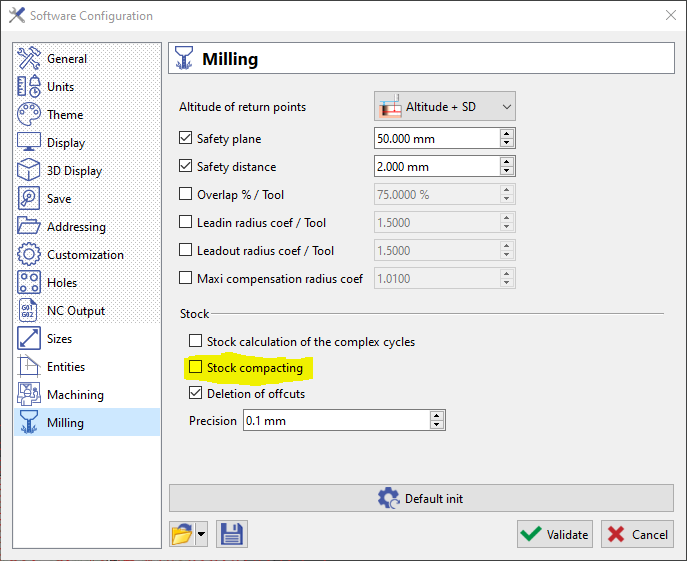
對整體加工操作執行更新是此問題的快速解決方案。或者,我們可以通過選擇 餘料壓縮 設置,在 工具>選項>銑削 然後取消選中「餘料壓縮」選項來停用它。 |
|
|
|

|
如何根據實體面的顏色自動加工口袋? |
|
|
這是通過為opelist定義自動參考來完成的: |
|
|
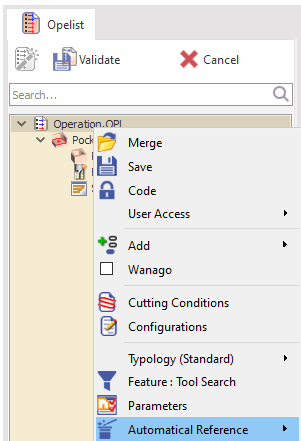
在創建或編輯opelist時,對於口袋循環,請訪問 自動參考定義 窗口。 |
|
|
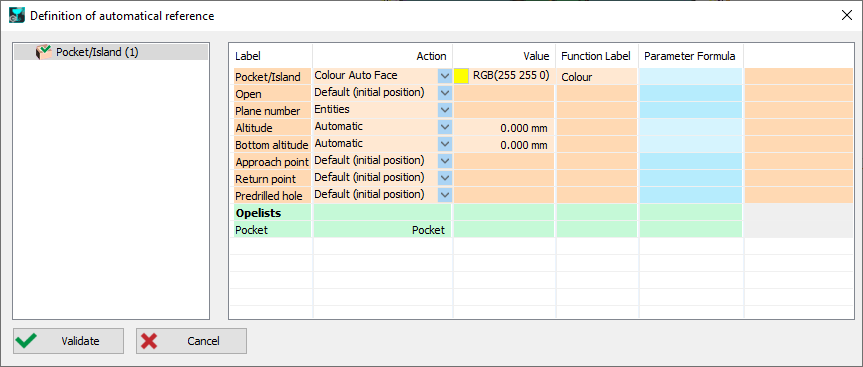
對於要在其中定義自動參考的口袋循環,請設置: 操作 > 自動面顏色 值 > 保留預設值 功能標籤 > 輸入顏色作為標籤 驗證並保存opelist。 |
|
|
應用opelist時,您可以使用吸管選擇所需的顏色,或在opelist調整窗口中輸入RGB值。 選擇刀具並根據需要調整循環,然後簡單驗證opelist。幾何選擇將完成,並且口袋加工將根據定義的顏色自動完成。 |
|

|
我可以在GO2cam中使用2軸銑削加工傾斜的肋嗎? |
|
|
GO2cam提供了一個專用循環;輪廓切割循環,它在線架構上應用2.5軸加工操作來執行加工。過程如下所示: |
|
|
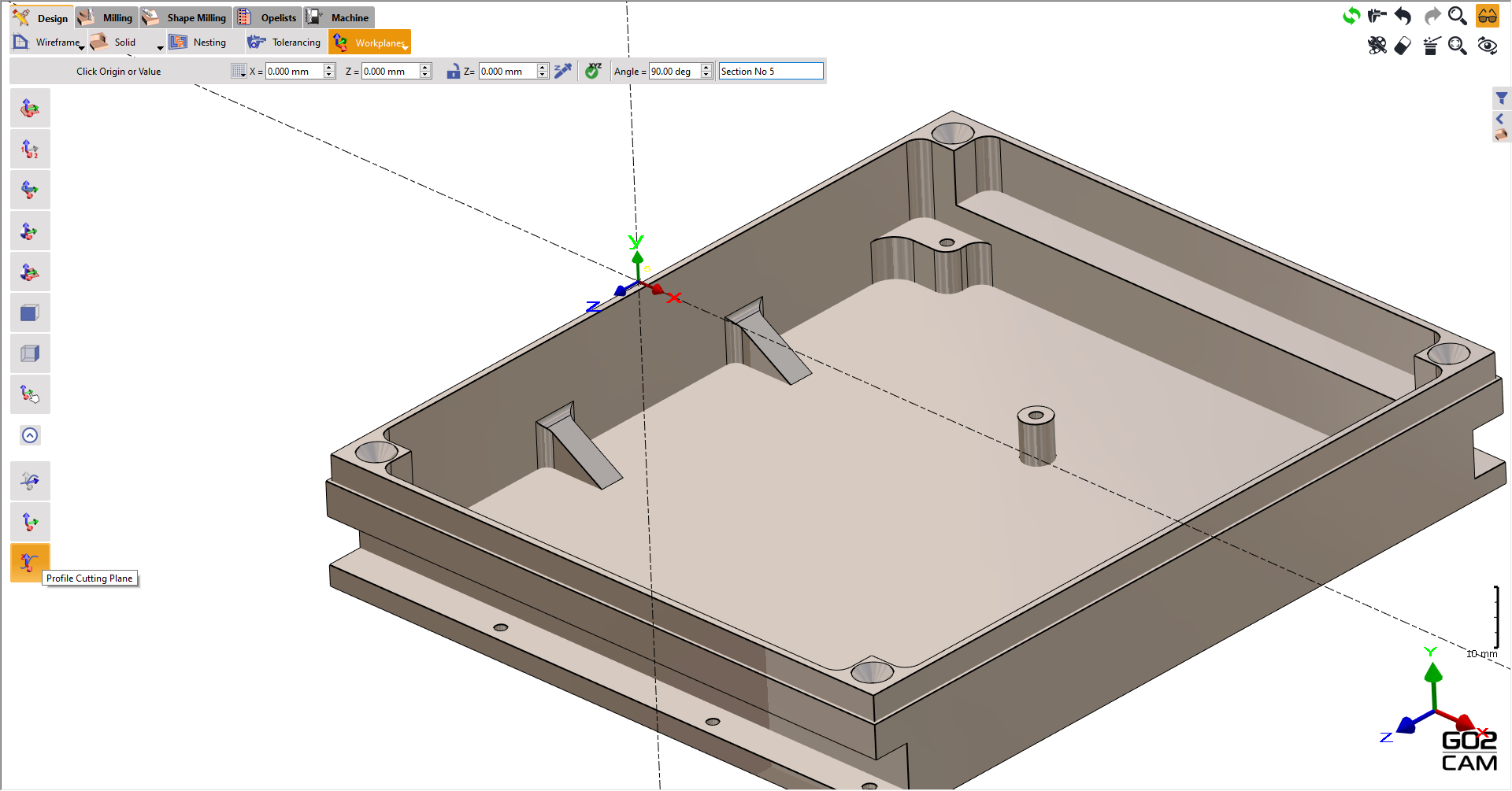
第一個過程涉及創建一個稱為輪廓切割平面的特定工作平面。它位於工作平面創建選項卡的工具欄展開後。最後一個指令是必需的。 XY平面控制加工方向,由於我們要沿其縱向方向加工,因此將角度設置為90度。點擊任何點定義原點,在此情況下,與原點相同。 |
|
|
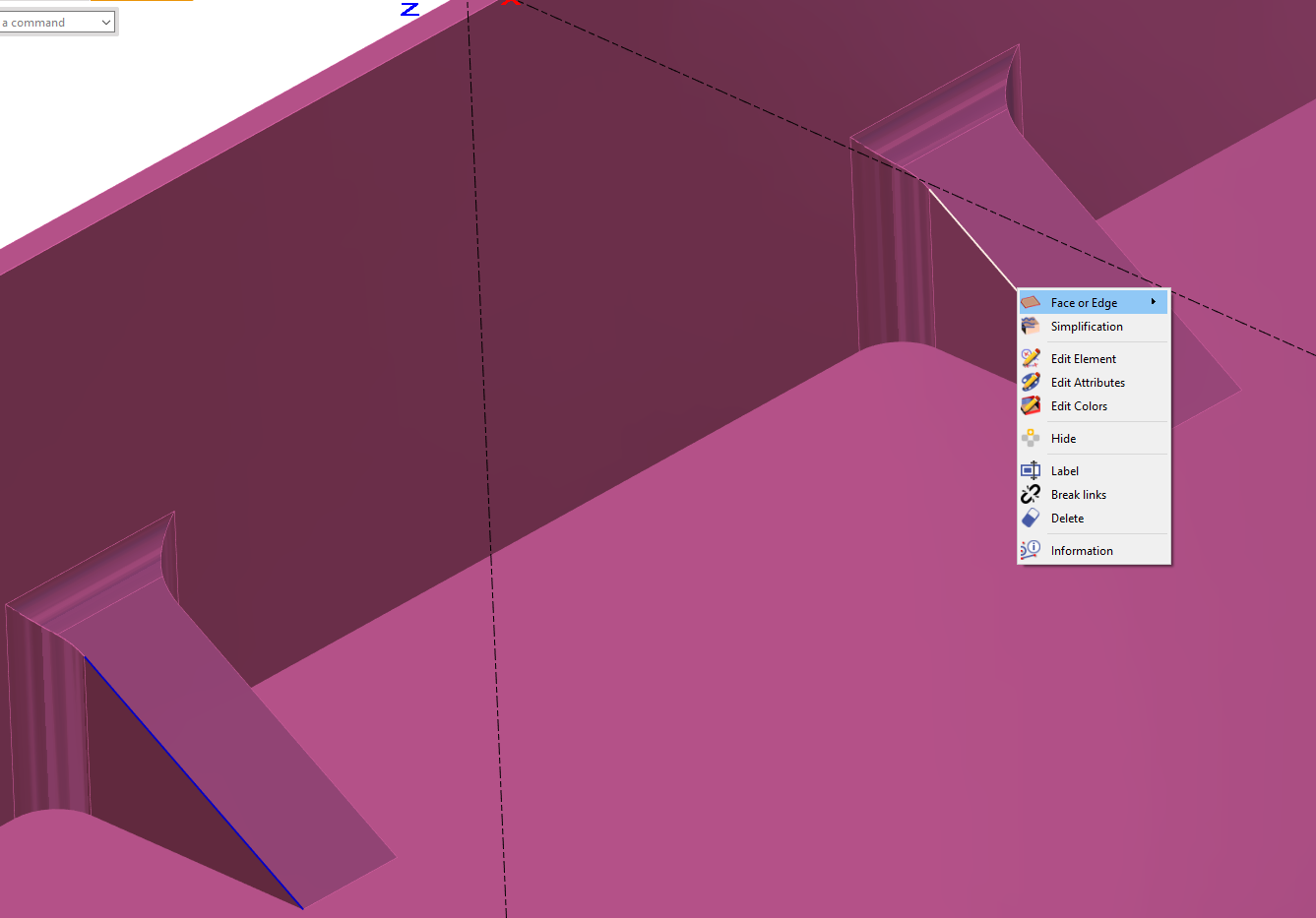
通過繪製或從實體提取來定義線架構。這對於提供幾何選擇的參考至關重要。
|
|
|
最後,定義位於特定選項卡下的輪廓切割循環。選擇提取的邊緣作為輪廓,定義刀具和輪廓切割策略並計算。 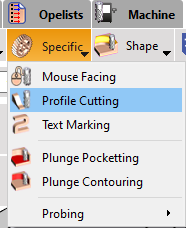
|
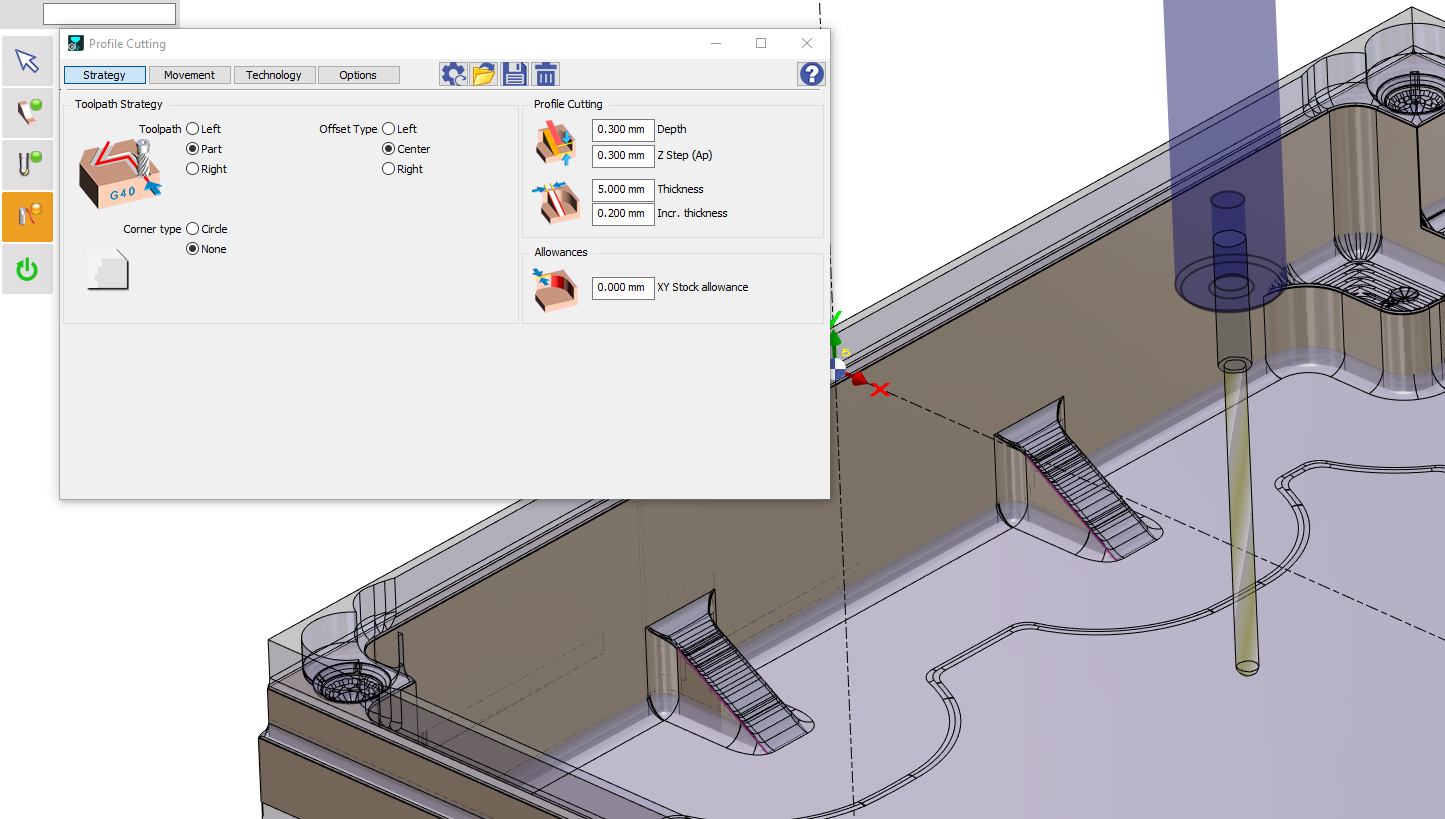
在此情況下,剩餘材料的深度和步距值設置相同;0.3mm。這裡執行的最小步距為2。
|
|
斜面加工如下所示。 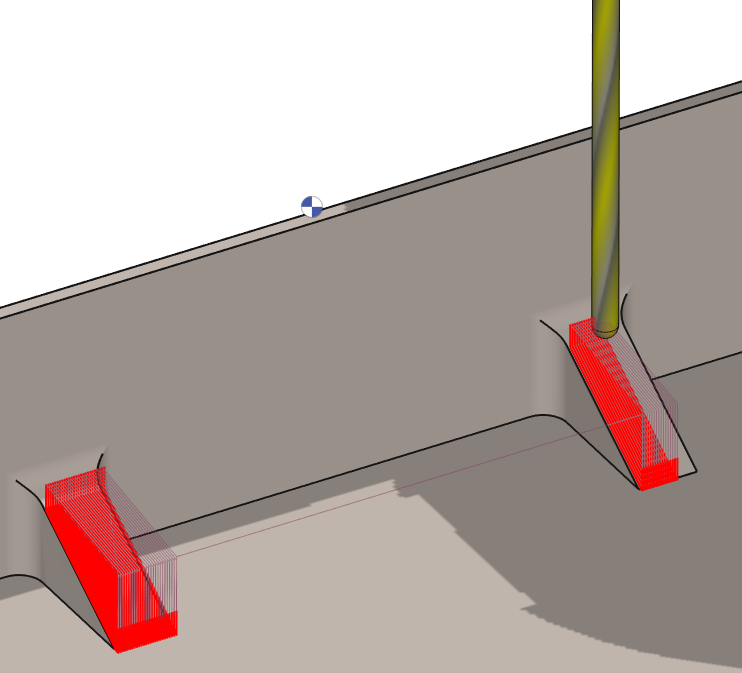
|
觀看下面的影片展示過程。

|
|
如何一次性加工口袋的錐形側面? |
|
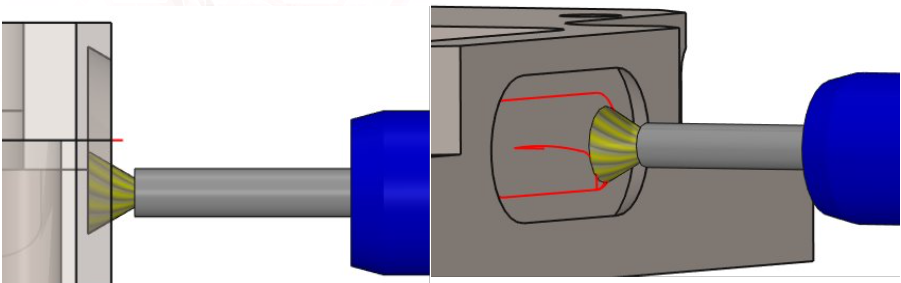
GO2cam現在提供了在口袋操作中使用「鳩尾刀」刀具的可能性。當您選擇刀具並進入口袋參數時,請注意口袋循環的一些參數是灰顯的。 |
|
|
引導深度和引導進給選項的目的是什麼? |
|
這些選項旨在提供對鑽孔循環的更多控制,特別是對於傾斜孔。引導深度指定將使用減速進給(引導進給)的初始深度。這允許更平穩的啟動,並減少刀具斷裂或過度磨損的風險,特別是在鑽頭未完全嚙合時。一旦鑽頭達到引導深度,進給將自動增加到定義的值。 |