简介
本视频将演示如何创建用于螺纹加工的刀具刀片。
|
|


|
使用交互式坐标系系统,刀具、组件、机床等的创建过程变得更加流畅。
|

|
坐标系定位通用规则
步骤 1:

|
定义 Z 轴垂直于表面。 |
步骤 2:

|
旋转 X 轴指向刀架主体。 |
步骤 3:

|
放置坐标系。 |
共有三种类型的案例。
|
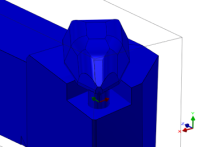
1. |
|
带有突出圆柱体的刀架(对称)。 |
|
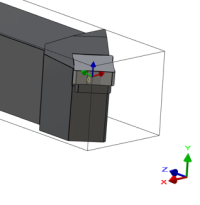
2. |
|
使用刀片面的 Z 方向和定位原点。 |
|
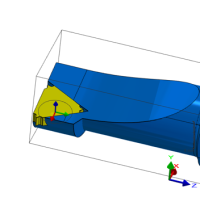
3. |
|
使用刀片内切线框圆来定位坐标系。 |
创建车刀刀架
|
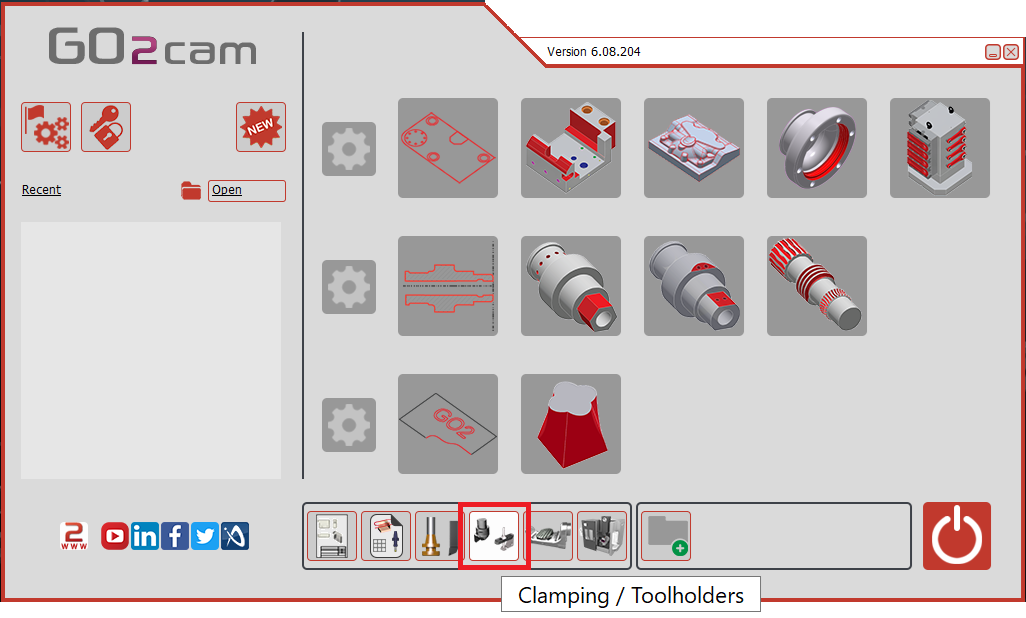
在主页中选择“夹持装置/刀架”模块。
|
|
|
点击 GO 按钮 |
|
|
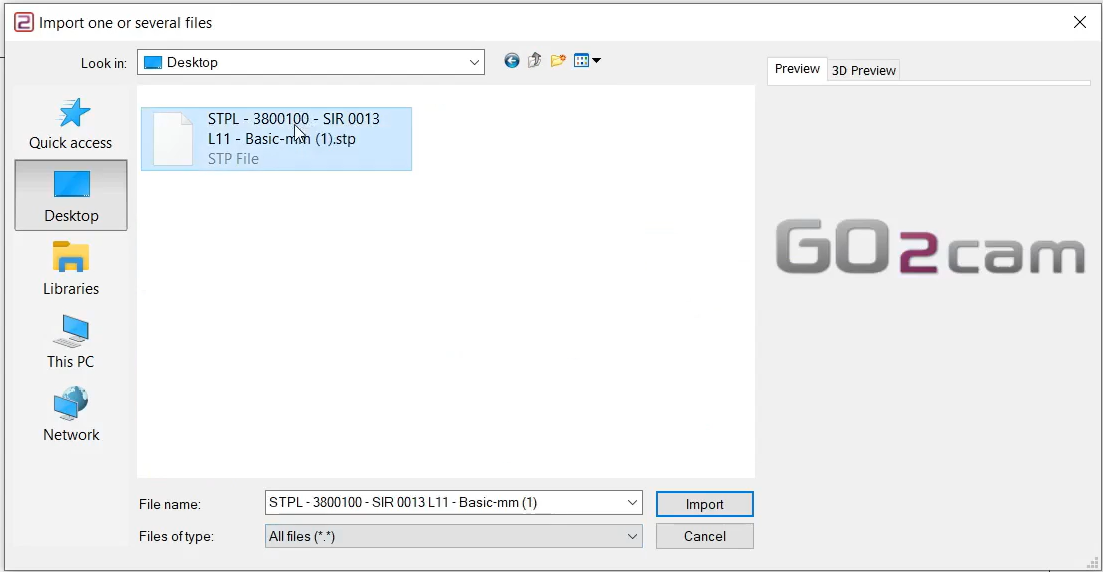
选择要导入的文件 |
|
|
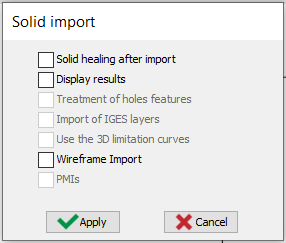
选择要应用于实体的导入选项。 点击“应用”
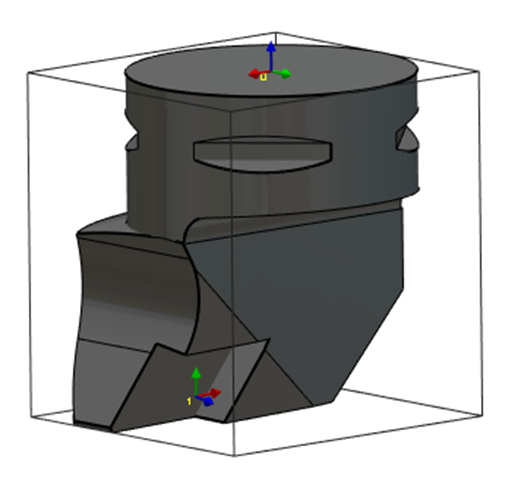
通过激活 线框导入 选项,也可以从实体 CAD 文件导入坐标系。 此功能对于通过导入 Sandvik 或 Iscar 等数据库的 STEP 文件创建刀架特别有用。它允许恢复用于定位刀片的坐标系,如右侧图像中车刀所示。 |
|
|
|
|
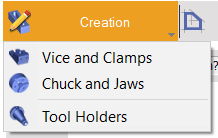
点击“创建”选项卡,然后点击“刀架”菜单 |
|
|
点击创建坐标系的命令 |

|
|
选择刀具以定义坐标系的位置 |

|
|
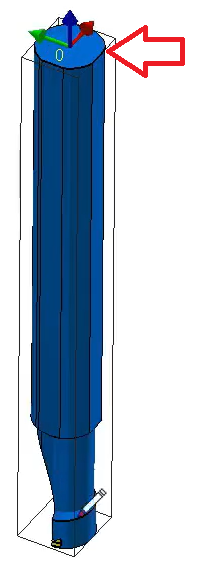
选择将作为坐标系原点的表面/点。 参考坐标系 0 定义将安装在上一个元件上的点。 上一个元件可以是刀具支架或其他刀架组件。 有两种添加坐标系的方法: 选择刀具的顶面,如红箭头所示。选择面时请务必放大。 |
|
|
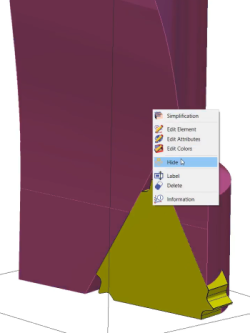
隐藏刀架主体。
|
|
|
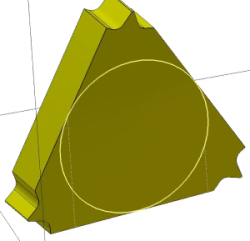
使用圆创建命令,在刀片的内侧面(接触刀架主体的面)绘制一个 3 点圆线框。 |
|
|
取消隐藏刀架主体并删除刀片。 |
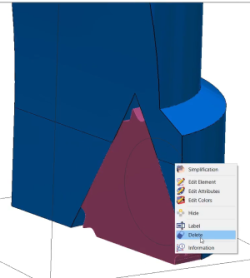
|
|
再次选择创建坐标系的命令 |
|
|
使用“选择插入轴”命令选择内侧面,使 Z 轴垂直于它。
|
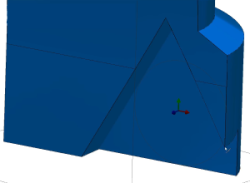
|
|
使用“选择参考轴”命令将 X 轴定向为所示方向。
|
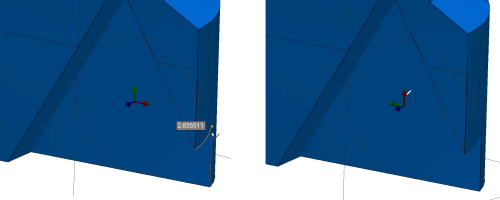
|
|
使用 CTRL+Shift 键通过“选择原点”命令将坐标系放置在绘制圆的中心。
|
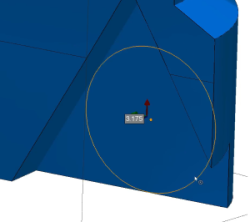
|
|
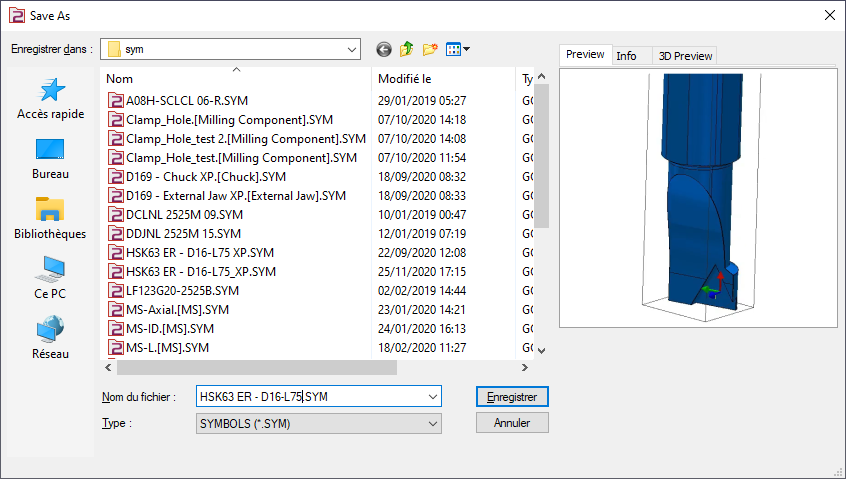
将文件保存在用户符号文件夹中以供 GO2cam 使用。 |
|
|
|