Most of the time, 创建一个新的设计平面 相对于当前工作平面 在控制条中定义。我们建议您在设计工作平面之前检查其是否正确。当您设计一个工作平面时,它会自动成为当前工作平面并在活动窗口中显示。会自动分配一个不可修改的指令编号。
工作平面创建指令
平面创建指令可在“工作平面”菜单中找到:
|
图标 |
名称 |
说明 |
|

|
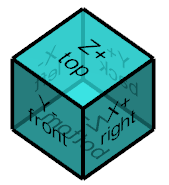
统一的指令,支持多种工作平面创建模式。用户可以选择他们最习惯的方法,并且可以适应各种情况。 启动指令后,屏幕右下角会出现一个蓝色立方体,用户可以直接点击立方体上的任意面来快速生成相应方向的平面。 屏幕右下角的 交互式主轴系统, 通过点击并拖动其原点到所需点或面来启动指令。 |
|
|

|
创建专用于名为“轮廓切削”的加工循环的平面。 |
||

|
围绕轴创建展开平面。 |
||

|
将几何图形投影到展开平面。 |
||
其他特定指令
|
图标 |
名称 |
位置 |
说明 |

|
编辑/更改平面 |
此指令有助于更改线框或实体元素的工件平面。 |
|

|
零件定位 |
设计/线框/清理 设计/实体/修复 |
在参考平面中定位零件;点击零件上的 3 个点:新原点、X 方向、Y 方向。在实体上,您可以直接点击一个面。 |

|
线框/清理 |
2D 图纸的视图和细节在 3D 空间中的位置。 |
|

|
轴平面 |
在车削环境中 设计/零件设计/轴平面 |
创建轴平面。 |
与旧指令的比较
下表供长期用户和 GO2cam 旧版本用户使用,以方便他们过渡到新版本。所有先前可用的指令仍然可以重现,但过程更加统一。
|
旧版本 |
从 V6.12 开始 |
|||
|
图标 |
名称 |
说明 |
|
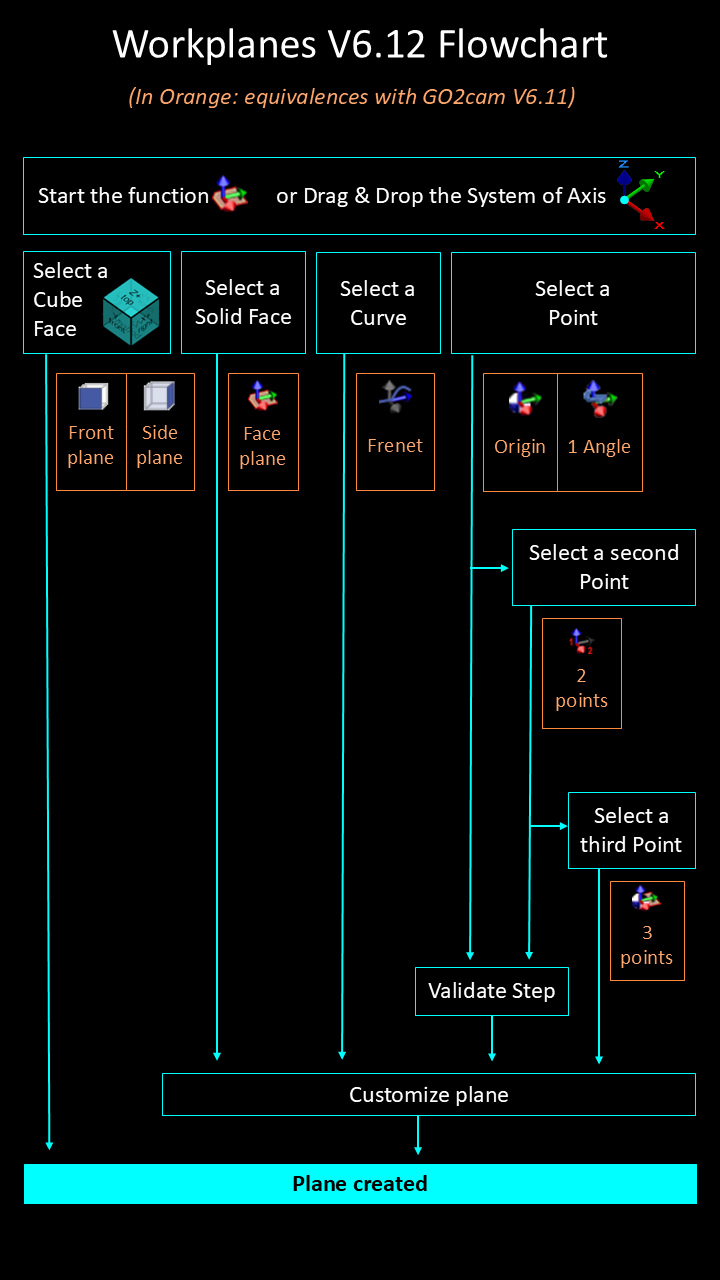
所有列出的指令都已合并到一个指令中。请参阅下面的流程图,了解新流程以及它们如何产生旧指令的结果。 |
|
|
3 点 X 或面平面 |
通过 3 个点创建平面,这些点按选择顺序定义:原点、X 方向和 Y 方向。在实体上,您可以直接单击一个面。 通过单击圆柱体,您可以创建与形状的 Z 方向对应的平面。 |
|
|

|
2 点 X 平面或截面 |
通过 2 个点创建,按选择顺序定义:原点、X 方向。它垂直于当前平面。 |
||

|
1 角度平面 |
通过围绕 X、Y 或 Z 轴相对于参考平面(当前平面)的旋转来创建平面。 |
||

|
原点平面 |
创建与当前平面平行但具有不同原点的平面。 |
||

|
3 点或面平面 |
通过单击 3 个点创建平面,然后您可以置换轴并最终选择平面原点。 |
||

|
前平面 |
相对于当前平面自动创建前平面。原点与当前平面相同。 |
||

|
侧平面 |
相对于当前平面自动创建侧平面。原点与当前平面相同。 |
||

|
手动平面 |
通过手动选择位置创建平面 |
||

|
弗雷内平面 |
创建垂直于元素末端的平面,其中 Z 轴与元素相切。 |
||

|
3 角度平面 |
通过角度组合创建平面:CAC (ZXZ)、CBA (ZYX)、CBC (ZYZ) 或 CAB (ZXY)。 |
||