Giriş
Bu sayfa, bir mengeneye ait bileşen vektörlerinin oluşturulmasını gösterir ve farklı konumlandırmaların nasıl yapıldığını göreceksiniz.
|
|


|
Takım, sembol, makine vb. oluşturma süreci, etkileşimli eksen sistemi ile daha akıcı hale geldi.
|

|
Çoklu Sıkmalı Mengene Oluşturma
|
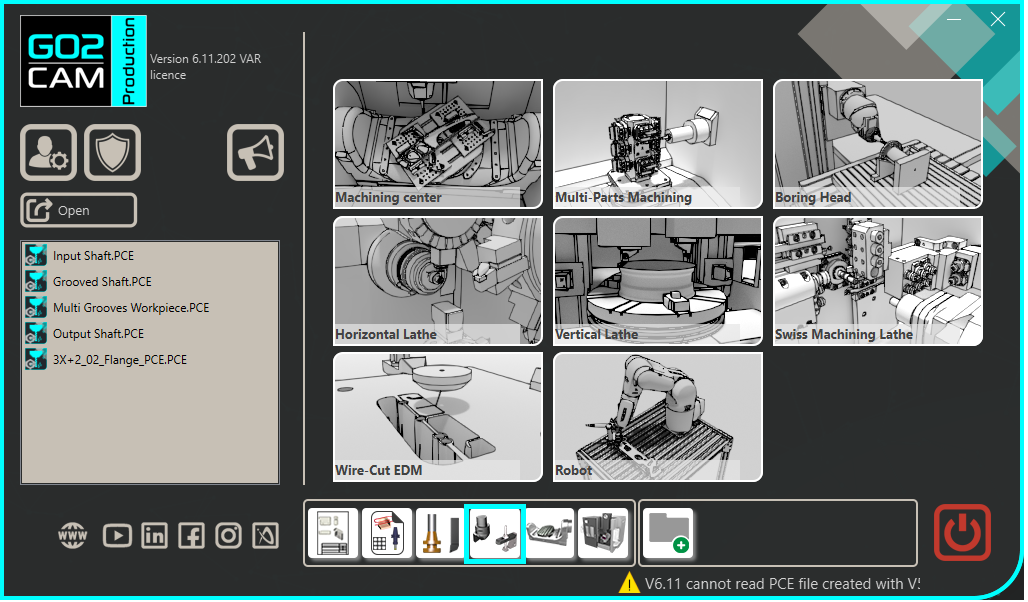
Ana Sayfada "Sıkma / Tutucular" modülünü seçin. |
|
|
GO düğmesine tıklayın |

|
|
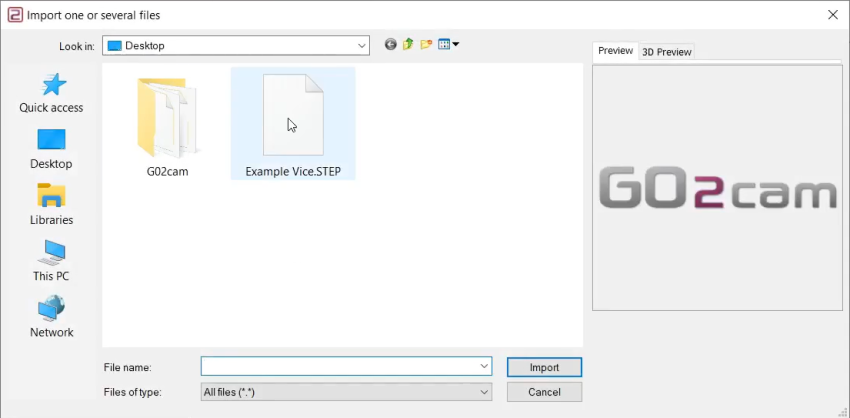
İçe aktarılacak dosyayı seçin |
|
|
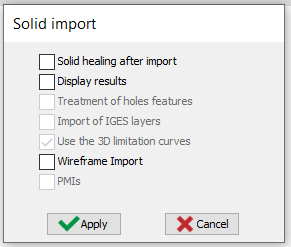
Katı modele uygulanacak içe aktarma seçeneğini seçin. “Uygula” düğmesine tıklayın |
|
|
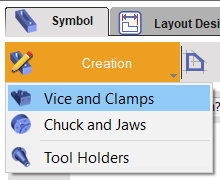
“Oluştur” sekmesine ve ardından “Mengene ve Kelepçeler” menüsüne tıklayın |
|
|
Hareketli elemanlar için vektörleri oluşturmak üzere 'Ekseni yönlendir' komutuna tıklayın. |

|
|
Vektörle ilişkilendirilecek hareketli parçayı seçin. |
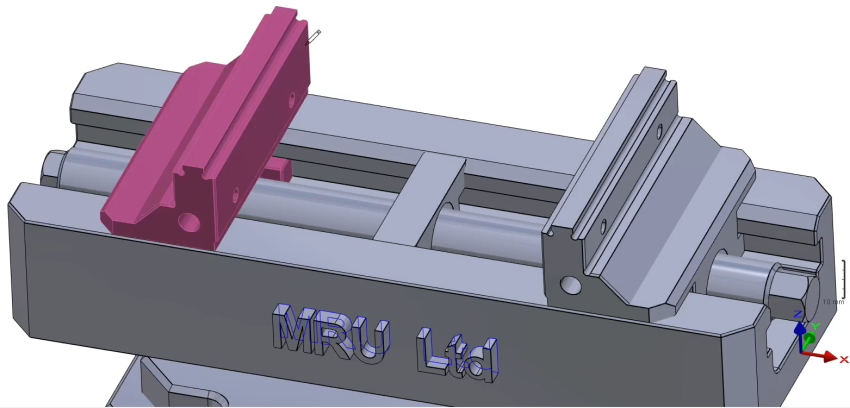
|
|
Eksen sisteminin konumunu tanımlamak için 'ekseni yönlendir' komutunu seçin. |

|
|
Referans yüzüne tekrar tıklayın ve ardından onaylamak için 'yeşil tik'e tıklayın. |
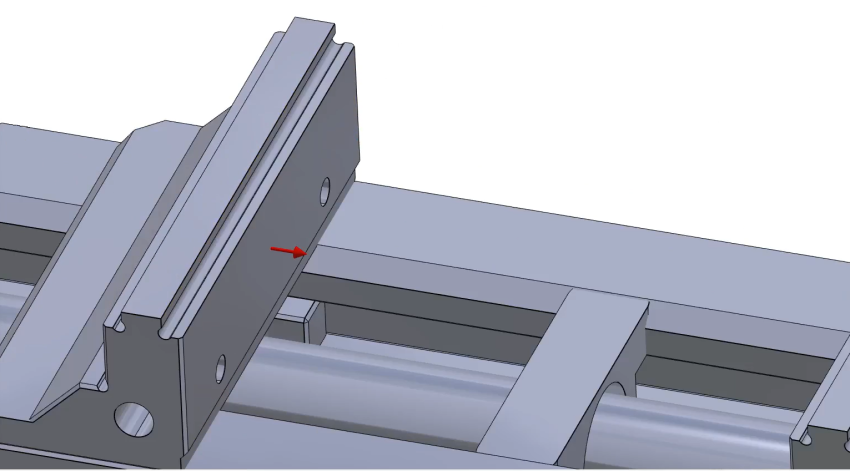
|
|
'Bileşen Vektörleri' komutlarını seçin 
ardından 'ekseni yönlendir' 
ve gösterildiği gibi vektörleri oluşturmak için hareketli elemanın yüzüne tıklayın. |
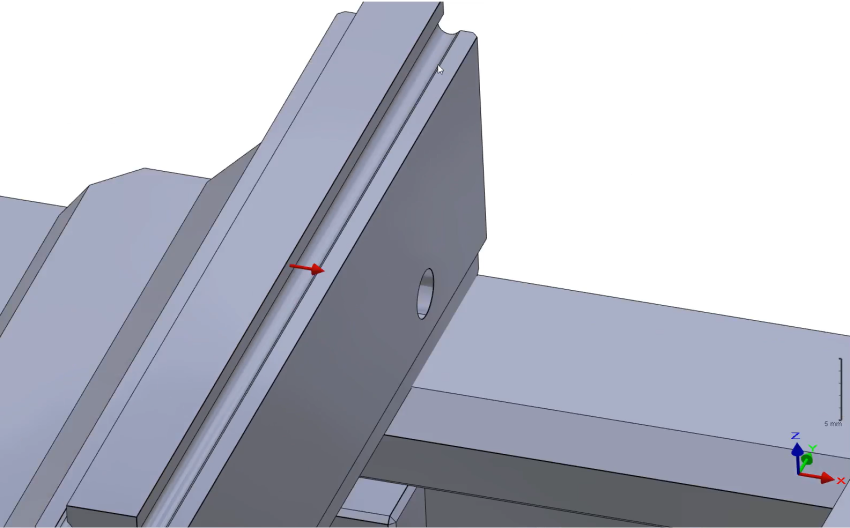
|
|
Hareketli elemanın diğer tarafında da aynı prosedürü tekrarlayarak oluşturun. |
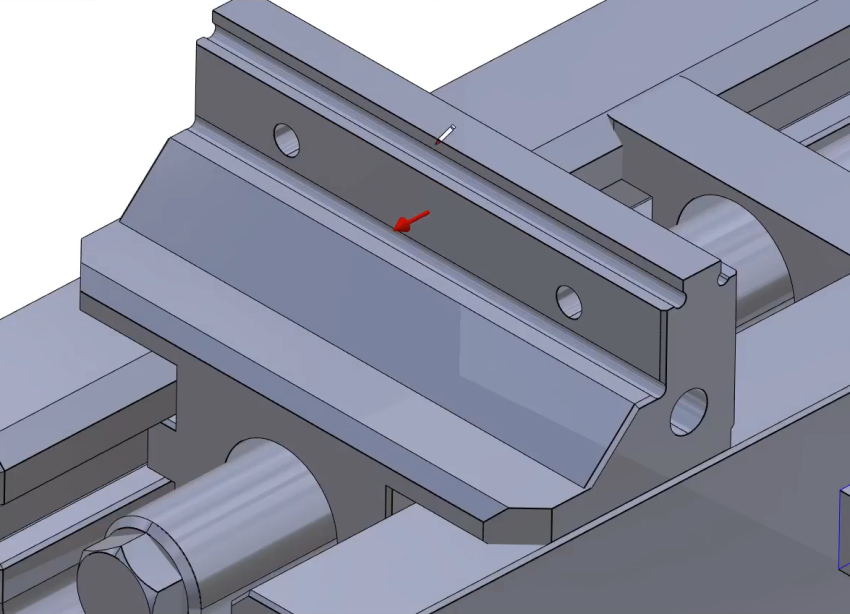
|
|
Vektör yönünü ters çevirmek için 'Vektör yönü ters çevirme' kutusunu işaretleyin. Çenenin karşı tarafı olduğu için, 'Karşı Sıkma' onay kutusunu etkinleştirin, ardından yeşil tik ile onaylayın. |


|
|
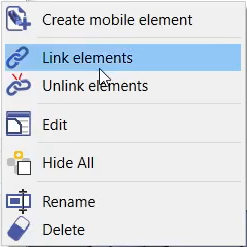
Dinamik semboller ağacında, üç 'Hareketli elemanı' seçin. Ardından sağ tıklayın ve 'Elemanları bağla'yı seçin. |
|
|
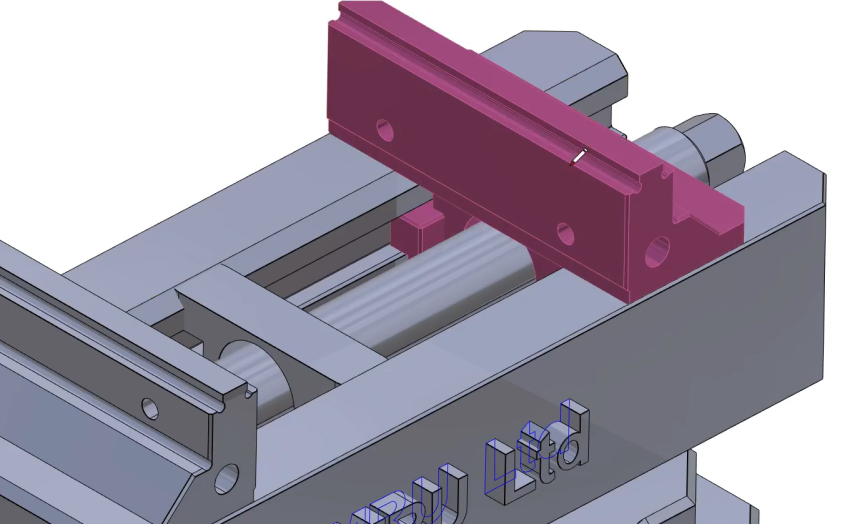
İkinci çene için de işlemi tekrarlayın. Önce 'Bileşen Vektörleri' komutuna tıklayın
eksen sistemi oluşturmak için. Ardından gösterildiği gibi hareketli elemanı seçin. |
|
|
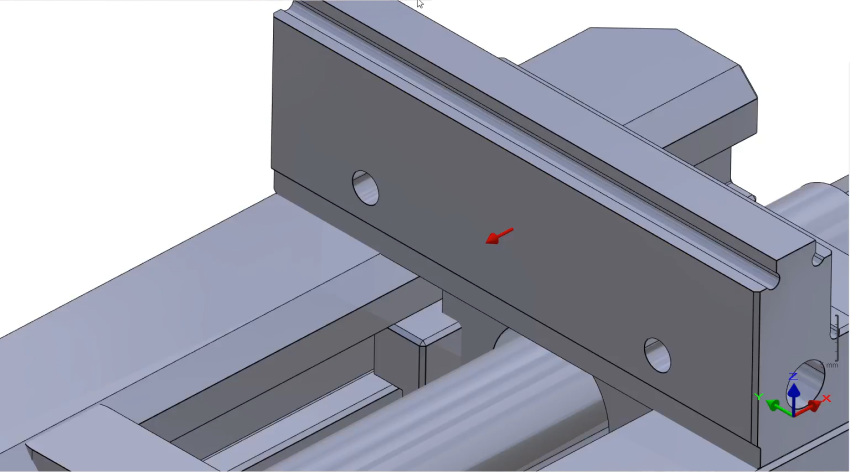
'Ekseni yönlendir' seçeneğini seçin
ve gösterildiği gibi vektörleri oluşturmak için hareketli elemanın yüzüne tıklayın. ardından onaylayın.
|
|
|
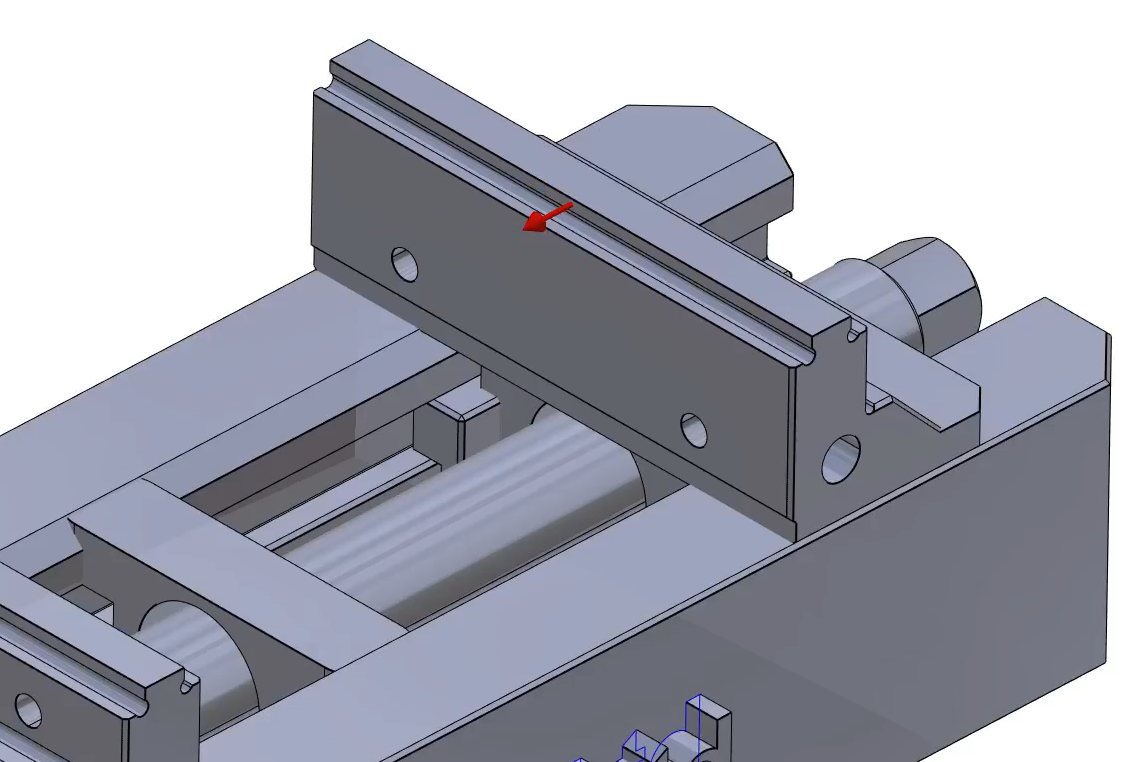
'Bileşen Vektörleri' komutuna tıklayın
ve tekrar 'ekseni yönlendir' seçeneğini seçin
ardından vektörleri oluşturmak için gösterilen yüzeyi seçin. Ardından onaylayın. |
|
|
İkinci çenenin diğer tarafında da prosedürü tekrarlayın. Ardından yeni oluşturulan üç elemanı bağlayın. |
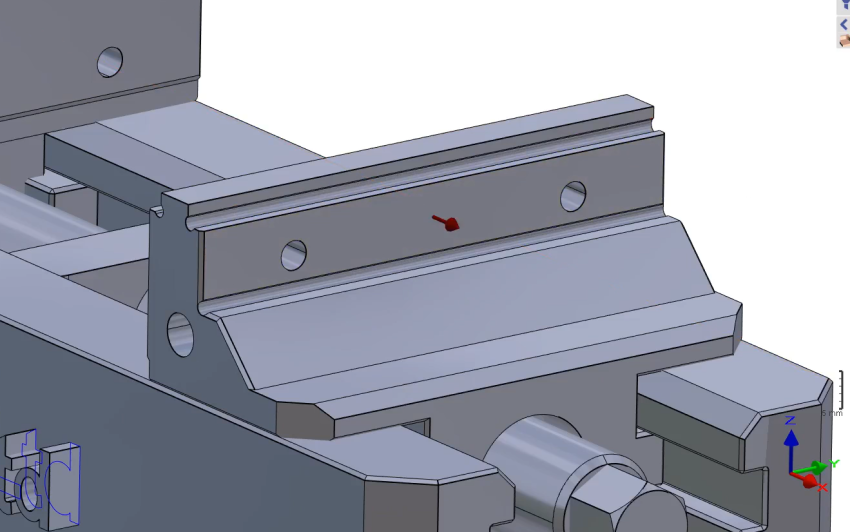
|
|
'Eksen Sistemi Oluşturma' komutuna tıklayın. |

|
|
Eksen sisteminin konumunu tanımlamak için takımı seçin |

|
|
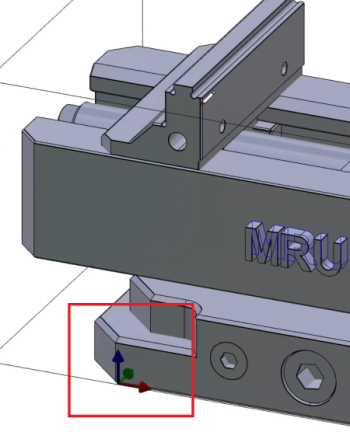
Resimde gösterildiği gibi 0 eksen sistemini tanımlayın.
|
|
|
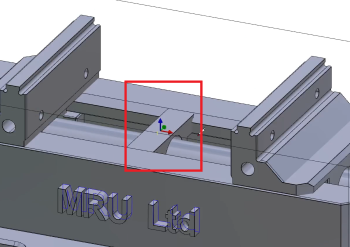
Resimde gösterildiği gibi 1 eksen sistemini tanımlamak için aynı işlemi tekrarlayın. |
|
|
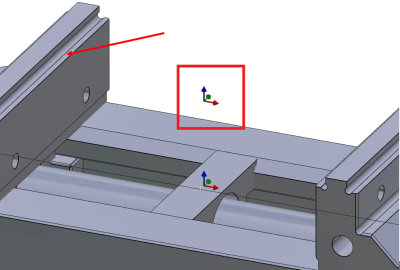
Eksen sistemi 1 ile aynı konumda ancak 89 yükseklikte Eksen sistemi 2'yi oluşturun (ya yazarak ya da okla gösterilen yüzeye tıklayarak).
|
|
|
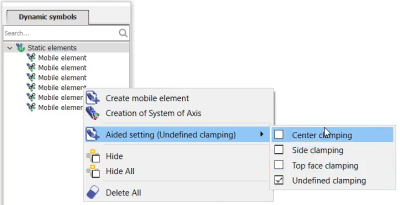
Dinamik semboller ağacında, Statik elemanlara sağ tıklayın, 'Yardımcı ayar'a gidin ve 'Merkez sıkıştırma'yı işaretleyin |
|
|
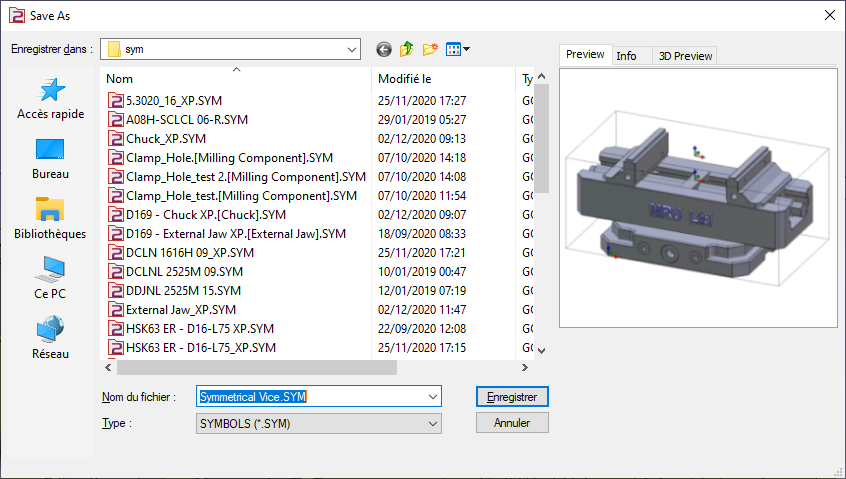
GO2cam'de kullanmak üzere dosyayı kullanıcının sembol klasörüne kaydedin. |
|
|
|