Giriş
Bu sayfa, bir Freze makinesi için iki simetrik hareketli çeneli mengenenin nasıl oluşturulacağını açıklamaktadır.
|
|


|
Takım, sembol, makine vb. oluşturma süreci, etkileşimli eksen sistemi ile daha akıcı hale geldi.
|
|
Simetrik Mengene Oluşturma
|
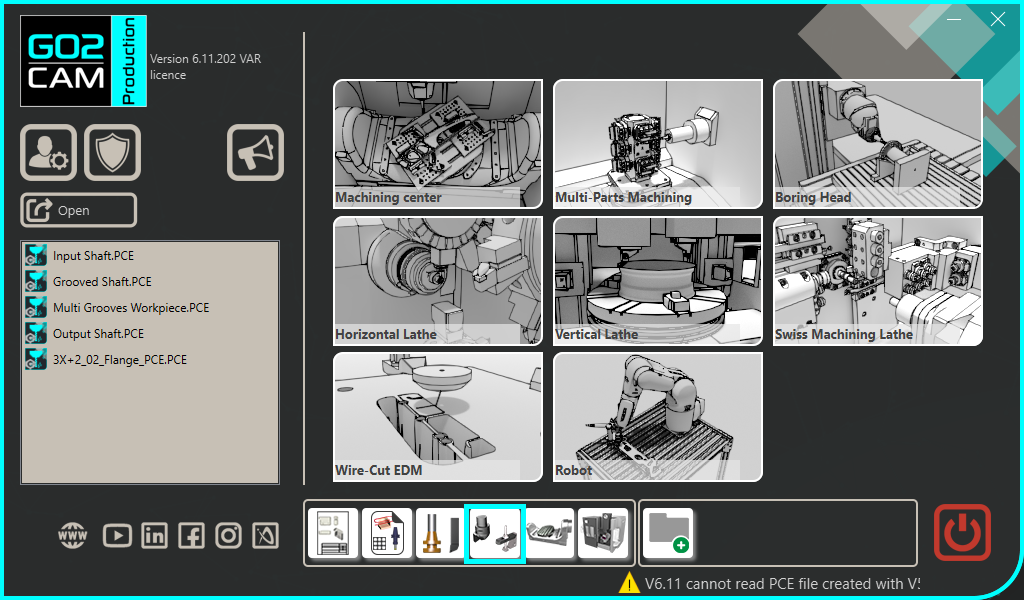
Ana Sayfada "Sıkma / Tutucular" modülünü seçin. |
|
|
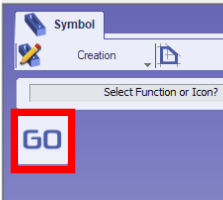
GO düğmesine tıklayın |
|
|
İçe aktarılacak dosyayı seçin |

|
|
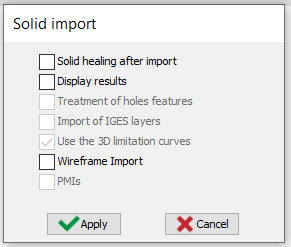
Katı modele uygulanacak içe aktarma seçeneğini seçin. “Uygula” düğmesine tıklayın |
|
|
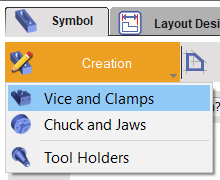
“Oluştur” sekmesine ve ardından “Mengene ve Kelepçeler” menüsüne tıklayın |
|
|
Eksen sistemi oluşturma komutuna tıklayın |

|
|
Eksen sisteminin konumunu tanımlamak için takımı seçin |

|
|
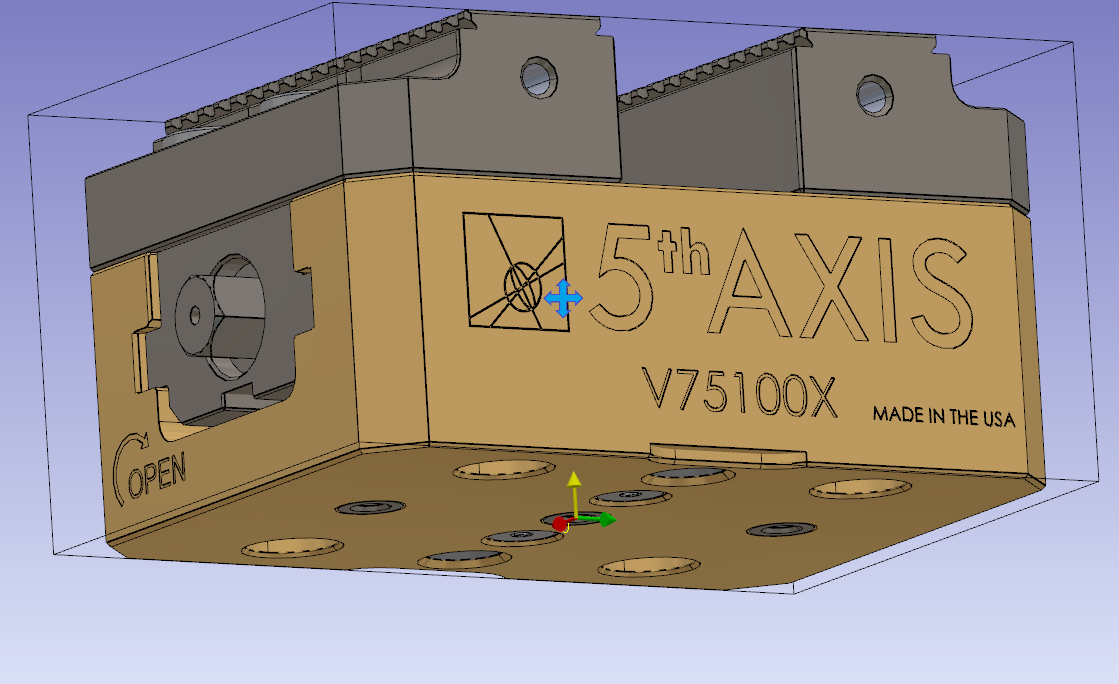
Eksen sistemi 0'ı tanımlayın.
Alt yüzeye bir kez tıklayın ve onaylayın.
Eksen sistemi, mengenenin monte edileceği iş parçası destek grubunun eksen sistemiyle eşleşecektir.
|
|
|
Eksen sistemi 1'i oluşturmak için aynı komutu uygulayın.
Eksen sistemi 1, mengenenin parçadaki konumunu ayarlarken kullanabileceğiniz nokta olacaktır. Simetrik mengene için, iki çene arasında ortalanmış olmalıdır.
Not: Eksenin yüksekliği için Z Yüksekliğini kullanın ve mengenenin en üst kısmını seçin. |

|
|
Bileşen vektörleri aracına tıklayın. |

|
|
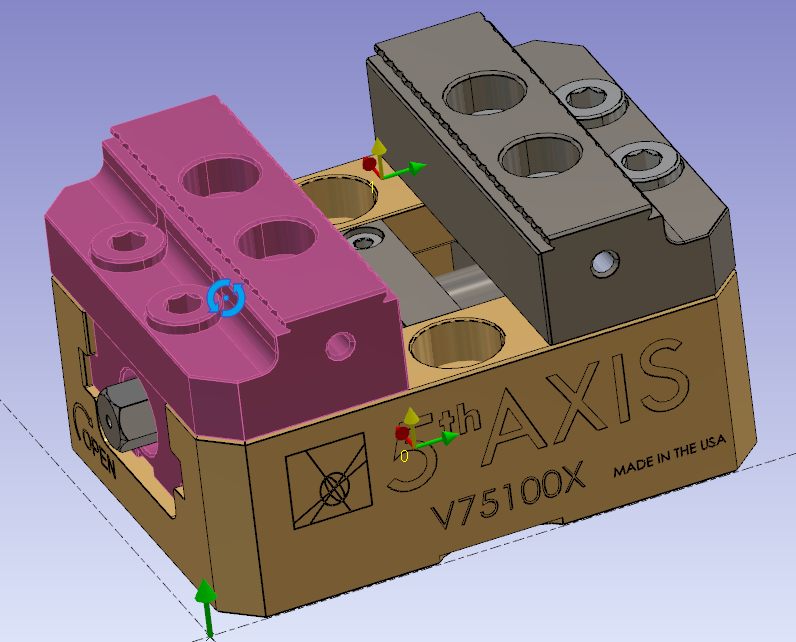
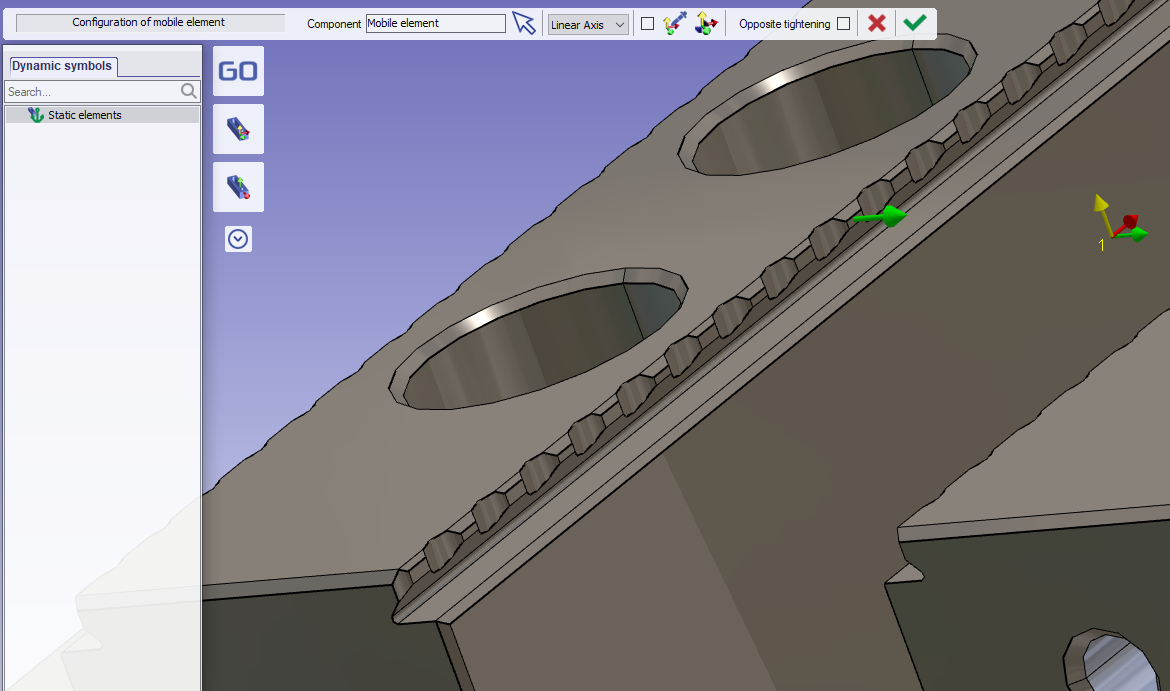
İlk çeneyi hareketli eleman olarak seçin. |
|
|
Ardından hareket yönünü oluşturmak için araca tıklayın. |

|
|
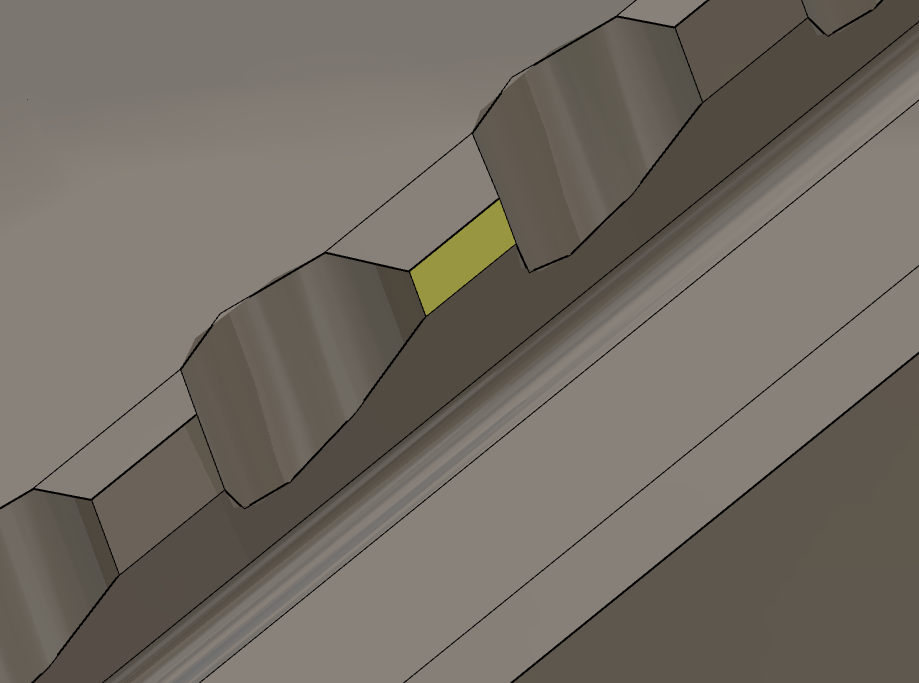
Hareketli çenenin yüzüne tıklayın. |
|
|
Hareketli eleman oluşturmayı onaylayın. |
|
|
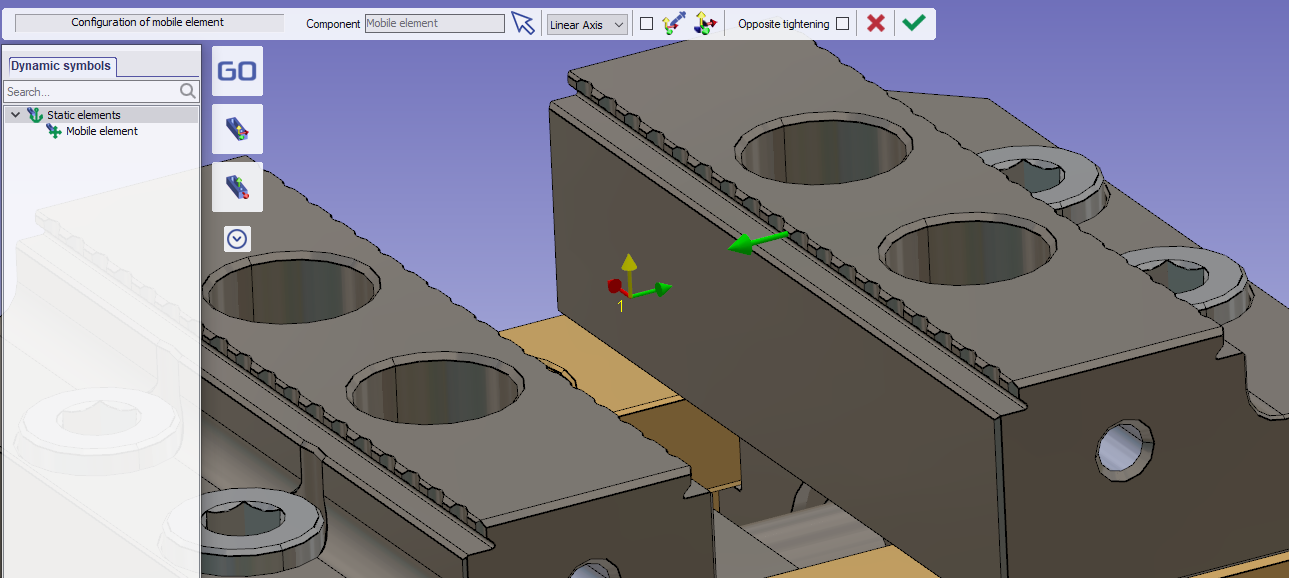
İkinci çene için aynı işlemi yapın. |
|
|
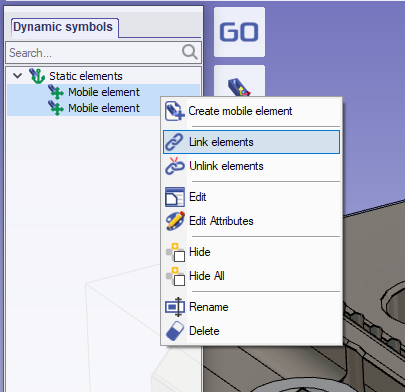
İki çenenin hareketini senkronize etmek için, sol ağaçta her ikisini de seçin. Açılır menüyü görüntülemek için sağ tıklayın ve ardından “Elemanları bağla” seçeneğini seçin.
Bağlı elemanlar, üzerinde tanımlanan yönde aynı mesafede hareket edecektir. |
|
|
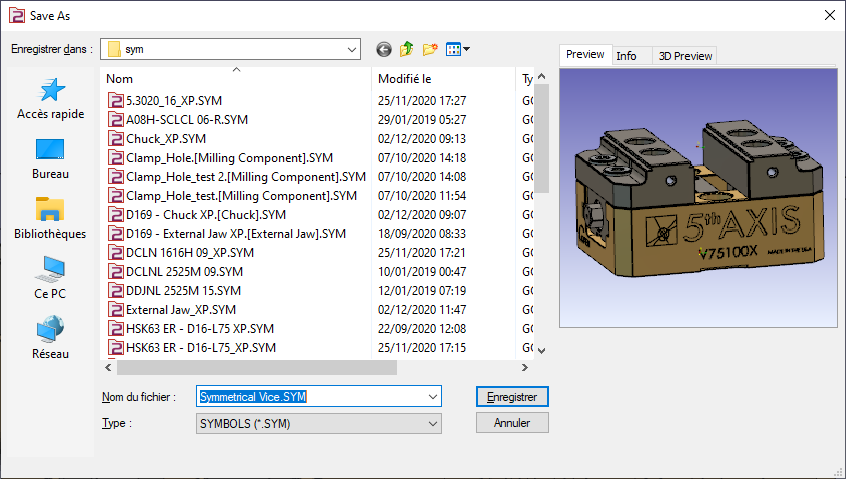
GO2cam'de kullanmak üzere dosyayı kullanıcının sembol klasörüne kaydedin. |
|
Tamamlayıcı Bilgi
Bu tür bir mengene, çeneyi ters çevirme ve başka bir sıkma pozisyonuna sahip olma imkanı sunar.
Aynı sembolde yapılandırılması mümkündür. Bunu yapmak için sonraki adımları izleyin.
|
Önceki mengeneyi açın |
|
|
Katı olmadan hareketli eleman ekleyin.
|

|
|
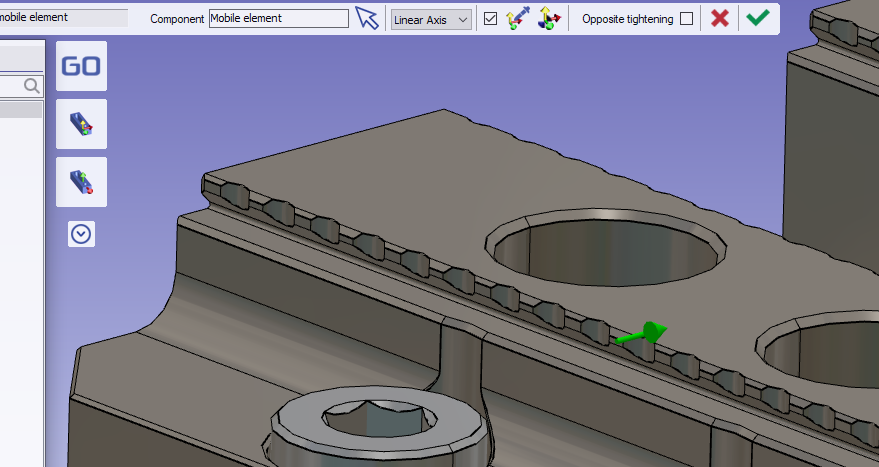
Hareketin seçilen yüzeye zıt yönde olmasını sağlamak için vektörün yönünü ters çevirin. |
|
|
Vektörün gösterimini ters çevirmek için "Zıt sıkma" seçeneğini işaretleyin.
Vektörün rengi değişir ve gösterim ters çevrilir.
Ardından yeni hareketli elemanı onaylayın. |

|
|
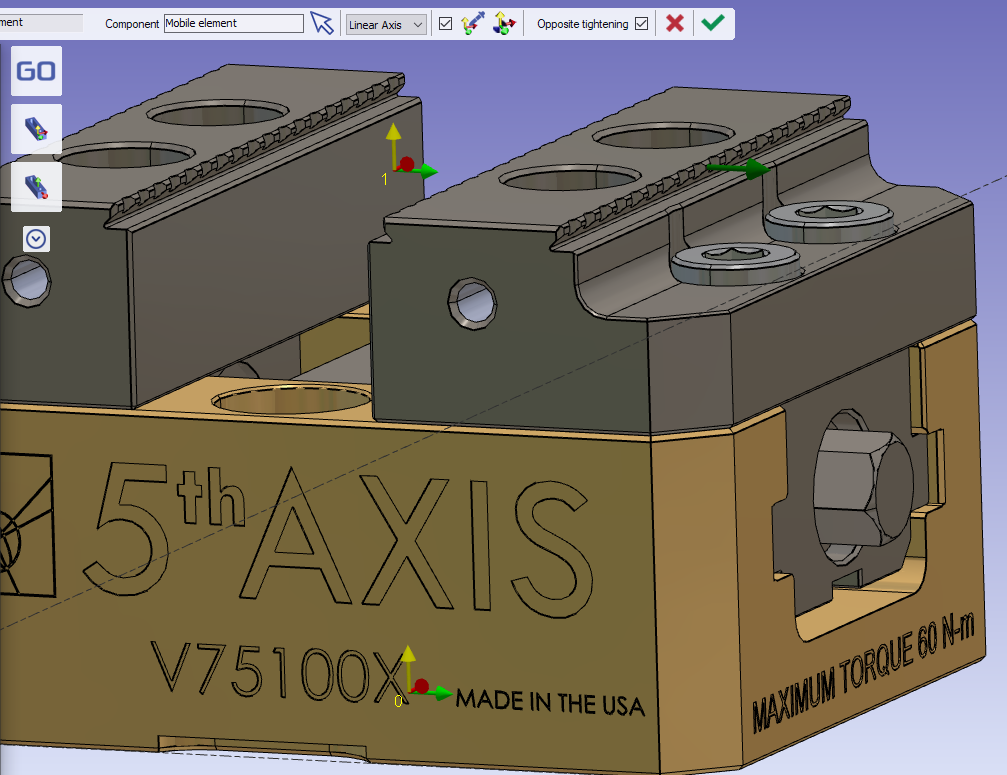
Diğer taraf için de aynısını yapın. |
|
|
Dört hareketli elemanı birbirine bağlayın. |

|
|
Sembolünüzü kaydedin |
|
|
Önemli: Sembol, ilk sürümünü zaten kullanan bir projede kullanılacaksa, sembol veritabanının güncellendiğinden emin olun. |

|
Anahtar Noktalar
-
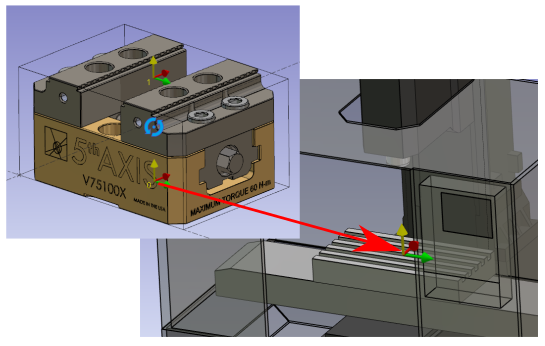
Eksen sistemi 0, makinenin iş parçası destek grubuna monte edilecektir.
-
Eksen sistemi 1, mengeneyi stoğa konumlandırmak için kullanılacaktır.
-
İki hareketli elemanı olacaktır.
-
Hareketli elemanlar birlikte hareket etmek için bağlanmalıdır.
Mengene stoğa konumlandırmak için birden fazla eksen sistemi tanımlanabilir. Bunu yapmak için ek eksen sistemleri ekleyin.
|
|
|