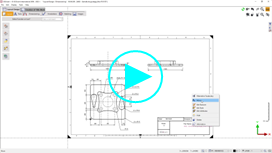
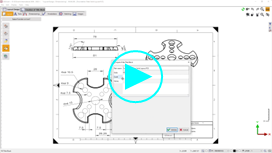
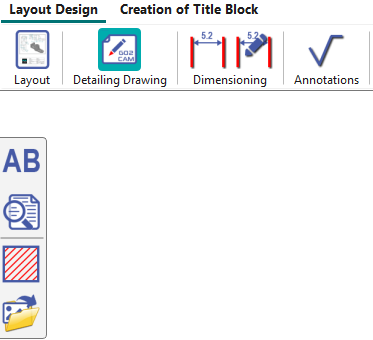
Bu ortam, parçanın çizimi ve ölçülendirilmesi için ayrılmıştır. Komutlar 2 menüde sıralanmıştır:
-
Çizim Yerleştirme : Bu menü, mevcut parçanın yerleşimini tanımlamaya olanak tanır.
-
Blok Başlık Oluşturma : Blok başlıklarının oluşturulması ve tanımlanması için ayrılmış menü.


|
|
|
Sunum
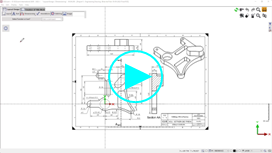
Aşağıda, Çizim Yerleştirme modülünün bazı işlevlerini içeren GO2cam'de tanımlanmış bir yerleşim bulunmaktadır:
-
Yazılar (‘Ölçüsüz Pahlar: 1 x 1’ gibi)
-
Ölçüler (doğrusal ve eksenel ölçüler)
-
Ek Açıklamalar (‘ 4x Matkap d5 x 20 ’)
-
Toleranslar (şekil, yönelim, konum ve salgı toleransları)
-
Görüntüler (logo içe aktarma)
-
Blok Başlık (oluşturma ve ayarlar)

Tel Kafes Geometrisinin Yerleşimi
|
Bu videoda:
|
|
|
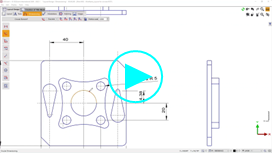
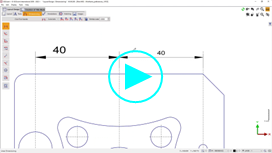
Doğrusal Ölçülendirme
|
|
|
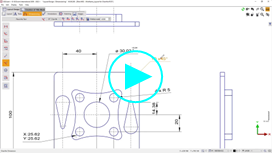
Dairesel Ölçülendirme
|
|
|
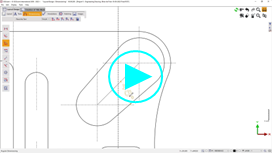
Nokta Ölçüsü Bu komutu kullanırken, önce ölçülendirmenin orijinini, yani 0,0 olacak noktayı göstermeniz gerekir. 2. video bazı seçenekleri detaylandırmaktadır:
|
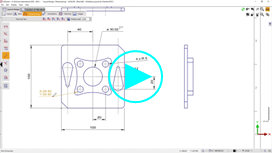
Nokta Ölçüsü
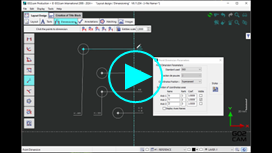
Nokta Ölçüsü - Seçenekler
|
|
Pah Ölçüsü Pah ölçülerini tanımlamanın 2 yolu. |
|
|
Açısal Ölçülendirme |
|
|
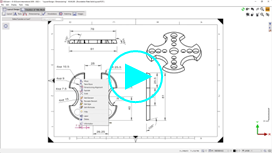
Ölçülendirme Hizalama İşlem, hizalama referansı olacak bir ölçü seçerek başlamalıdır. Bu komut için bir kısayol açılır menüde mevcuttur. |
Bu video, GO2cam'de bir yerleşimdeki çeşitli ölçülerin nasıl hizalanacağını göstermektedir. 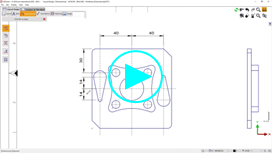
|
|
Ölçülerdeki açılır menü birkaç ilginç seçenek sunar:
|
|
|
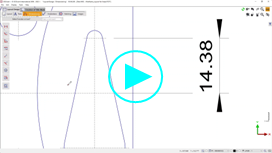
Bir deliği ölçülendirme Bu video, dişli bir deliğin ölçüsünün nasıl değiştirileceğini ve ölçülere tolerans değerlerinin nasıl dahil edileceğini göstermektedir. |
|
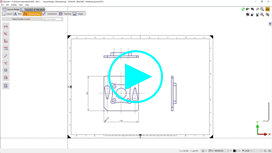
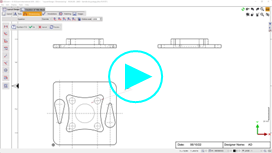
Katı Geometrinin Yerleşimi
|
Katı için yerleşim oluşturma:
|
|
|
Katının Doğrudan Ölçülendirilmesi
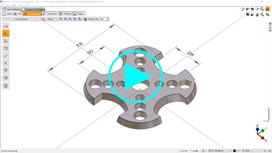
Bu video, bir katının kenarlarına doğrudan tıklayarak ölçülerin nasıl ekleneceğini göstermektedir. |
|
|
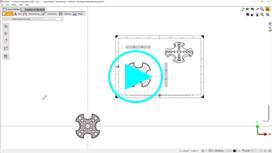
Detay görünümü |
|
Tamamlayıcı Seçenekler
|
Yerleşimi PDF'e Yazdır GO2cam'de tasarlanmış bir yerleşimden, komutunu kullanarak PDF dosyasının nasıl oluşturulacağını gösteriyoruz Yazdır .
|
|
|
Kullanıcı tercihlerini kaydetme Sizin kendi kendi özelleştirilmiş stilleri ölçüler için oluşturabilir, kaydedebilir ve ihtiyacınız olduğunda kullanabilirsiniz. |
|
Blok Başlık Oluşturma ve Kullanımı
|
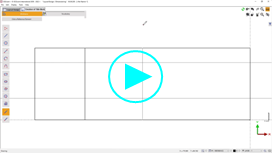
Blok Başlık Oluşturma |
|
|
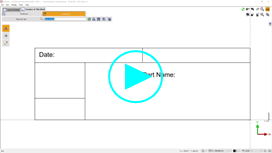
Metin Oluşturma |
|
|
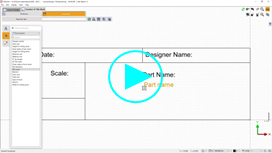
Sorular Oluşturma
|
|
|
Görüntü Ekleme Görüntüler sürükle ve bırak ve çok yüzeyli . |
|
|
Oluşturulan Blok Başlık Kullanımı |
|
|
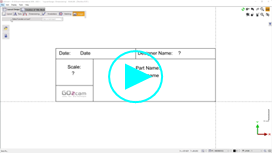
Blok Başlık Nasıl Doldurulur |
|