|
Bu isteğe bağlı modül, kullanıcıya özel atölye belgesi modelleri ve şablonları oluşturmak için araç setini sağlar. |
Aşağıda listelenen modül özellikleri, süreci çok kolay ve dinamik :
-
Tel Kafes tasarım fonksiyonları
-
kolay oluşturma ve konumlandırma 3B pencereler göstermek için: parça, çevrimler, takımlar ve Katı Yerleşim,
-
genel ve teknik kelime hazinesi kategorize listelerden,
-
sabit metinler ve kullanıcı soruları,
-
resimler,
-
değer tabloları.
Kullanıcı Atölye Belgesi ayrıca bir belge yöneticisi , birden çok sayfa, düzen ve belgenin biçimlendirmesini tanımlamak için.
Şablonlar ayrıca oluşturulabilir ve gelecekteki belgeler için yeniden kullanılabilir.
Kullanıcı Arayüzü
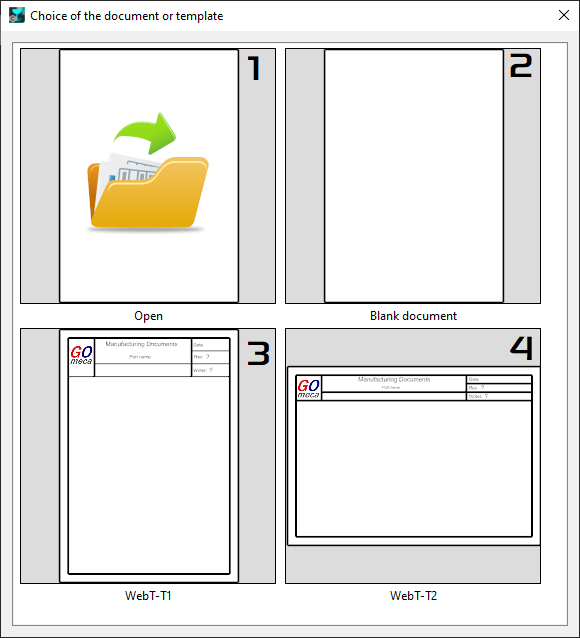
SunumModüle girildiğinde, kullanıcıya açılış sayfası sunulur: 1 : Aç mevcut belge , onu değiştirin ve kaydedin. 2 : Mevcut bir belge/şablondan belge/şablon oluştur boş belge , sayfayı doldurun ve kaydedin. 3 & 4 : Mevcut bir şablondan belge oluştur şablon , sayfayı doldurun ve kaydedin.
Belgeler GO2cam'de doldurulacak son sayfalardır: dosya uzantısı *.DMOD ve dizinde kaydedilirler Modeller .
Aşağıdaki ayrıntılar, sıfırdan bir belge oluşturmaya odaklanacaktır. Bunu yapmak için tıklayın Boş Belge . |
|
|
|
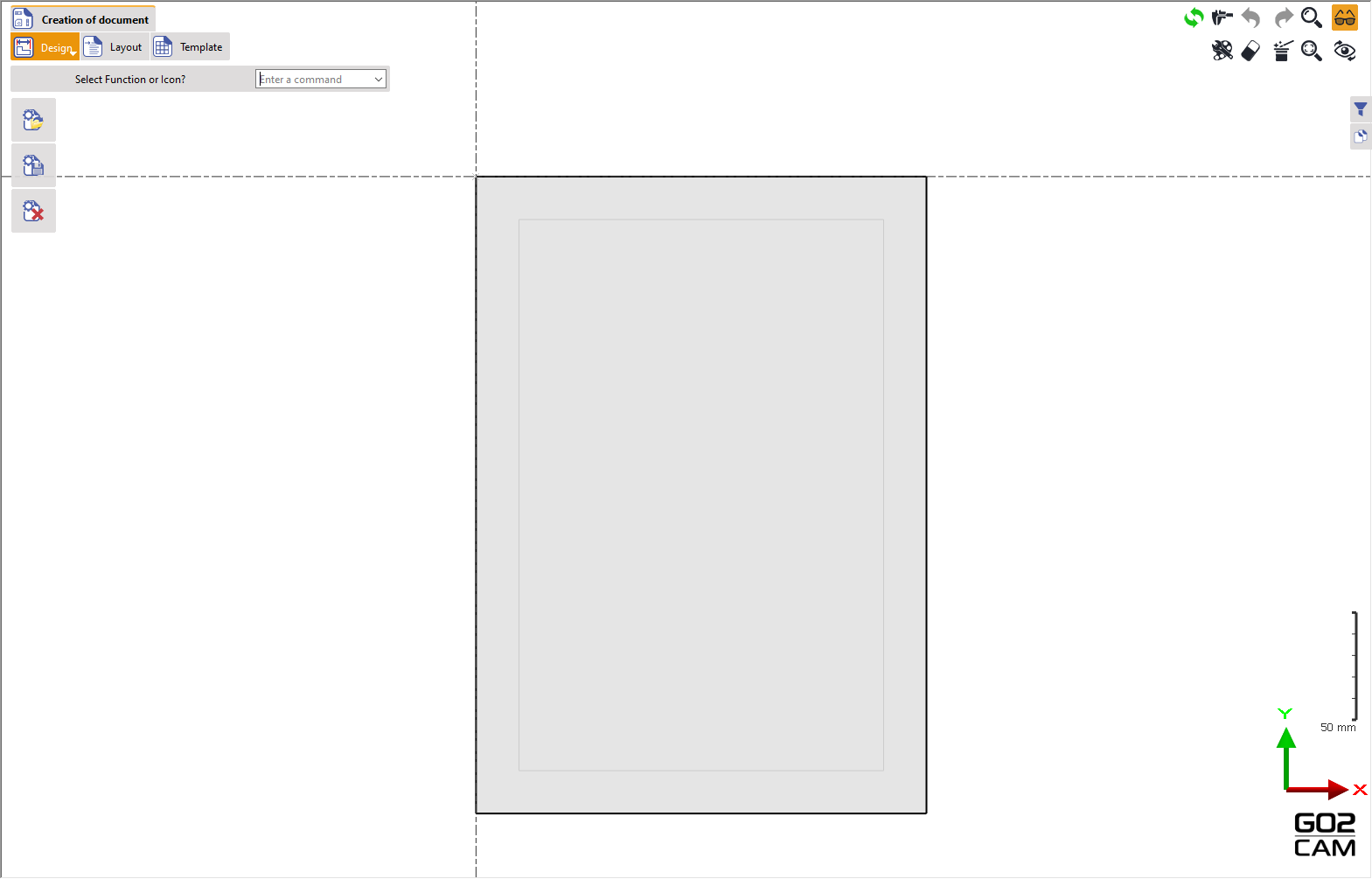
Program arayüzü, sağda gösterildiği gibi, ortada sayfa ayarı ile açılır, varsayılan olarak A4 formatındadır. |
|
|
|
v6.11'den itibaren, arka plan beyaza ayarlanmışsa, sayfa siyah bir dış hatla açık gri renkte gösterilir. |
||
|
Kenar boşluğu koyu gri renkte görünür. Belgeleri oluşturmak için gereken tüm araçlar menüsünde bulunur Belge oluşturma . |
||
|
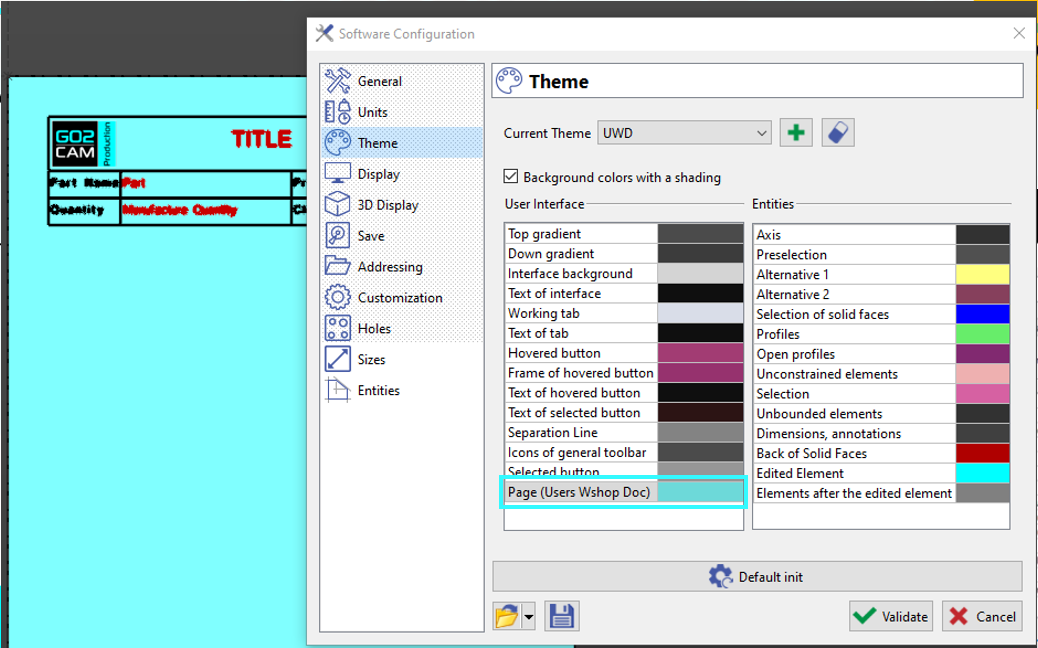
Sayfanızın arka plan rengi, giderek değiştirilebilir Araçlar>Tema>Sayfa(Kullanıcılar Atölye Belgesi). |
|
|
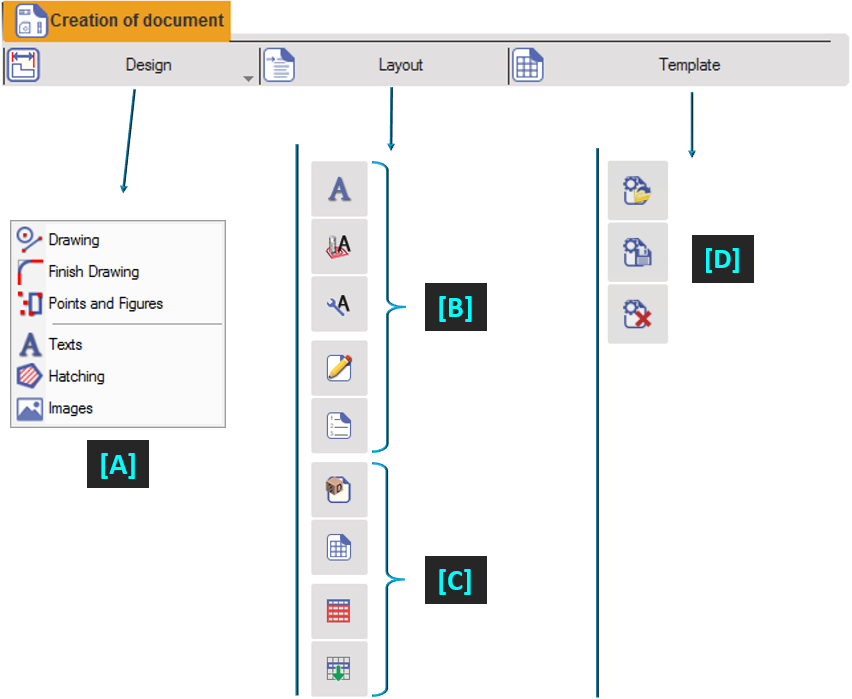
MenülerKullanıcı Arayüzü 3 menü sunar: Tasarım, Düzen ve Şablon. |
||
|
|
Tasarım : Bu menü bir ana tel kafes komutlarının seçimi , 2 ana alt menüde verilen Oluşturma , Çizim Bitiş . Diğer alt menüler şunlara ayrılmıştır: Metin komutlar, tarama ve içe aktarma ve konumlandırma için resimler . |
|
|
|
Düzen: Bu menü sayfa içeriğinin oluşturulmasına ayrılmıştır: metin, kelime hazineleri ve Kullanıcı soruları için bölümler, 3B pencereler, tablolar ve Tekrarlar. |
|
|
Şablon: Şablonlar, belgenin tüm sayfalarında kullanılan öğeleri içeren sayfalardır: çerçeve, belge adı, sürüm, şirket logosu vb. Bir şablondan belge oluşturduğunuzda, oluşturulan her sayfa bu şablonu kullanır. Şablonun oluşturulması ve kaydı, menü ile yapılmaz Dosya belgeye ayrılmıştır. Menüde özel komutlar ve iletişim kutuları bulunur Şablon : |
|
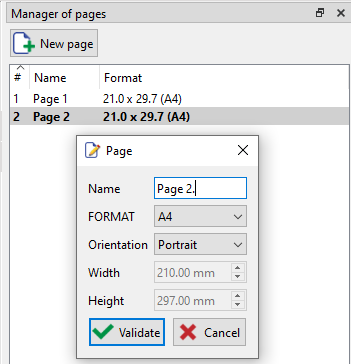
Belge YöneticisiModüle girdiğinizde, görüntü çubuğu size filtreler iletişim kutusu ve yeni bir iletişim kutusu: belge yöneticisi . (Genellikle sağ tarafta) Sayfa ayarları için daha fazla seçeneğe erişmek üzere sayfa adına sağ tıklayın ve düzenle'yi seçin. Özellikler:
Yönetici'de geçerli sayfa kalın puntoyla gösterilir.
|
|
|

Düzen Menüsü

|
Metin |
Belgede sabit olacak metinlerin oluşturulması: başlıklar, manşetler vb. |
||

|
Teknik Kelime Hazinesi |
Bu kelime hazineleri, takımlar ve çevrimler sayfalarından alınan veriler ve değerlerdir. Takım ve strateji sayfalarına dayalı olarak önceden tanımlanmış kategorilerde sıralanırlar. |
||

|
Genel Kelime Hazinesi |
Makine, malzeme, işleme, çevre ve sistem olmak üzere 5 kategoride sıralanmış işleme ve sistem kelime hazineleri. |
||

|
Kullanıcı Soruları |
Bu metinler, GO2cam'in tahmin edemeyeceği özel kullanıcı sorularıdır: şirket adı, yazar adı, belge revizyonu vb. Belgeyi doldurduğunuzda, bir tablo bu soruların cevaplarını ister. |
||

|
Kullanıcı Sorularının Sıralaması |
Tablodaki soruların sırasını değiştirebilir, ayrıca sorunun kendisini de değiştirebilirsiniz. |
||

|
3B Pencereler |
|
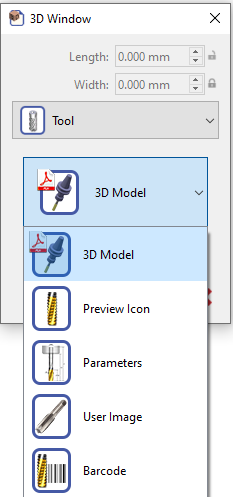
4 tür pencere oluşturulabilir: Parça (isteğe bağlı olarak stok ve iş tutma cihazı ile 3B gösterim), Çevrim (takım yollarının ekran görüntüsü), Takım (3B gösterim veya simge veya takım sayfası resmi veya özelleştirilmiş fotoğraf) ve Katı Yerleşimi .
|
|

|
Barkod altına eklenmiştir Takım tipi. Barkod, belgede bir çubuk olarak dışa aktarılır. |
|||

|
Bir tablo oluştur |
Kelime hazinelerini eklemek için tablo oluşturma. 2 nokta ile tanımlayın ve satır ve sütun sayısını verin. Tabloyu oluşturmak için ızgarayı kullanabilirsiniz (Ctrl tuşu ile). |
|
|

|
Tablo Hazırlama |
Önceden, tablo başlıklarıyla oluşturulur ve kelime hazineleri 1 satıra yerleştirilir; ardından tüm tabloyu tek bir tıklamayla doldurmak için tablo hazırlama kullanırsınız! |
||

|
Tekrar |
Birden çok seçimi önlemek için bazı öğeleri tekrarlama yeteneği: metinler, kelime hazineleri, kullanıcı soruları, 3B Pencereler ve tablolar. |
||
Şablonlar
Şablonlar belgelerin oluşturulması için kullanılan sayfalardır. Dosyalar, kurulum dizininin Şablonlar klasöründe *.TMOD uzantısıyla kaydedilir.
Şablonları yönetmek için 3 seçenek mevcuttur; sadece Şablon menüsüne gidin:

|
Bir şablon aç |

|
Bir şablon kaydet |

|
Şablonları sil |
|
Bir şablonun tanımı, bir belgenin tanımına benzer. Menüyü kullanın Tasarım ve Düzen bir şablon tanımlamak için. Sayfayı Şablon menüsünden kaydederek bir şablon olarak tanımlayın. Bir şablonda farklı formatlarda istediğiniz kadar sayfa tanımlayabilirsiniz, bu bir kütüphane görevi görecektir. Bir belge oluşturmak için açtığınızda, yalnızca varsayılan 1. sayfa gösterilecektir. Farklı bir formatta başka bir sayfa oluşturun ve format şablon kütüphanesinde mevcutsa, bu sayfa oluşturulacaktır. Aksi takdirde tamamen boş bir sayfa oluşturulacaktır. Aynı formata sahip 2 veya daha fazla sayfa tanımlayamazsınız. Yalnızca ilki yazılım tarafından dikkate alınacaktır. |
|
Belgeler
|
Bir belge modeli, Boş Belge seçeneğiyle veya bir şablon . Açılış penceresinde bir şablon mevcutsa, süreci başlatmak için üzerine tıklamanız yeterlidir. Sayfayı gerektiği gibi tanımlamak için Tasarım ve Düzen menüsünü kullanın. Model için gereken kadar sayfa ekleyebilirsiniz. Düzen menüsü, Kelime Hazineleri, 3B Pencereler ve Tablo hazırlama gibi, oluşturma sürecini kolaylaştırmak için çok güçlü araçlara sahiptir. Genel ve Teknik Kelime Hazineleri sayfada herhangi bir yere yerleştirilebilen etiketlere sahiptir ve bilgiler uygulama adımı sırasında yazılımdan/sistemden otomatik olarak çekilecektir. 3B Pencereler belgede otomatik olarak resimler oluşturacaktır. Tablo hazırlama tabloları yalnızca ilk satıra eklenen verilerden otomatik olarak doldurarak tekrarlayan görevleri ortadan kaldırır.
|
|
UWD Uygulaması
|
Kullanıcı Atölye Belgesi modelinin uygulanması, GO2cam ana modüllerindeki (frezeleme, tornalama vb.) NC dosya menüsünden yapılır. Buraya tıkla UWD komutu hakkında ayrıntılı bilgi için.
|
|
|
Teklif: UWD'nin ilginç bir başka kullanım örneği, üretim süreci için teklif belgeleri oluşturmaya yardımcı olmaktır. Bu, maliyet tahmini komutu ve tanımlanan çeşitli maliyet parametreleri ile birlikte çalışarak gerekli bilgileri elde eder. Maliyet parametreleri için kelime hazineleri modelde tanımlanabilir ve belge oluşturulur.
|
|