Giriş
GO2cam Operatör kontrollü bir ortamda işleme operasyonlarını yönetmek ve değiştirmek için tasarlanmış bağımsız bir yazılım çözümüdür. Orijinal geometri veya temel işlem yapılarının değiştirilme riski olmadan, GO2cam proje dosyaları üzerinde sınırlı, izlenebilir düzenleme yeteneklerine ihtiyaç duyan operatörler tarafından kullanılmak üzere tasarlanmıştır.
Ana Özellikler
|
Özellik |
Açıklama |
|
Bağımsız Kurulum |
Ana GO2cam uygulamasından bağımsız olarak çalışır. |
|
Kullanıcı Kimlik Doğrulama |
Belirli yapılandırmalara ve erişim haklarına erişmek için operatör seçimi ve şifre girişi gerektirir. |
|
Dosya Uyumluluğu |
Her dosya bir makine dosyası ve bir post-işlemci içeriyorsa GO2cam (*.PCE) dosyalarını açar. |
|
Kullanıcı Hakları Yönetimi |
GO2cam'de tanımlanan özelleştirilebilir değişiklik haklarına sahip operatör profilleri. |
|
Parametre Düzenleme |
CAM programcısı tarafından izin verilen takım ve strateji parametrelerinin değiştirilmesine olanak tanır. |
|
Otomatik İndeksleme |
Değiştirilen parçalar, orijinal dosyaları korumak ve izlenebilirliği sağlamak için otomatik olarak indekslenir (örneğin, partname_1.pce ). |
|
Simülasyon ve Karşılaştırma |
Değişiklik geçmişi takibi için dinamik/makine simülasyonunu ve revizyon karşılaştırmasını destekler. |
:hammer_and_wrench: GO2cam'de Uygulama
Ön Koşullar
|
|
|
|
|
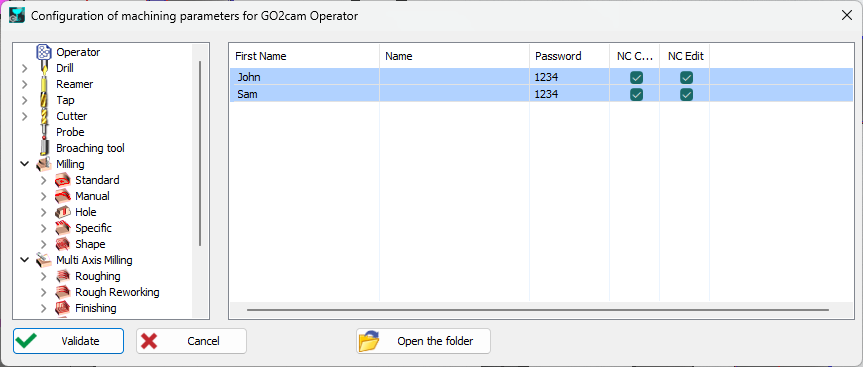
 Please watch the video that describes how to create the users and the file GO2cam Operator.USR

GO2cam Operatör ürünü
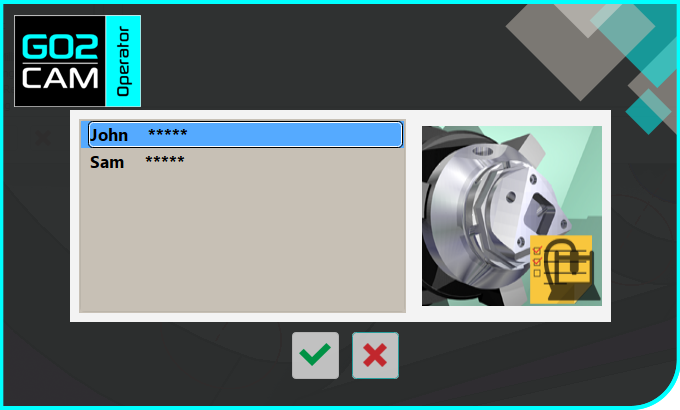
GO2cam Operatör'ü Başlatma
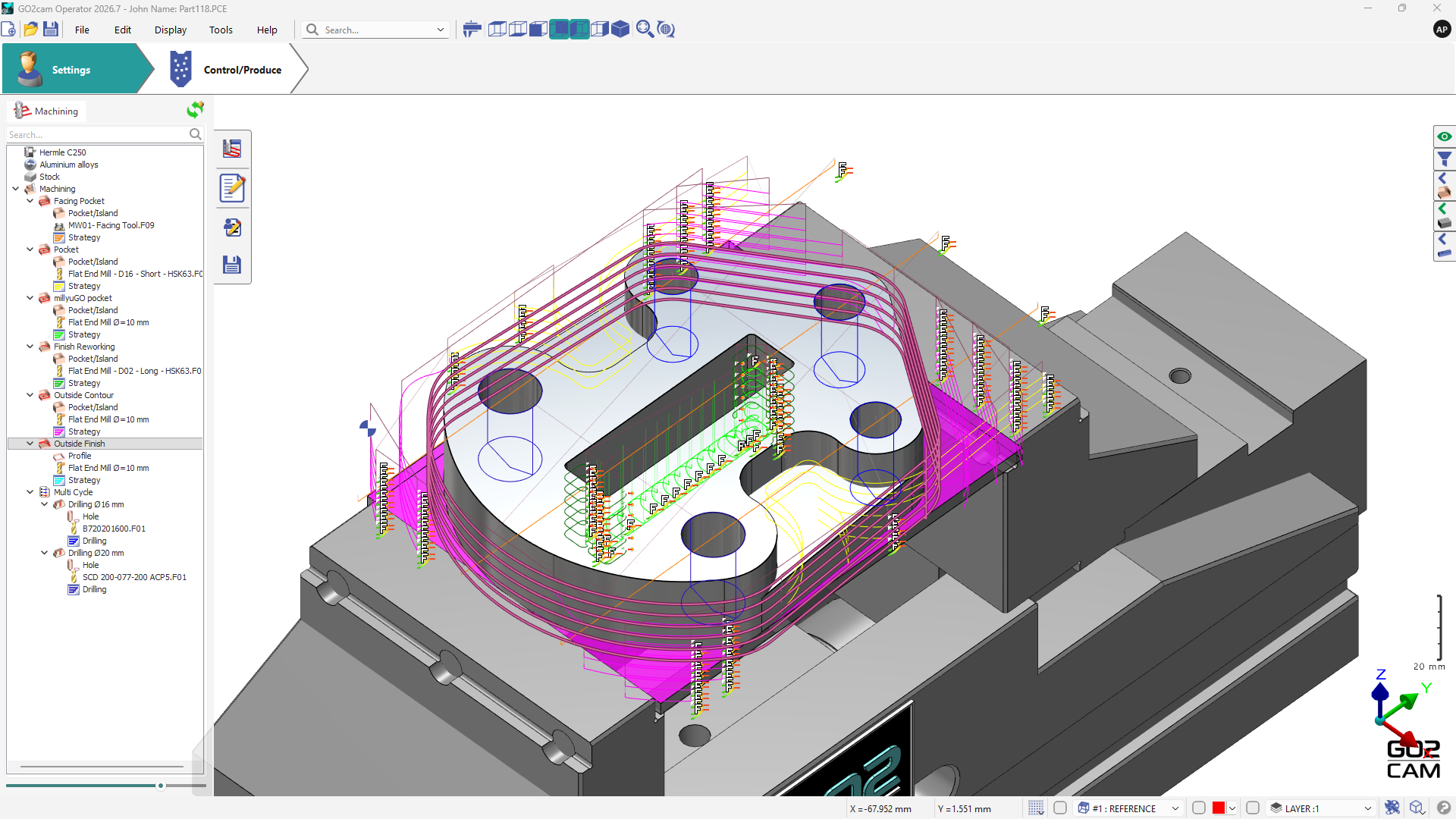
Kullanıcı arayüzü, GO2cam'e kıyasla basitleştirilmiştir ve temel operatör fonksiyonlarına odaklanmıştır. |
|
|
|
Ana Menüler
GO2cam Operatör'de değiştirilen parça otomatik olarak indekslenmiş (partname_1.PCE). Daha sonra GO2cam'de, değiştirilen parçayı tekrar okuyabilir ve orijinal programla karşılaştırın yapabilirsiniz. Bu, izlenebilirliğini sağlar. project. |
|
Yetenek |
GO2cam Operatör'de Mevcut |
Notlar |
|
İşleme Operasyonlarını Düzenle |
Evet |
Kullanıcı hakları tarafından izin verildiği şekilde |
|
Takım Listesini Düzenle |
Evet |
|
|
Kesme Koşullarını Düzenle |
Evet |
|
|
İşleme Süresini Hesapla |
Evet |
|
|
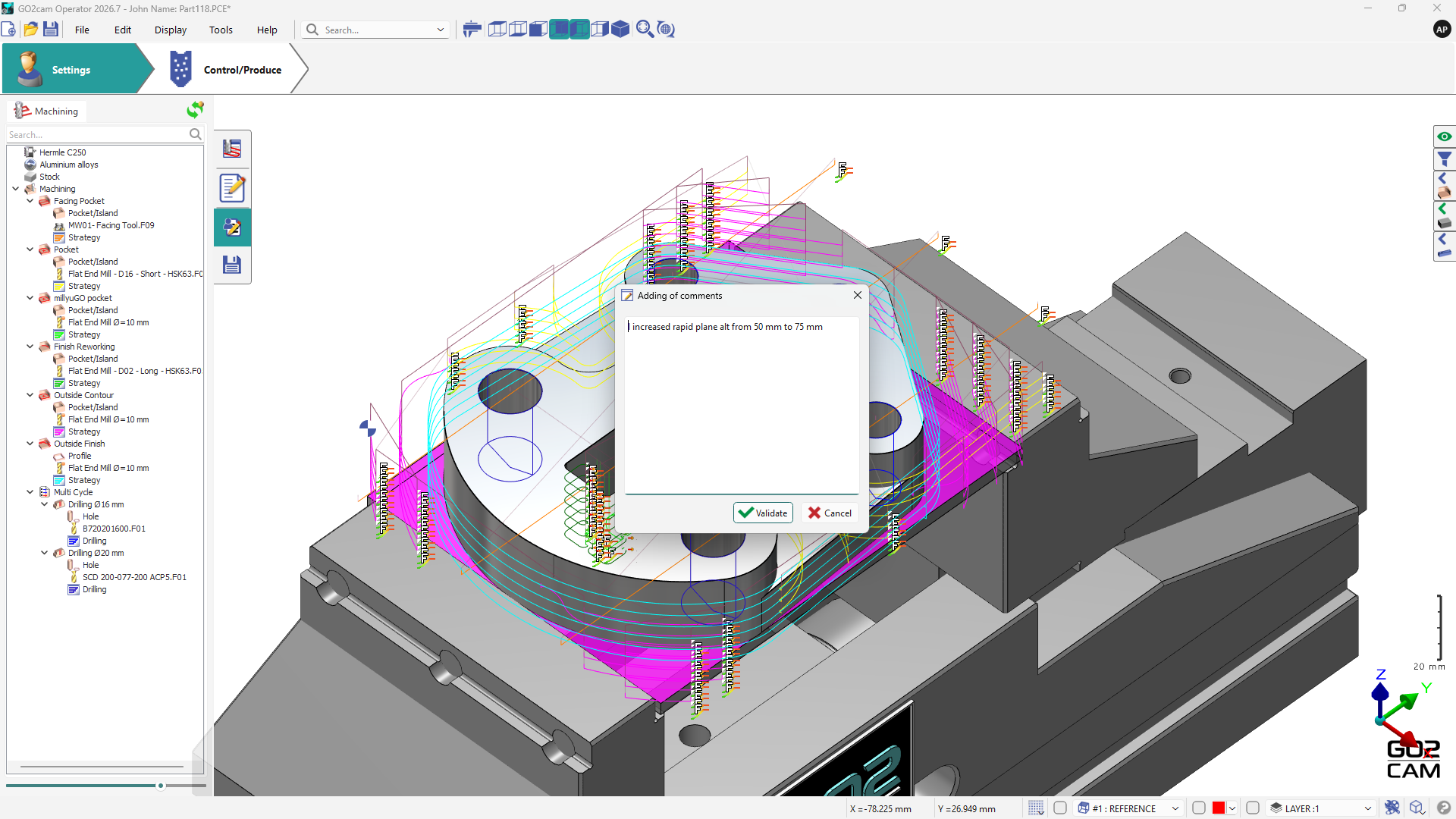
Yorum Ekle |
Evet |
|
|
Simüle Et ve Karşılaştır |
Evet |
|
|
NC Dosyası Oluştur |
Evet |
|
|
Geometri Oluştur/Düzenle |
Hayır |
İzin verilmedi |
|
Çevrimleri Sil/Taşı/Ekle |
Hayır |
İzin verilmedi |
Amaç ve olası eylemler:
|
|
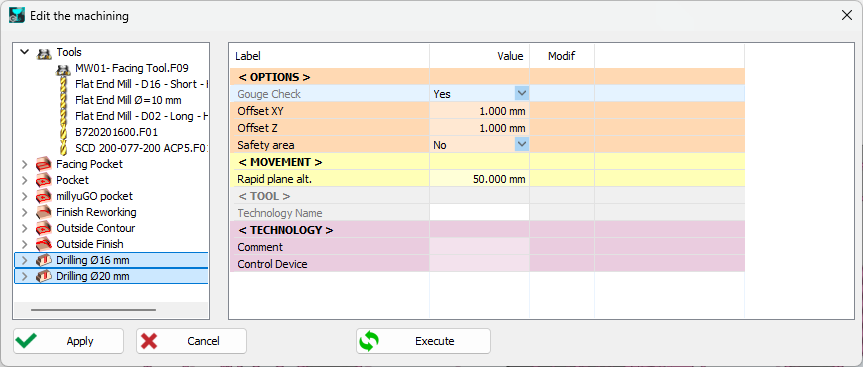
Strateji parametrelerinin değiştirilmesi
Yalnızca GO2cam Production'da CAM programcısı tarafından tanımlanan parametreler düzenlenebilir.
|
|
|
|
|
|
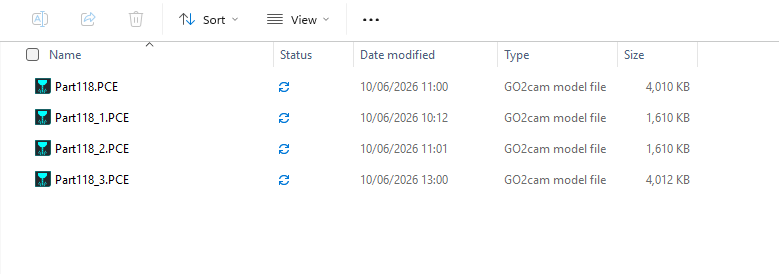
Parçayı ilk kez kaydettiğinizde, otomatik olarak indekslenir ( Demo.pce olur Demo_1.pce ).
Bu, orijinal dosyayı silmeyi önler ve proje değişikliklerinin izlenebilirliğini korur. Zaten indekslenmiş bir parça açarsanız, üzerine yazmayı önlemek için tekrar indekslenir.
Proje İzlenebilirliği
Bu bölüm, GO2cam Production ve GO2cam Operatör arasındaki iş akışını açıklar.
GO2cam Operatör, alt çizgi ve revizyon numarası ekleyerek PCE dosyalarının revizyonlarını oluşturur. Asla orijinal dosyayı üzerine yazmaz.
Revize edilmiş dosyaların yönetimi
GO2cam'de revize edilmiş dosyaları yönetmenin iki yolu vardır:
|
Durum |
Eylem / Talimatlar |
Görselleştirme / Sonuç |
|
Hiçbir dosya açık değil |
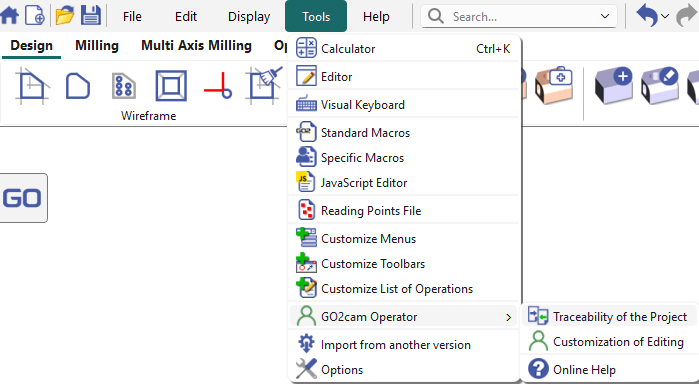
Şuraya gidin Araçlar > GO2cam Operatör , ardından tıklayın Proje İzlenebilirliği . |
|
|
Dosyayı seçin |
İncelemek istediğiniz PCE dosyasını seçin, orijinal veya revize edilmiş bir sürüm. |

|
|
Sürümleri karşılaştırın |
Araç çubuğu görünür. Karşılaştırılacak sürümleri seçmek için ilk iki açılır kutuyu kullanın: ilki referans dosyası , ikincisi ise karşılaştırılan dosya . |
Karşılaştırma araç çubuğu görüntülenir ve hazırdır. |
|
|
||

|
Karşılaştırılan dosyada yazılan notu görüntüleyin |

|
Referans ve karşılaştırılan dosyalar arasındaki farkları gösterin |

|
Karşılaştırılan dosyayı silin |

|
İşlem yapmadan fonksiyonu kapatın |

|
Fonksiyonu kapatın, yalnızca referans dosyasını saklayın. Diğer tüm revizyonları silin. Orijinal dosyayı ".bak" uzantısıyla yeniden adlandırın. Referans dosyasını orijinal adıyla yeniden adlandırın ve düzenleme için açın. |