|
Nasıl bir profili işlerim Z ekseninde evrimsel ? |
|
|
Örnekte seçilen profil bir katı , bu nedenle seçim için 'kenar yolu' seçeneğini seçiyoruz. Ancak süreç, örneğin bir tel kafes geometrisi ile birlikte Z evrimi için aynıdır.
Gördüğünüz gibi çevrim etiketi gösteriyor: ' Prf/D0 ' bu da şu anlama gelir: 'Z profil üzerinde / Derinlik = 0'
|
|
|
Özel durum : Nasıl bir profili işlerim Z ekseninde evrimsel ancak şeklin alt kısmında ? |
|
|
Profil seçimi, önceki ipucuyla aynı şekilde, Üst Z ' düğmesine ve ardından arka plan 'e tıklayarak yapılır! Ardından şeklin derinliğini ayarlayın. Ayrıca, şeklin alt kısmı .
|
|


|
Nasıl helis açısını azaltmak için Enterpolasyon ama Z adımını değiştirmeden ? |
|
|
Haklısınız, Enterpolasyon çevriminde, dalma için helis Z adımına göre tanımlanır. Bunun nedeni, takım sayfasındaki dalma açısı değerinin 0 olarak ayarlanmış olmasıdır. Eğer takım sayfasında bir dalma açısı değeri girerseniz , Z adımını değiştirmeden helis hesaplaması için kullanılacaktır! |
|
|
Nasıl program işaretleme işlemleri GO2cam'de? |
|
|
İşaretleme programlamanın birkaç yolu vardır, bunları 2 tipe ayırabiliriz:
|
|
Basitçe bir metin yazın, işlem seçilen elemana yansıtacak ve takım yolunu hesaplayacaktır. Bu işlemin 2 ana avantajı vardır:
|
|
Burada amaç, herhangi bir tür geometrinin işlenmesi ve herhangi bir şekle yansıtılmasıdır. Takım yolu 3 eksen frezelemedir. |
|
Bu, öncekiyle aynıdır ancak takım yolu 4 eksen eşzamanlı olarak oluşturulur |
|
Bu yöntem bir metni bir silindir etrafına sarmak için ve ardından bir işaretleme işlemi programlamak ve 2 eksen işlemi uygulayarak 4 eksen takım yolu oluşturmak için olanak tanır. |
|
|
Nasıl tanımlanır radyüs düzeltmesi ve takım pilotajı pah kırma çevriminde? |
|
|
Kontrol sistemi ve GO2cam'de tanımladığınız parametreler bağlamında bazı önemli hususlar vardır. |
|
|
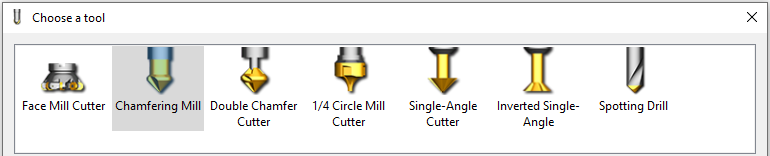
GO2cam'de pah frezeleme için aşağıdaki takım türleri kullanılabilir:
|
|
|
Radyüs düzeltmesi kullanırken özel özellikler
Ayarlar yanlışsa, simülasyon hata göstermese bile bileşen ve/veya takım hasar görebilir! Aşağıdaki örneklerde gösterildiği gibi, takımı CNC kontrolüne uygularken aslında başka takımlar için tasarlanmış bir takım türünü kullanmak gerekli olabilir. |
|
|
Örnek 1: Siemens Sinumerik 840D |
|
|
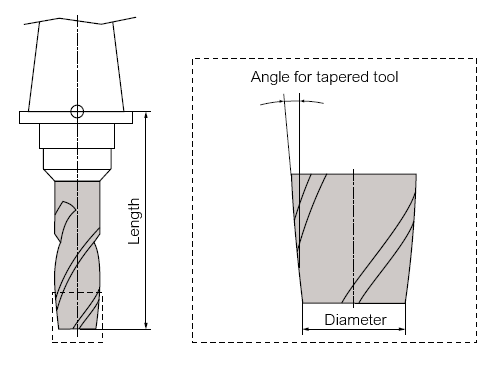
Takım türleri arasında kesik koni kesici (tip 155) bulunur, ancak bu yalnızca çap ve açıları belirtme olanağı sunar. Parametre olarak ikinci bir çap veya kesme kenarı uzunluğu sunulmaz. |
|
|
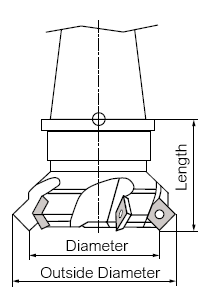
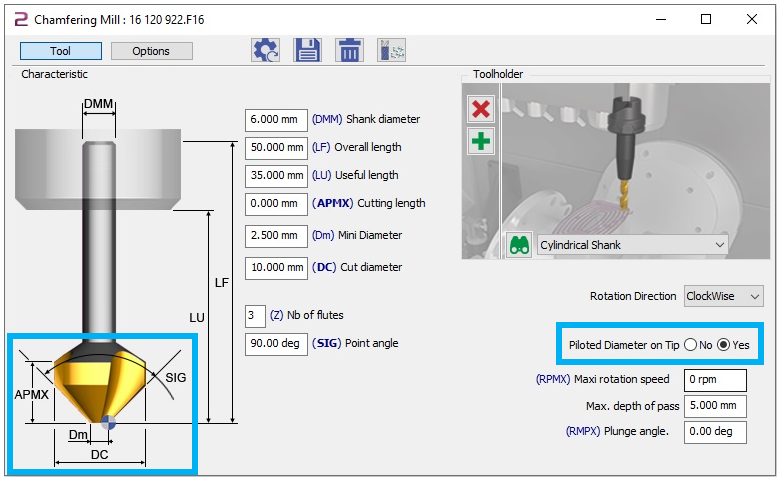
En uygun takım türü yüzey frezeleme kesicisidir (tip 140): burada alt (küçük) ve üst (büyük) çaplar belirtilebilir. G41/G42 ile radyüs düzeltmesiyle ilgili çap alt çaptır . Takımın ölçülmesi gereken çap budur (resimde, çap). |
|
|
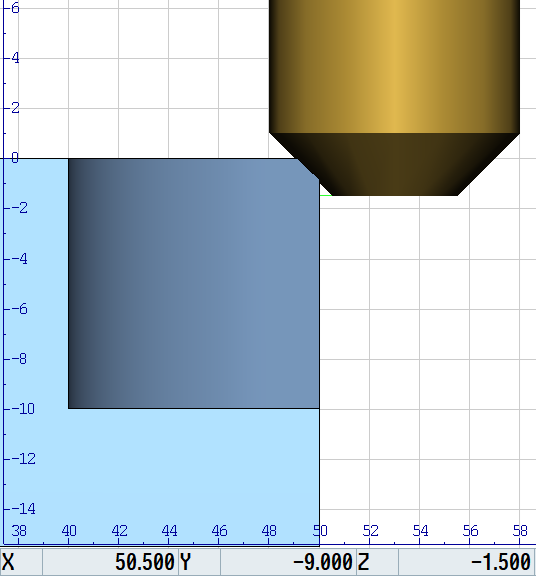
Takım daha sonra kontrol sisteminin simülasyonunda doğru şekilde görüntülenir ve takım tablosunda girilen (alt) çap kullanılarak düzeltilebilir. |
|
|
GO2cam, radyüs düzeltmesi (G41/G42) için kesme kenarının üst veya alt altındaki üstündeki çapın mı yoksa çapın mı kullanılacağını belirleyebilir. Bu durumda, (resimde çap) altındaki çap kullanılmalıdır. Evet seçin . |
|
|
Örnek 2: Heidenhain TNC 640 |
|
|
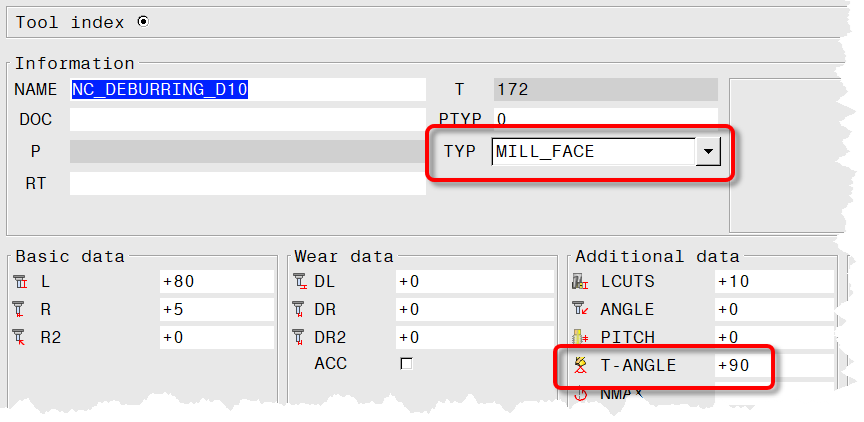
HEIDENHAIN TNC 640, yüzey frezeleme kesicisi (MILL_FACE) takım türü ile de donatılabilir. Ayrıca T-ANGLE parametresi (takım ucu açısı) belirtilmelidir (90°). Ancak, takım her zaman 0 küçük çapla (teorik uç) temsil edilir, bu nedenle teorik uca göre de ölçülmelidir. Bu nedenle, G41/G42 ile radyüs düzeltmesiyle ilgili çap üst çaptır . |
|
|
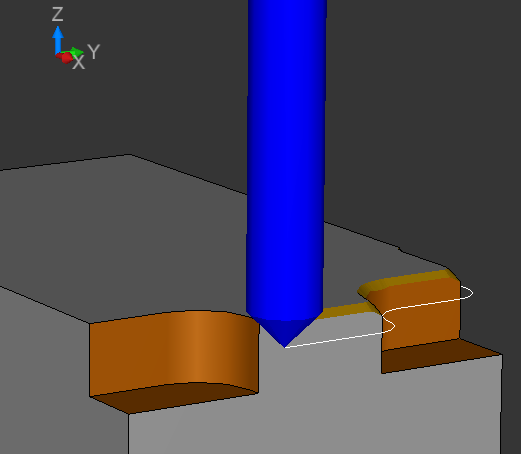
çaptır. Simülasyonda, takım doğru şekilde görüntülenir, ancak her zaman teorik bir uçla (alt çap 0). Takım tablosunda girilen (üst) çap düzeltme için kullanılabilir. |
|
|
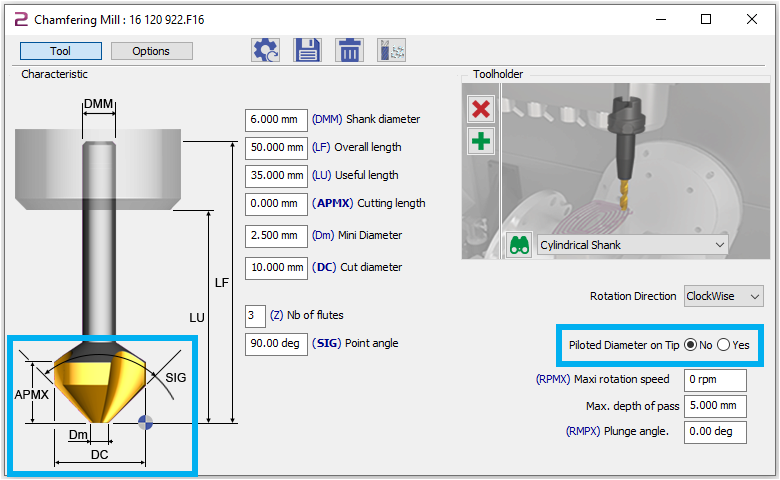
GO2cam'de, üst çap DC uygun şekilde ayarlanmalı ( Hayır seçin ) ve alt çap 0 . |
|
|
olarak belirtilmelidir.
|
|
|
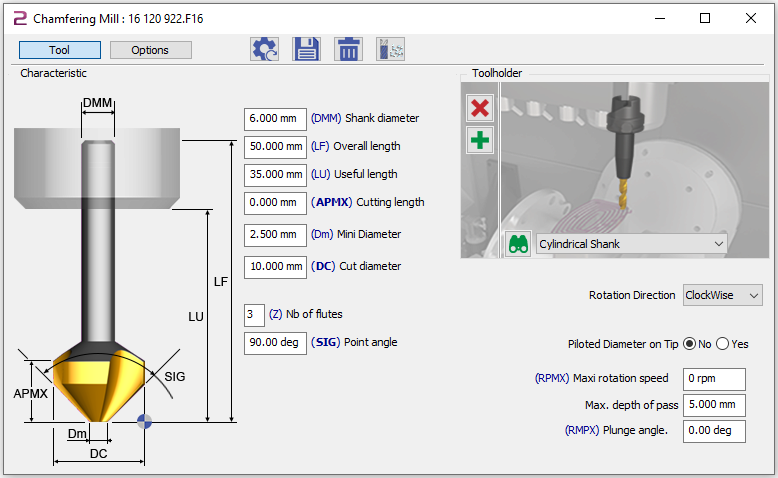
Farklı takım tanımları nedeniyle, bir varyant alt çapı ve diğerinin izin vermemesi durumunda, işleme derinliği de farklı şekilde programlanmalıdır. Tek Açılı Kesici GO2cam'de bu, |
|
|
profil/pah ve Genişlik tipi ile elde edilebilir. Pah freze kesicisinin aksine, takımın pilot noktası (kontrol noktası) da pilot çapının konumu değiştirildiğinde Z'ye göre değişir. Nasıl tanımlanır |
|
|
pah kırma çevriminde? |
|
|
Ayrıca, pah kırma çevrimi, 3B modelde zaten mevcut olan pahları işleyebilir ve keskin kenarlara pah ekleyebilir. 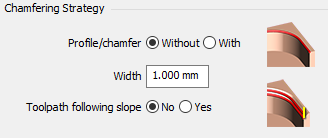
İkinci durumda, istenen pah genişliği manuel olarak belirtilmelidir.
Profil / Pah ve Genişlik bileşenin alt tarafındaki bir pah için alt kenar . |
|
|
Takım radyüsü çok büyük Daha fazla bilgi için Bir hata mesajı aldım “ ” işlerken iş parçamın |
||
|
işleme sırasında. iç köşesi daha büyük veya eşit programlanmış köşe radyüsüne |
||
|
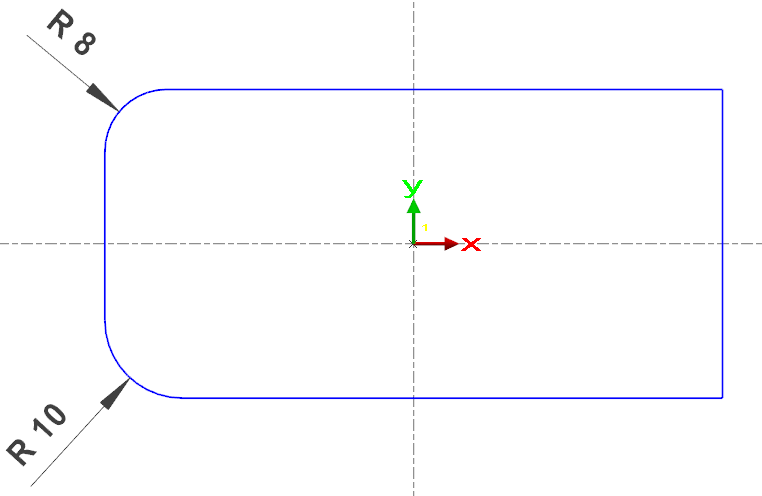
sorunlar radyüs düzeltmesiyle bitirirken. Gösterilen kontür D16mm (Radyüs = 8mm) bir freze çakısıyla işlenirse, sağdaki keskin köşelerde (köşe radyüsü = 0mm) ve ayrıca 8mm'lik programlanmış köşelerde |
|
|
|
sorunlar olabilir. Köşe Tipi GO2cam, daha sonra makineyle ilgili sorunları önlemek için NC çıktısı için temel olarak iki seçenek sunar. . |
GO2cam'in bu durumlardaki davranışını kontrol etmek için kullanılan parametre Strateji sekmesinde bulunur ve 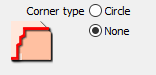
|
olarak adlandırılır. 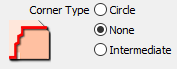
|
|
Cep+Kontür Çevriminde: |
||
|
Kontür Çevriminde: Köşe Tipi (Yok) Kontür çevrimi için Aşağıdaki adımlarda tam ayarlar tartışılacaktır: . Keskin köşeler (köşe radyüsü = 0mm) veya köşe radyüsü takım radyüsüne karşılık gelen köşeler keskin köşeler olarak çıktı alınır (G1-G1) G2/G3 |
olarak çıktı alınır Takım radyüsünden daha büyük iç radyüsler . 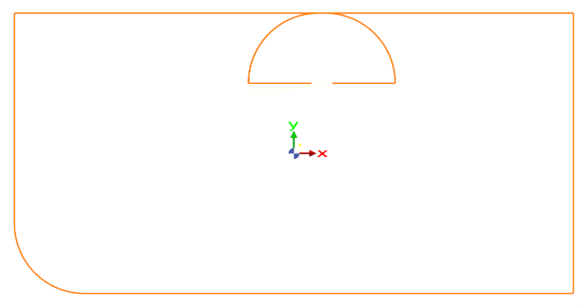
|
|
|
normal olarak. kontür çevrimi (G1-G1) Takım yolu çevriminde Köşe Tipi (Yok) Cep+Kontür çevrimi için Burada, keskin köşeler olduğu gibi görüntülenir, ancak yuvarlatılmış köşeler her zaman olarak görüntülenir, ancak daha büyük 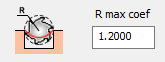
|
olarak çıktı alınır radyüsle, bu da takım radyüsünün parametre ile çarpılmasıyla elde edilir . 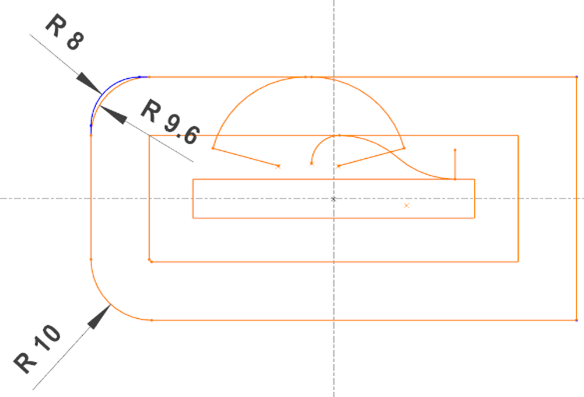
|
|
|
R max coef
Cep+Kontür çevrimi |
||
|
Bu ayarlar, iç radyüslerin boyutsal doğruluğunun önemli olduğu ve takım radyüsünün köşe radyüsüne karşılık geldiği bir kontürü bitirmek için uygun değildir: GO2cam tarafından ayarlanan iç radyüsler durumunda, radyüs çizim boyutundan daha büyüktür Keskin köşelerde, köşe radyüsü takımın gerçek radyüsüdür Her iki durumda da, çizim boyutunun gerçekten üretileceğinin garantisi yoktur. Köşe Tipi (Var) Cep + Kontür ve Kontür çevrimi için R max coef , örnekte yine 1.2 ile abartılmıştır. Radyüs yine parametre ile çarpılan takım radyüsüne karşılık gelir . |
Ancak, iç radyüsler yine çizim boyutundan daha büyük yapılır. Bu ayar, kontrolcüde hata olmamasını garanti eder. Ayrıca, takımın merkez yolundaki keskin köşelerden kaçınılır. iç radyüsün en küçük radyüsünden daha küçük bir radyüse sahip bir takım kullanılmalıdır 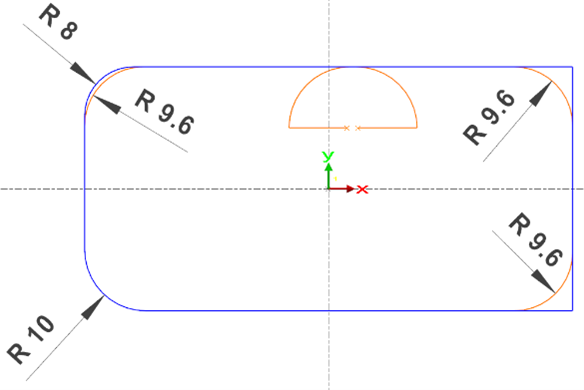
|
|
|
Kontür Boyutsal doğruluğun önemli olduğu iç radyüslerin önemli olduğu bir kontürü radyüs düzeltmesiyle bitirmek için, Takım yolu çevriminde aşağıda gösterilmiştir. (Cep+kontür de aynı şekilde davranır). başlangıç noktası |
|
|
için Nasıl tanımlanır cep 
işleme? Önceden delinmiş delik
|
|
|
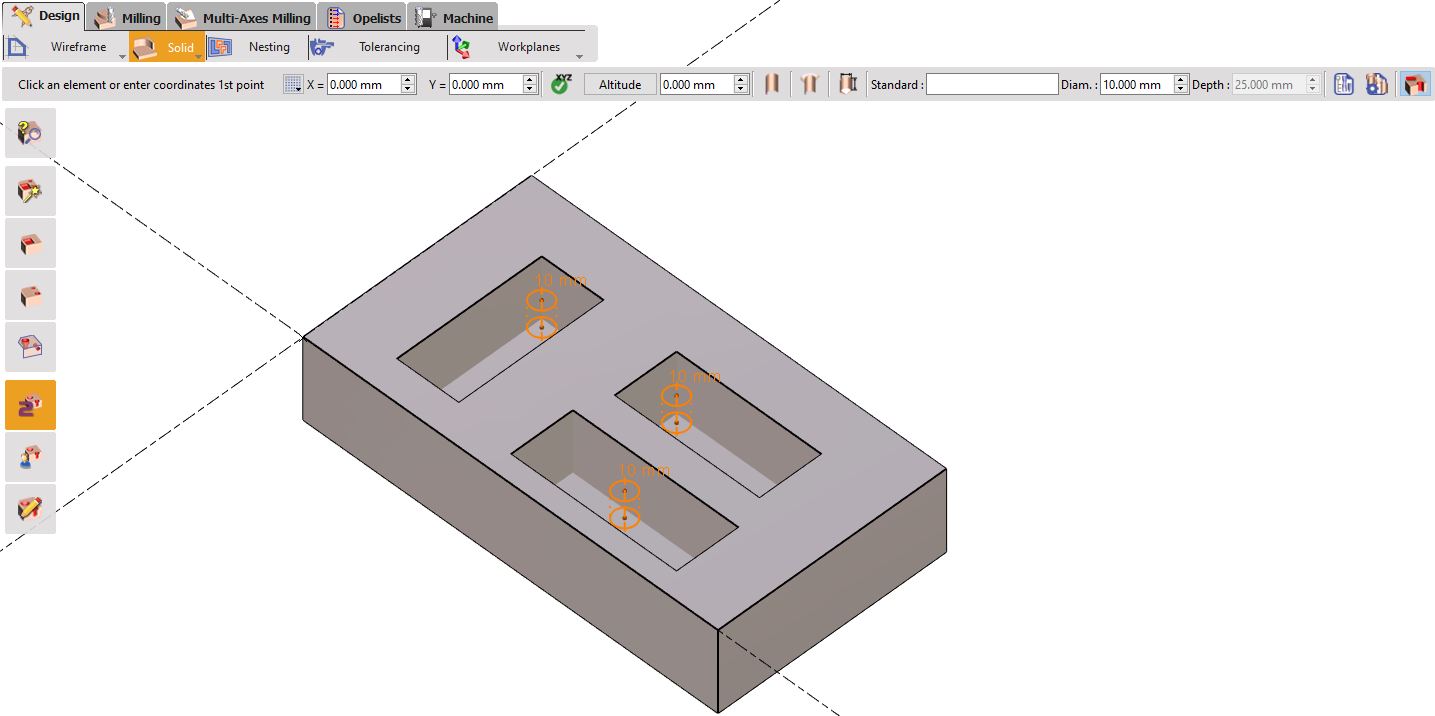
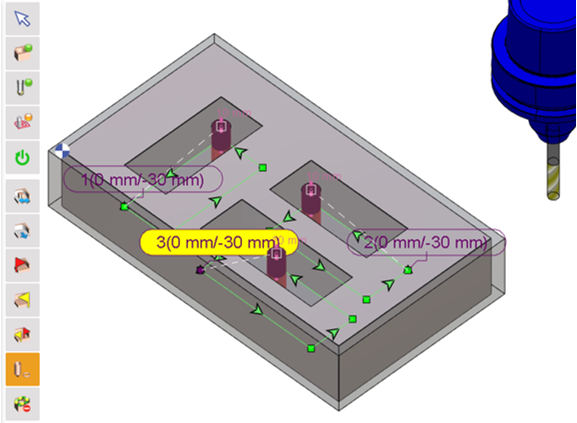
Konsept, tercih edilen alanda cepte bir delik tanımlamak ve delmektir. Bu, takımın düz uçlu frezeler için kesici kısım olan stoktan yanlarından kesmeye başlamasını sağlar. Komut, takımın bu delikten cep işlemeye başlamasına izin verecektir. Önceden delinmiş deliği tanımlamanın 2 yolu vardır:
standart bir delik veya bir daire oluşturarak manuel olarak.
Manuel önceden delinmiş delik oluşturma. bir opelist kullanarak otomatik olarak. İlk adım, Tasarım sekmesinde tercih edilen konumda standart bir delik tanımlamayı veya basitçe bir daire tasarlamayı gerektirir.
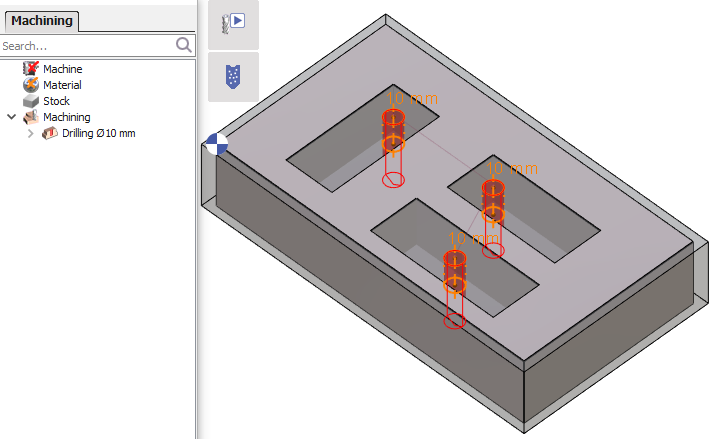
Ardından, delme işlemini otomatik veya manuel olarak gerçekleştirin. geometri seçimi Son olarak,
|
|
|
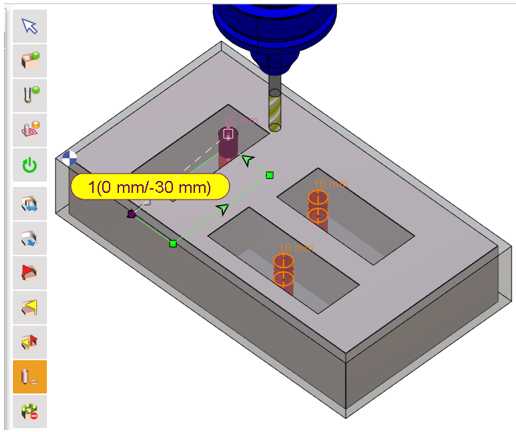
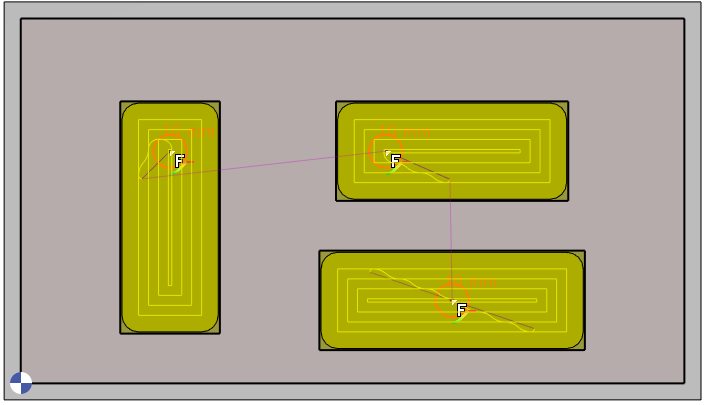
adımı sırasında Prepierced hole komutunu seçebilir ve delik geometrisini seçebilirsiniz. Çevrimin başlangıç noktası daha sonra bu delikte tanımlanır. Örneğin, sağdaki örnekte, birden çok cep seçildiğinde, deliklerin birden çok seçimini yaparak her biri için başlangıç noktalarını tanımlayabilirsiniz.
Not:
Komuta tıkladıktan sonra, birden çok delik seçmek için Ctrl tuşunu basılı tutmanız gerekir.
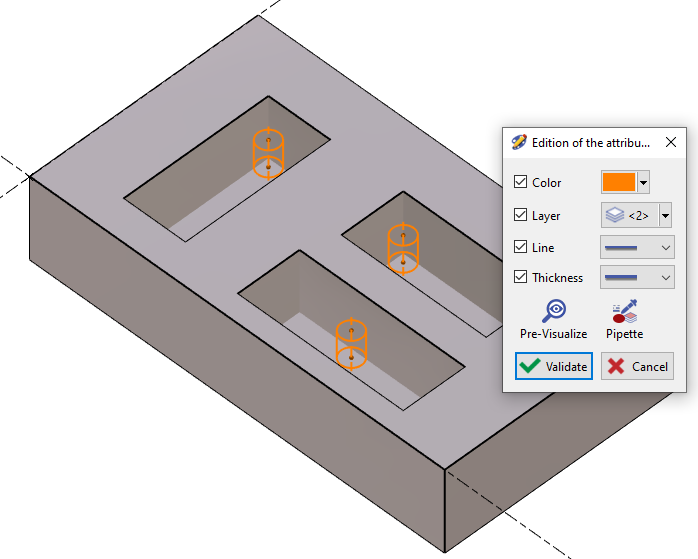
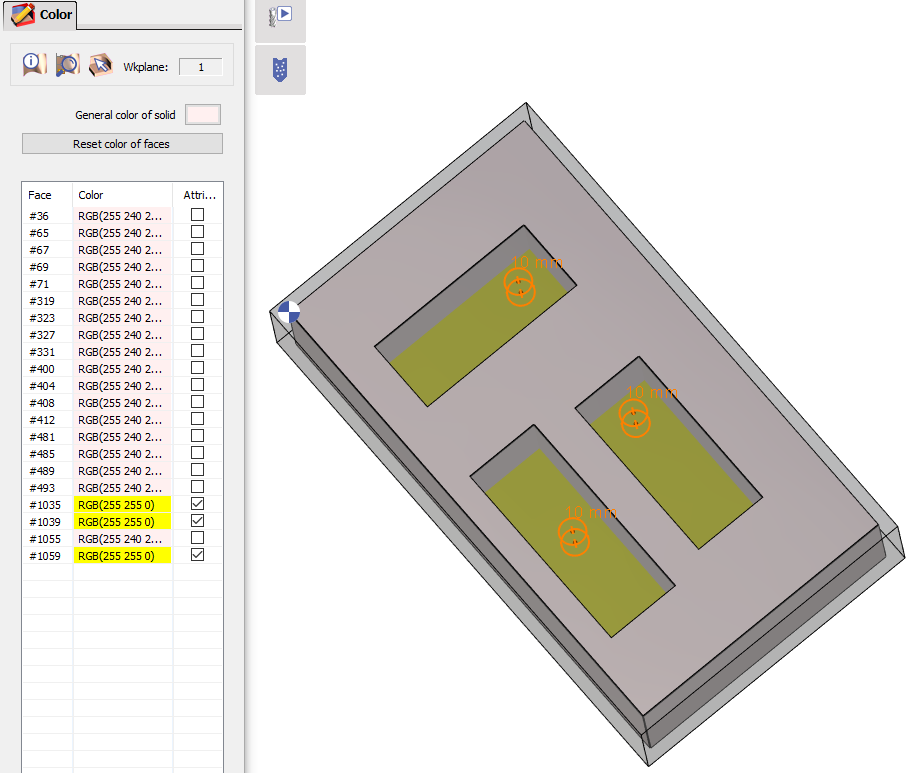
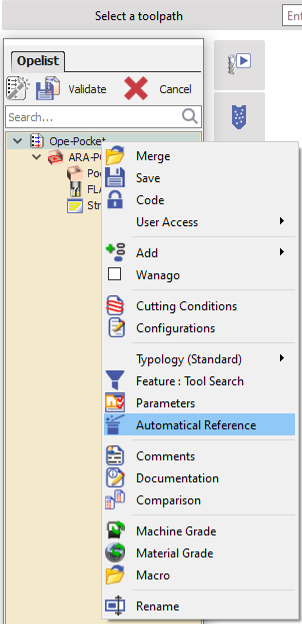
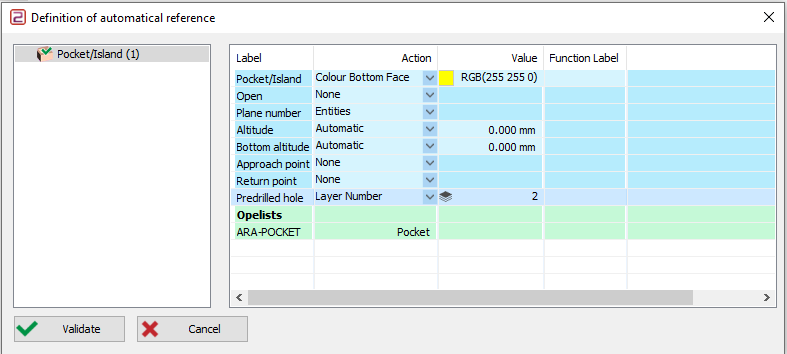
Otomatik önceden delinmiş delik tanımlamanın ilk adımı, delik geometrisini ayrı bir katmanda oluşturmaktır. Bu durumda delikler katman 2'ye ayarlanır. Otomatik olarak bir opelist kullanarak Ayrıca, ceplerin alt yüzeylerinin rengini farklı bir renge değiştirin, örneğin burada sarıya değiştiriyoruz. Bu noktada, mevcut bir opelist oluşturabilir veya değiştirebilir ve opeliste sağ tıklayarak otomatik bir referans uygulayabilirsiniz. Önceden delinmiş delik Etiketi Cep/ada çevrimi için, 'e gidin ve İşlem 'i 2 olarak değiştirin ve Katman Numarası ve Değer 'i delikler için tanımlanan katmana, yani bu durumda olarak ayarlayın. Ve 'e gidin ve Cep/ada Etiketi için İşlem
'i |
|
|
Alt Yüzey Rengi |
|
|
Değer |
|
|
1/ 'i seçilen sarı renkle aynı olarak değiştirin. Otomatik referansı doğrulayın ve opelisti doğrulayın. |
|
|
Mevcut pakete bağlı olarak 3 yöntem mümkündür: GO2cam'de bir iş parçasında çapak alma nasıl yapılır? Otomatik çapak alma Bu yöntem 2X ve 2.5X işleme çevrimleri için mevcuttur. Bu durumda, özel bir çapak alma çevrimi mevcut değildir. Çapak alma, Pah Kırma çevrimi aracılığıyla gerçekleştirilir. Örnek için sağdaki videoya bakın. 3X Çapak Alma |
|
|
altındaki 3X Çapak Alma çevrimine erişim, 3X frezeleme seçeneği etkinleştirilmişse mevcuttur. Çevrim, Otomatik çapak alma Şekil menüsünde bulunabilir. |
|
|
5X Çapak Alma |
|
|
5X Çapak Alma, 4-5X işleme seçeneği etkinleştirilmişse mevcuttur. Çevrim, Şekil İşleme Sekmesi 5X Uzman menüsünde bulunur. İşlem, 3X çapak almaya benzer. Sağdaki video, bir parçada gerçek bir çapak alma çevrimini göstermektedir. |
|
|
|

|
Sorun |
|
|
Bir işlemi yeniden yürüttüğümde stok neden önceki çevrimlerde artık hesaplanmıyor? |
|
|
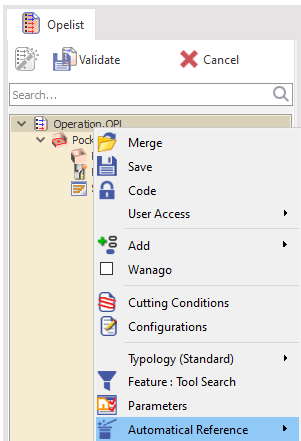
Genel işleme işlemi üzerinde bir güncelleme yapmak bu sorunun hızlı bir çözümüdür. Alternatif olarak, Stok Sıkıştırma ayarı, seçerek devre dışı bırakabiliriz |
|
|
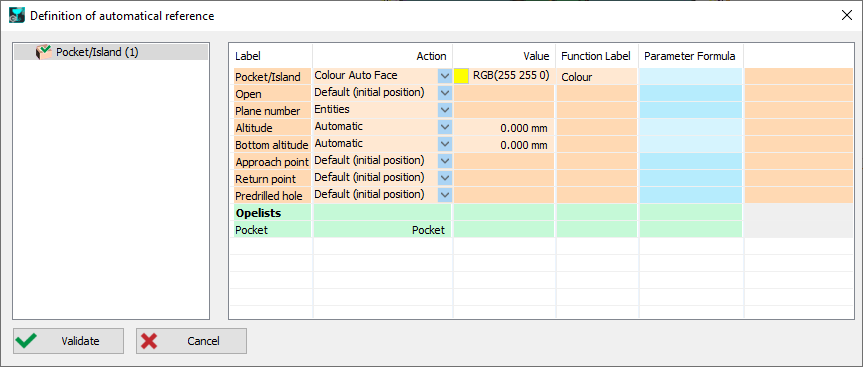
Araçlar>Seçenekler>Frezeleme ve ardından Stok sıkıştırma seçeneğinin işaretini kaldırın. Ceplerin işlenmesini katı yüzeylerinin rengine göre nasıl otomatik hale getirilir? Bu, opelist için otomatik bir referans tanımlayarak yapılır: Otomatik referans tanımı |
|
|
Bir opelist oluşturma veya düzenleme sırasında, cep çevrimi için penceresine erişin. |
|

|
Otomatik referansı tanımlamak için cep çevrimi için şunları ayarlayın: |
|
|
İşlem > Renk Otomatik Yüzey |
|
|
Değer > Varsayılan olarak bırakın Fonksiyon etiketi > Renk olarak etiket yazın |
|
|
Opelisti doğrulayın ve kaydedin.
|
|
|
Opelisti uyguladığınızda, pipet kullanarak gerekli rengi seçebilir veya opelist ayarlama penceresine RGB değerini girerek seçebilirsiniz. 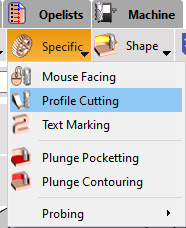
|
Takımı seçin ve gerekirse çevrim ayarlarını yapın ve sadece opelisti doğrulayın. Geometri seçimi yapılacak ve cep işleme tanımlanan renge göre otomatik olarak yapılacaktır.
|
|
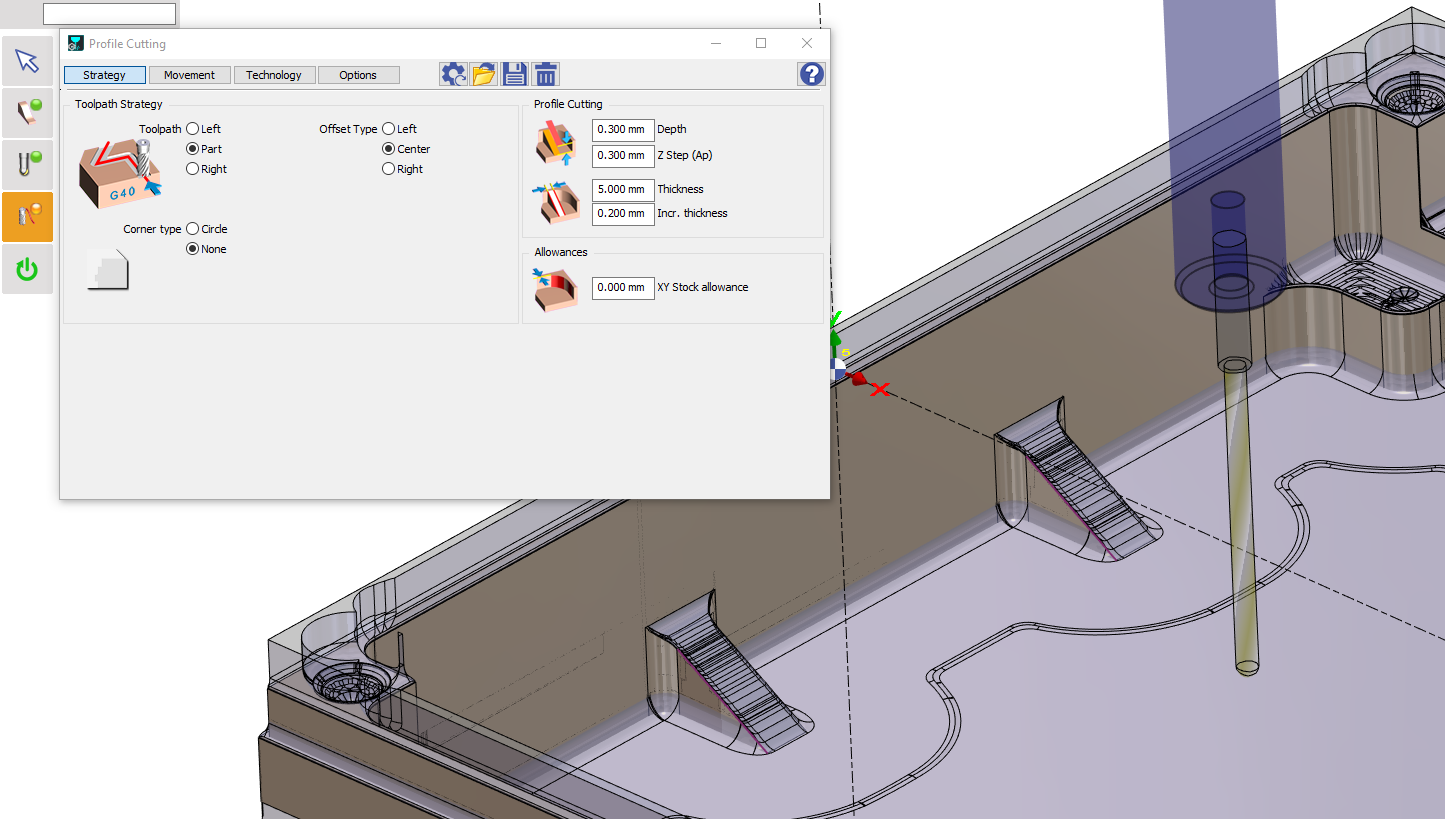
GO2cam'de eğimli nervürleri 2 eksenli frezeleme ile işleyebilir miyim? 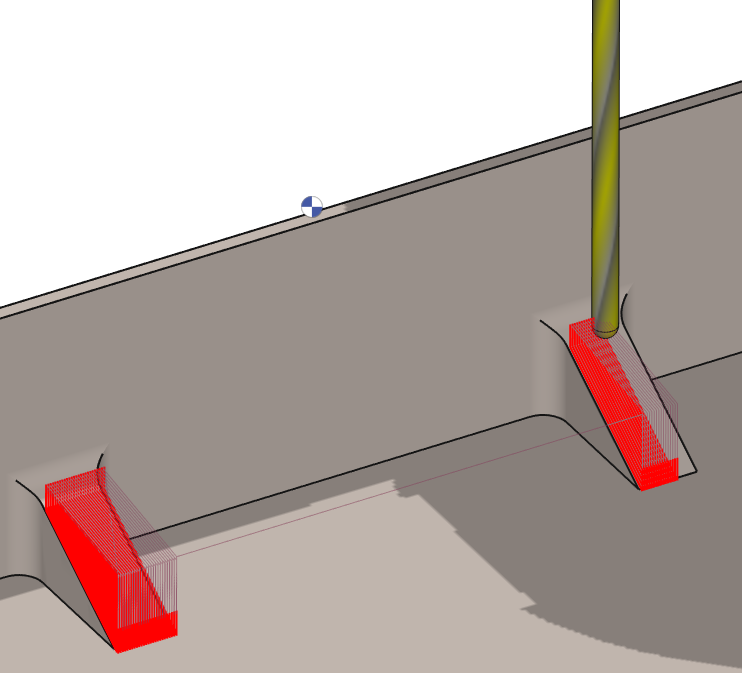
|
GO2cam, özel bir çevrim sunar; Profil Kesme çevrimi, işleme işlemini gerçekleştirmek için bir tel kafese 2.5 eksenli bir işleme işlemi uygular. Süreç aşağıda gösterildiği gibidir:

|
|
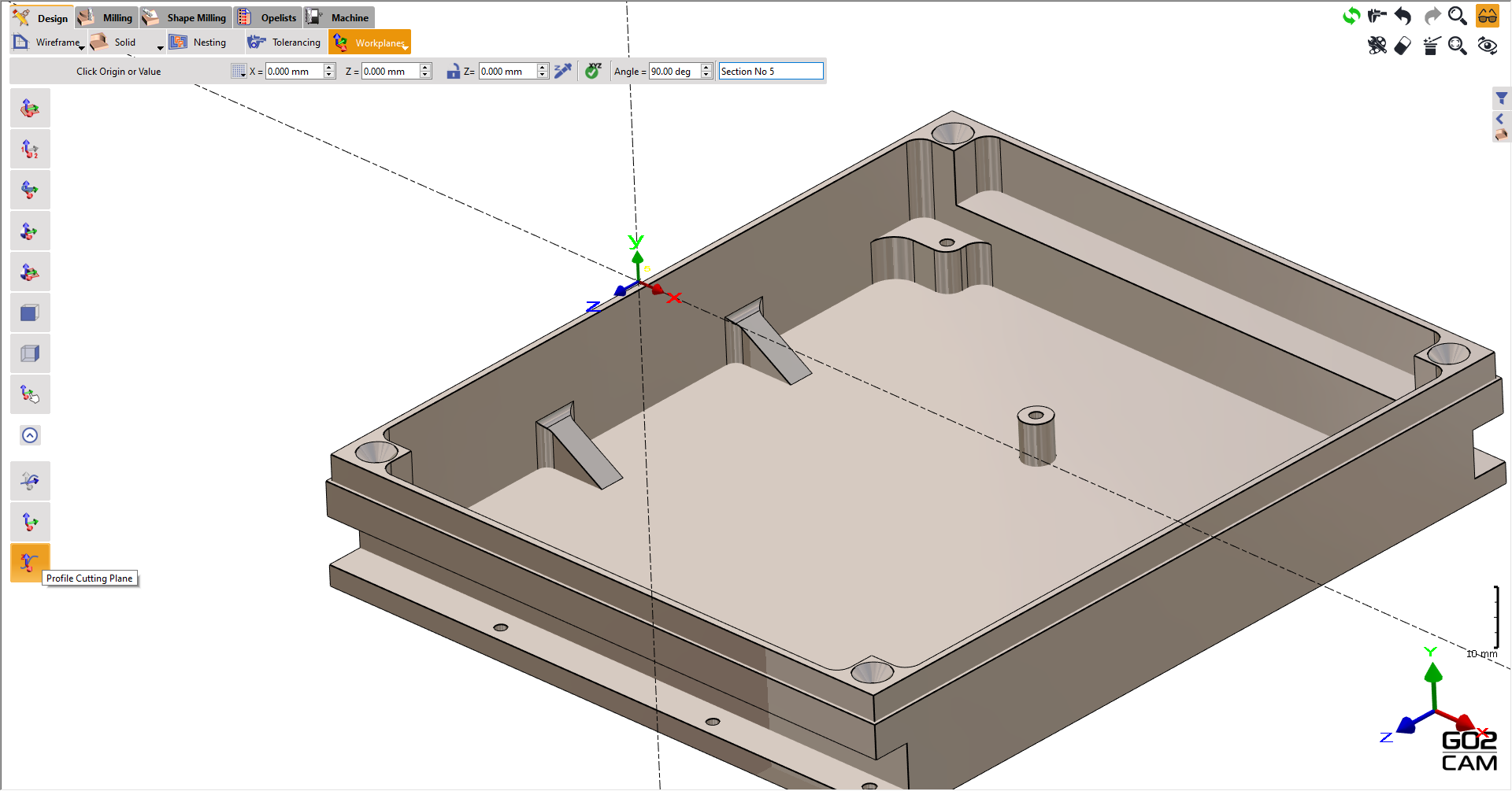
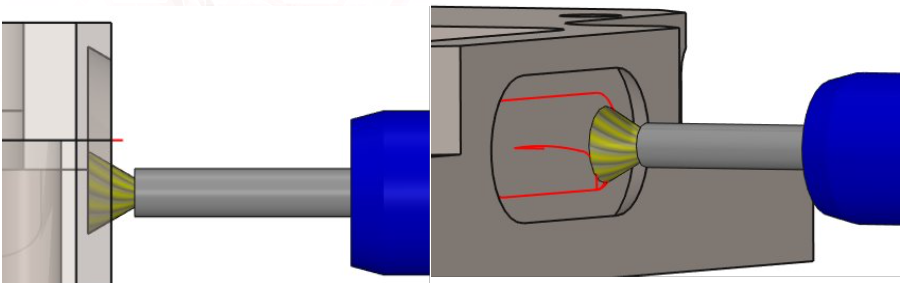
İlk işlem, Profil Kesme düzlemi adı verilen özel bir çalışma düzlemi oluşturmayı içerir. Bu, araç çubuğunu genişleterek çalışma düzlemleri oluşturma sekmesinde bulunur. Son komut gereklidir. |
|
X-Y düzlemi işleme yönünü yönetir ve boyuna yönde işlemek istediğimiz için açıyı 90 dereceye ayarlayın. Kökeni tanımlamak için herhangi bir noktaya tıklayın, bu durumda aynı köken. |
|
|
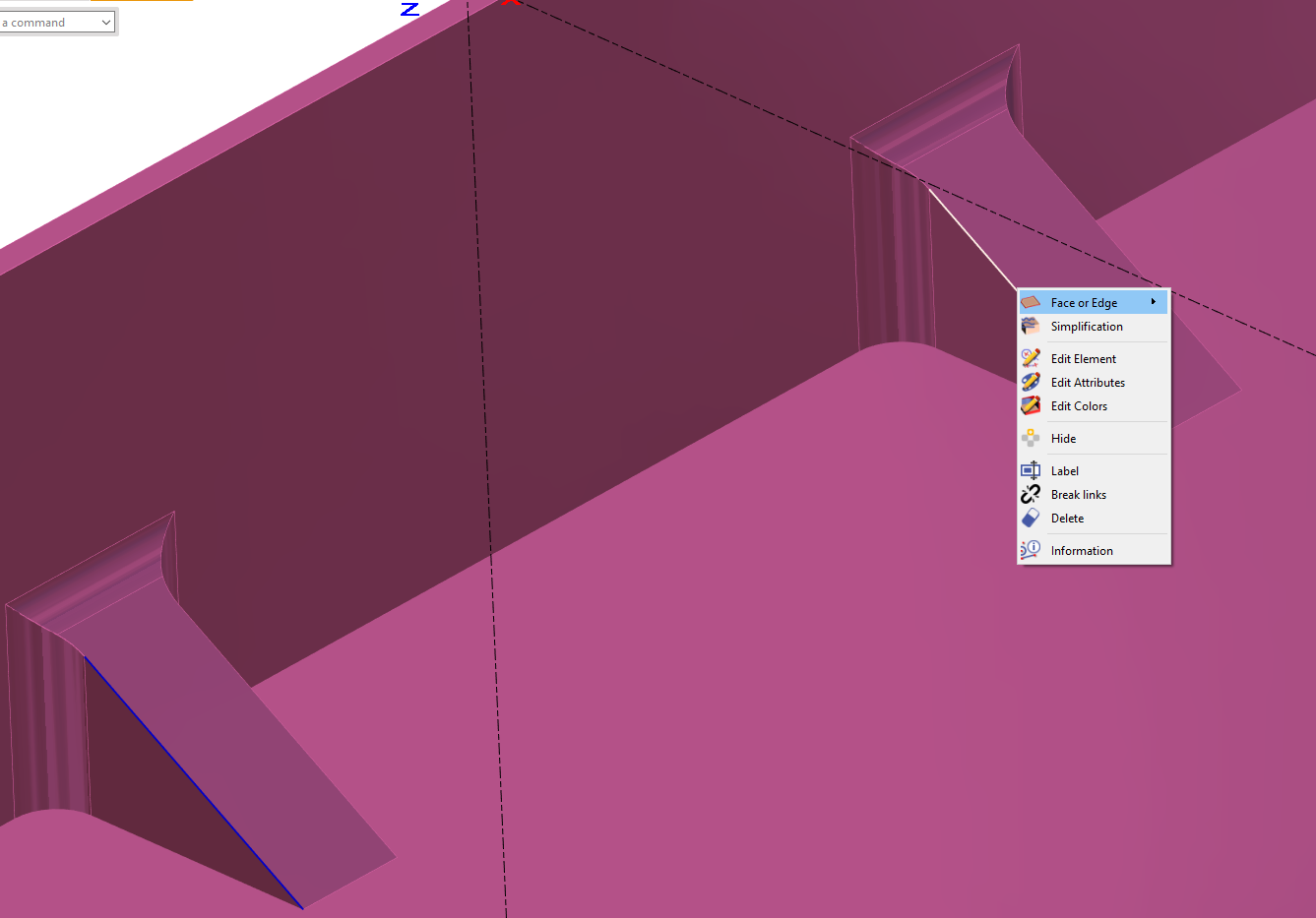
Tel kafesi, çizerek veya katıdan çıkararak tanımlayın. Bu, geometri seçimi için bir referans sağlamak için gereklidir. |
|
Son olarak, Özel sekme altında bulunan Profil Kesme çevrimini tanımlayın. Çıkarılan kenarları profil olarak seçin, takım ve profil kesme stratejilerini tanımlayın ve hesaplayın. |