|
Simülasyon sırasında işleme koordinatları nasıl kontrol edebilirim? |
|
|
|
Bu koordinatları simülasyonların diyalog alanındaki aynı adlı düğmede görüntülenir. 
Burada birçok ilginç ek bilgi bulunmaktadır: Simülasyon |


|
Nasıl profillerin yönünü ters çevir işleme için geometri seçerken? |
|
|
|
|
|
İşleme için bir veya birden fazla profil tanımlandıktan sonra, ' Bilgi ’ (Frezeleme ve Tel Erezyonda) veya ‘ Profilin etkinleştirilmesi ’ (Tornada) olarak adlandırılan beyaz imleç simgesini seçerek ters çevirebilirsiniz. 
Sonra profillere tıklayın kendisine veya profil etiketine . Bu, seçilen profili ters çevirecektir.
Veya, birden fazla seçili profili tek seferde ters çevirmek istiyorsanız:
Sonra sağ tıklayın arka planda ve seçin Tümünü Ters Çevir . Bu, seçilen tüm profilleri tek tek tıklamadan ters çevirecektir. Profillerin ters çevrilmesi hakkında ek bilgi için, buraya tıklayın! (Frezeleme) veya buraya tıklayın! (Tornalama) |
|
|
Belirli takım hareketleri oluşturmak için yaklaşma ve geri dönme noktalarını nasıl yönetebilirim? |
|
|
|
|
|
Komutlara erişim, tornalama veya frezeleme olsun, her çevrim için geometri seçimi aşamasındadır. Yaklaşma noktası kırmızı, geri dönme noktası ise sarıdır. Bir yaklaşma veya geri dönme noktası eklemek için komuta tıklamanız yeterlidir. Her noktayı tanımlamak için program penceresindeki ilgili konuma çift tıklayın, böylece takım yolu oluşturulur. Noktaları silmek için noktalardan herhangi birine çift tıklayın veya işaretçi ile taşımak için bir noktaya tıklayın ve yeni konumunu doğrulamak için tekrar tıklayın. |

Yaklaşma ve geri dönme noktalarının kullanımını gösteren videoyu izleyin
|
|
Sadece daireler nasıl seçebilirim aynı çaplara sahip ? |
|
|
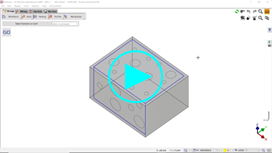
Birden fazla seçim için, istediğiniz dairelere tıklayabilir veya pencere ile bir seçim yapabilirsiniz. Ancak aynı çapa sahip olanlar için işlem farklıdır: önce beyaz imleç simgesine tıklayın (Bilgi olarak adlandırılır), sonra dairelerden birine tıklayın ve aynı çapa sahip tüm daireler otomatik olarak seçilecektir!
|
|
|
Nasıl bir kesişen takım yolu programlayabilirim, takımı geri çekmeden? |
|
|
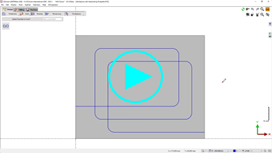
Eğer öğeden öğeye tıklarsanız veya standart profil oluşturmayı takip ederseniz, bu mümkün olmayacaktır! Çözüm, profil oluşturma sırasında ' Sürekli ’ türünü kullanmaktır. 
|
|
|
Cep tekrar işleme için stratejiyi otomatik olarak referanslamak mümkün mü? Takım ve Stok tolerans parametreleri sihirbaz |
|
|
Bu bu referansları otomatik olarak elde etmek için kullanılabilir. Cep çevrimini hesapladıktan sonra, geometriyi seçmeden önce tekrar işleme çevrimi (örneğin cep tekrar işleme) için stratejiyi ve takımı seçin. Geometri seçiminde, sihirbaz simgesine tıklayın ve ardından cep çevrimini seçin. Referans çapı ve stok toleransları GO2cam tarafından referans çevriminden otomatik olarak okunur ve tekrar işleme çevrimine uygulanır. manuel olarak |
|

|
Nasıl bir tanımlayın Döküm stok ? |
|
|
Bir bileşeni işlemek için GO2cam'da bağımsız bir stok kullanmak istiyorsanız, bunu ayrı bir katı oluşturarak yapabilirsiniz. Örneğin, katınızdan kenarları çıkarmak için 2B geometri fonksiyonlarını kullanabilir, şekli 2B fonksiyonlarıyla işleyebilir ve ardından sonlandırılmış şekli bir katı modele ekstrüde edebilirsiniz. |
|
|
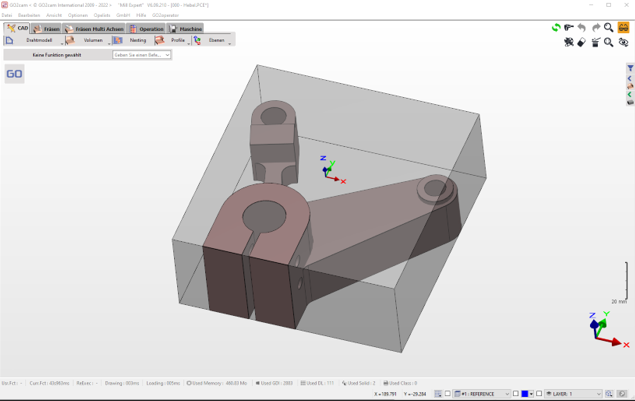
1. Her şeyden önce, düzenlenecek modelinizi GO2cam'a yükleyin ve her zamanki gibi destek yüzeyini, stoğu ve orijini ayarlayın. Başlangıçta, stokun boyutu önemli değildir. |
|
|
2. Modelin dış kenarlarını çıkarmak için kenar çıkarma komutunu kullanabilir ve ardından bunları buna göre basitleştirebilirsiniz, örneğin istenen ölçü için bir ofset kontür oluşturabilirsiniz... |
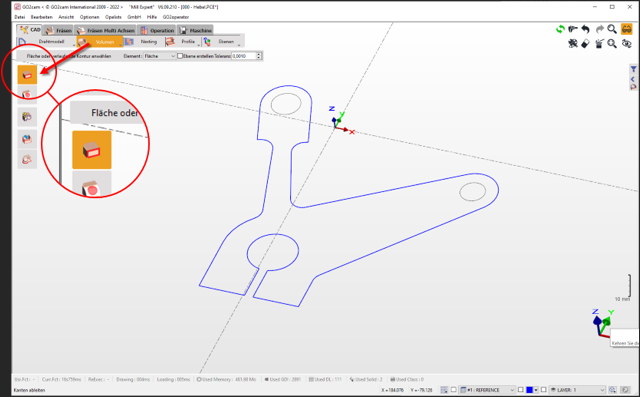
|
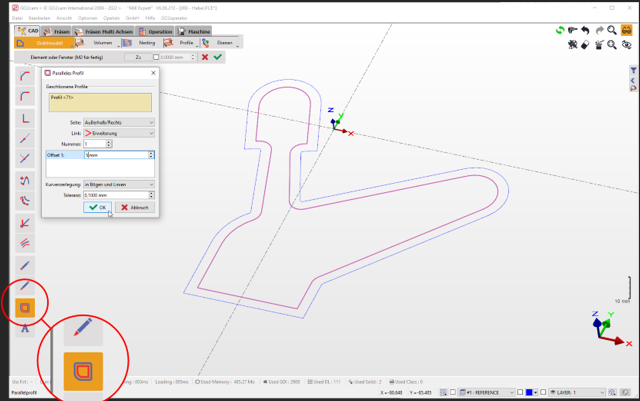
|
|
|
3. Katı Ekstrüzyon komutunu kullanarak, şimdi 3B katı oluşturmak için profili ekstrüde edebilirsiniz. NOT: Bu işlem, ayrı bir katı oluşturmak için iş parçası yüzeylerini ofsetlemek üzere yüzey ofset komutu kullanılarak da yapılabilirdi. |
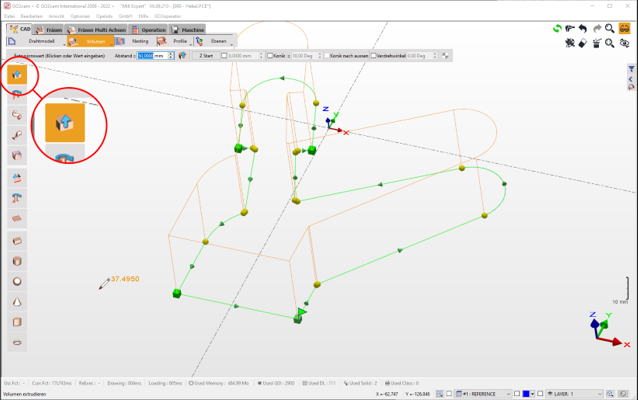
|
|
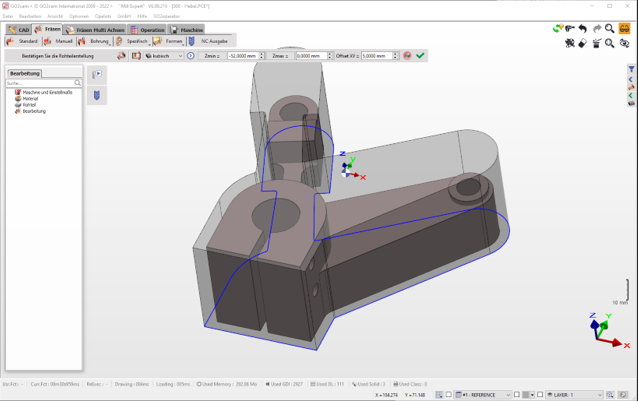
4. Yeni oluşturulan katıyı aşağıda olduğu gibi bir stok olarak tanımlayabilirsiniz: "Frezeleme" sekmesine gidin (1). İşleme ağacındaki "Stok" üzerine çift tıklayın (2) Komut satırında, "Katıdan Stok" komutunu seçin (3) ve katıyı seçin (4) Size 'Katı geçmişini koru?' diye sorulacaktır. Evet seçilmesi önerilir, çünkü bu, tel kafeste herhangi bir değişiklik yapıldığında katının otomatik olarak güncellenmesini sağlayacaktır. |
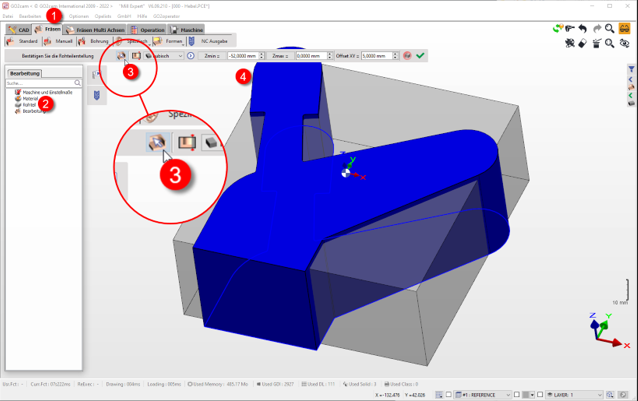
|
|
Mevcut kübik stok, 3B stok ile otomatik olarak değiştirilir. Otomatik stokun parametrelerini bundan sonra değiştirirseniz, stok varsayılan kübik değere geri dönecektir. |
|
|
GO2cam'ın mevcut stokun şekline saygı duyarak takım yollarını hesapladığını ve böylece boş işleme yapmaktan kaçındığını çok net görebilirsiniz. 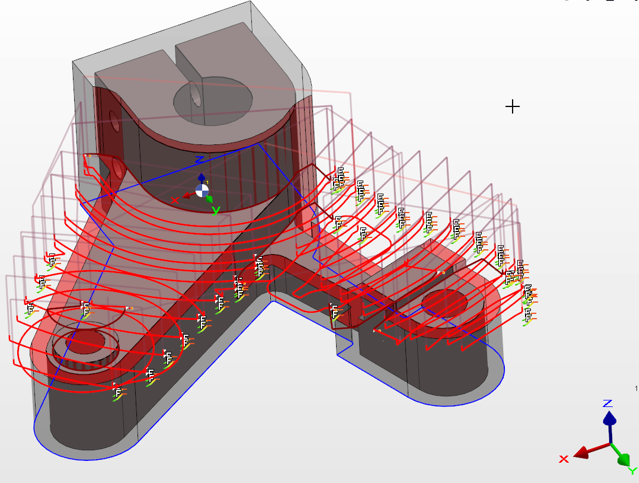
|
|
|
Stok Sıkıştırma Nedir? |
|
|
Amaç, stoğu yoğunlaştırmak için önceki işlemden yalnızca en son stok sonucunu hesaplamaktır. Ancak, gelişen stok güncellenmediği için, tek çevrim güncellemesi yanlış olabilir. |
|
Belirli çevrimlerin veya tüm bir bileşenin takım yolunu yansıtmak için bir çevrim veya parça simetrisi nasıl tanımlayabilirim? |
|
|
GO2cam, takım yolları veya tüm bileşen simetrisi için çeşitli seçenekler sunar. Aşağıda, farklı seçenekleri ve olasılıkları inceleyeceğiz. |
|
|
1/Çevrim Simetrisi GO2cam'da zaten bir takım yolu programladıysanız ve ardından aynı stok üzerinde çevrimi yansıtmanız gerekiyorsa, çevrimin bir simetrisini gerçekleştirebilirsiniz. NC çıktısı, PP desteklendiği ve matematiksel olarak mümkün olduğu şekilde bir alt program olarak oluşturulur. |
|
|
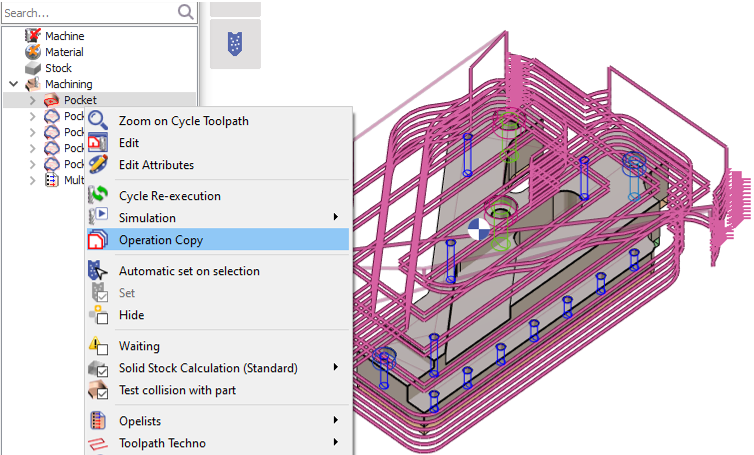
Simetri oluşturmak istediğiniz çevrime sağ tıklayın ve seçin İşlem Kopyalama . |
|
|
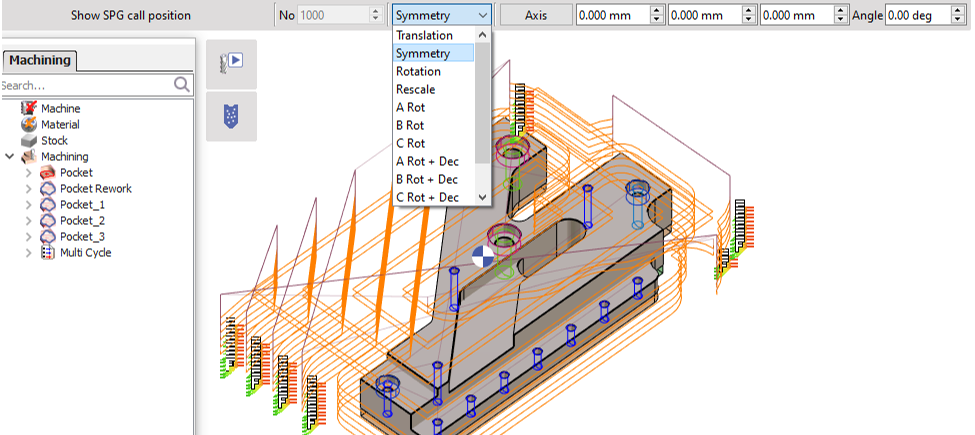
SPG sekmesinde seçin Simetri . Ve ardından ekseni, Eksen düğmesine tıklayarak ve referans ekseni olarak orijin eksenini veya başka herhangi bir çizgiyi veya kenarı seçerek tanımlayabilirsiniz. Veya eksen için XYZ koordinatlarını ve açısını manuel olarak girebilirsiniz. |
|
|
Son olarak, SPG çağrısının yerleştirileceği çevrime tıklamanız gerekir. Bu durumda, takım yolu simetrisinin istendiği aynı çevrimdir. Takım yolu simetrik işleme, resimde gösterildiği gibi gerçekleştirilir. Birden Fazla Çevrim Simetrisi Aynı anda birden fazla çevrim seçmek ve böylece onları çoğaltmak da mümkündür. Yukarıdaki prosedür aynı kalır. Takım değişikliklerini önlemek için her çevrim için SPG çağrıları eklenir. Bu tür takım yolu simetrisi, işleme yönünde bir değişikliğe neden olur! |
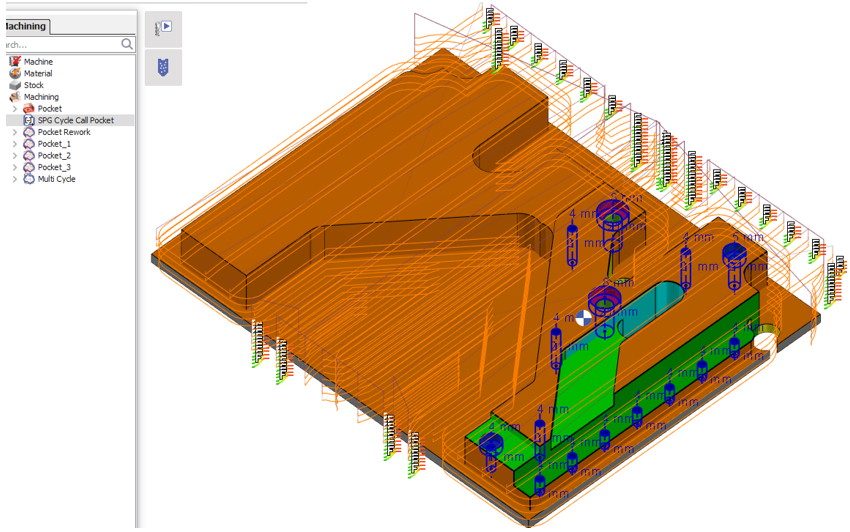
|
|
2/Parça Simetrisi Tam programlanmış bileşenin simetrik bir versiyonuna da ihtiyacınız varsa, GO2cam size takım yolları dahil tüm bileşenin simetrisini oluşturma seçeneği sunar. Ardından, takım yolu yönünün ters veya yansıtılmış . Bu Parça simetrisi komutu, simetrik katı ve takım yolları ile ayrı bir dosya oluşturur. |
|
 The video below shows you the steps to create a part symmetry of a machined solid:
|
Bir işlem sırasında takımları nasıl değiştirebiliriz? |
|
|
İçinde GO2cam takımı değiştirme yeteneğine sahipsiniz bir işleme çevrimi sırasında ! Değişim olabilir manuel veya otomatik (takım değiştirici) . Bu komut, işleme işlemleri çok uzun olduğunda çok kullanışlıdır: örneğin Dikey tornalama büyük parçaların veya 3 eksen işleme sert bir malzemenin, takım aşınmasının hızla meydana geldiği ve işlem sırasında değiştirmemiz gereken yerlerde. Buna şu şekilde erişin: |
|
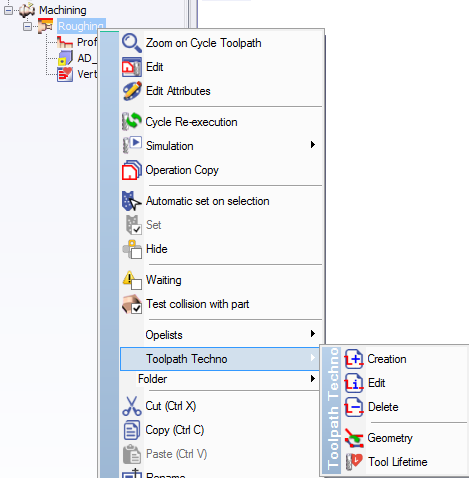
|
|
|
|
|
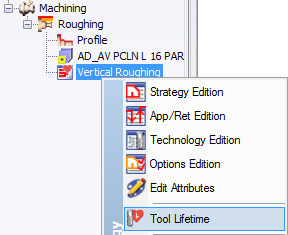
|
Mengemi yeni değiştirdim, ancak projemde değişmedi, neden? |
|
|
Herhangi bir değişiklikten sonra, mengene, takım tutucu veya ayna gibi sembolleri güncellemeniz gerekir. Bunun için projeye geri dönün ve ardından Düzenle > Veritabanı > Semboller güncellemesi. Bu, sembollerde yapılan tüm son değişiklikleri dikkate alacaktır. |
|


|
İşleme çevrimlerini nasıl gruplayabilirim? |
|
|
Sağ Tıkla işleme ağacı gidin Klasör > Takıma göre klasör oluştur veya Klasör > Düzleme göre klasör oluştur . Bu, işleme çevrimlerini ya takıma veya düzleme göre düzenlenmiş bir klasör oluşturacaktır.
Gruplama isteğe bağlı olarak da yapılabilir, CTRL tuşuna basın ardından gruplanacak işleme çevrimlerini seçin, sağ tıklayın gidin Klasör > Oluştur . |
|