
|

|
Düzlemler oluşturmak için "Çalışma Düzlemleri" menüsüne gidin ve "Düzlemlerin Oluşturulması." Bu, düzlem oluşturmak için dört yönteme erişim sağlar:
|
|
|
|
|||
|
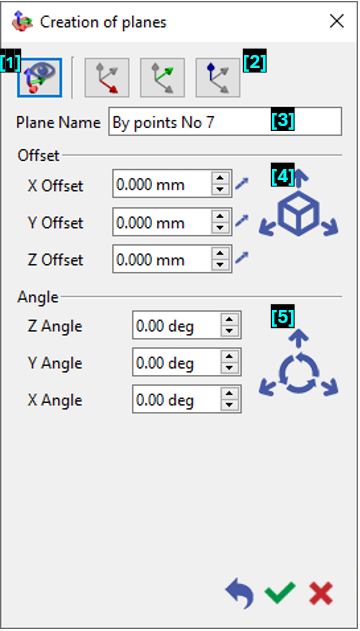
Erişildiğinde Düzlemlerin Oluşturulması işlevi, aşağıda gösterilen iletişim kutusu görünür. Bu iletişim kutusu, kullanıcıyı düzlem oluşturma sürecinde yönlendirir noktaları seçerek . 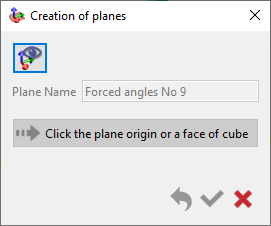
Bir düzlem katı yüzey seçilerek oluşturulduğunda, düzlem düzenleme iletişim kutusu otomatik olarak açılır. |
Düzlemlerin Oluşturulması iletişim kutusu daha fazla düzenleme için genişletildiğinde, eksen yönünü oryante etme, düzlemi adlandırma, ofset uygulama veya açısal ayarlama belirtme gibi işlemler gerçekleştirilebilir. 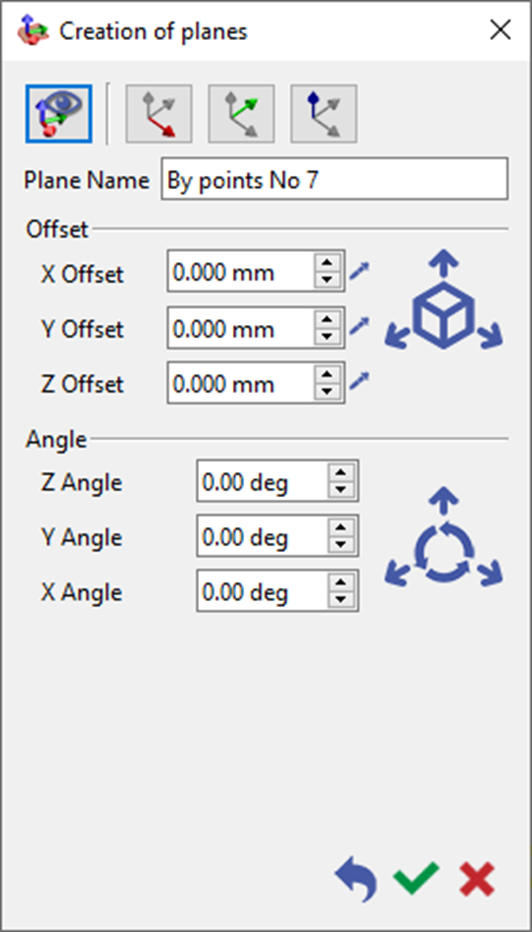
|
||

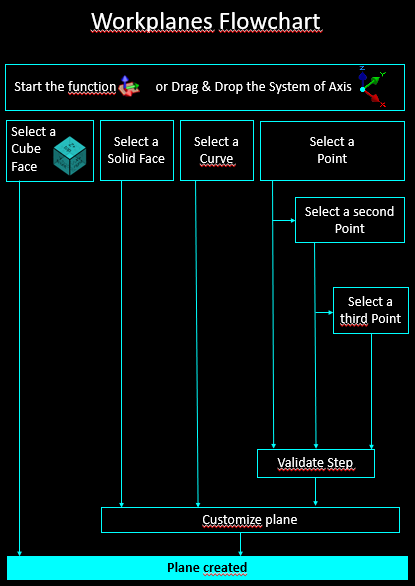
|
Düzlem oluşturma komutlarının tümünde, seçilen noktalar şunlar olabilir:
-
nokta varlıkları,
-
eleman uç noktaları (2B veya 3B),
-
kesişimler,
-
rastgele noktalar,
-
koordinatlarına göre noktalar.
1. Standart Düzlem
|
Standart bir düzlem oluşturmak için, altta bulunan mavi küpü kullanarak eksen sistemini hizalayın. O yüzeye karşılık gelen standart bir düzlemi anında oluşturmak için küpün bir yüzeyini seçmeniz yeterlidir. Standart düzlemler oluşturulurken herhangi bir düzenleme iletişim kutusu görünmeyecektir, çünkü mavi küpün bir yüzeyine tıklandığında anında doğrulanırlar. |

Mavi küp
|
|

|
|
2. Katı yüzeyinden Düzlem
|
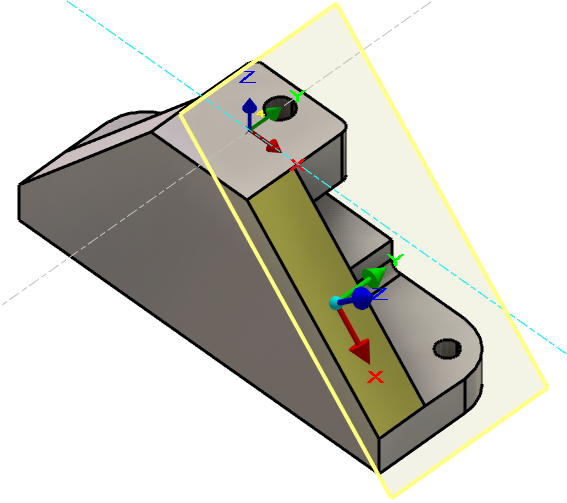
Katı yüzeyinden bir düzlem oluştururken, modelinizdeki istediğiniz yüzeyi seçmeniz yeterlidir ve o yüzeye hizalanmış bir düzlem otomatik olarak oluşturulacaktır.
Bir yüze sağ tıklayıp Yüzeyde Düzlem işlevini seçerek de bir düzlem oluşturulabilir. 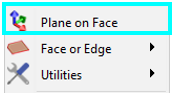
|
|
||||
3. Bir eğri seçerek Düzlem
|
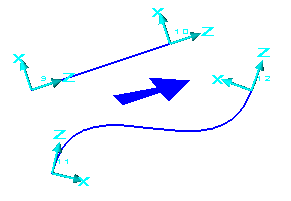
Genellikle Frenet düzlemi olarak adlandırılır, model içindeki bir eğri varlığını kullanır. Eğri üzerindeki bir noktayı seçmek bir Frenet düzlemi oluşturulmasına neden olur. Bu düzlemin normal vektörü, seçilen noktadaki eğriye teğettir. |
|
|||
4. Nokta seçerek Düzlem( s )
|
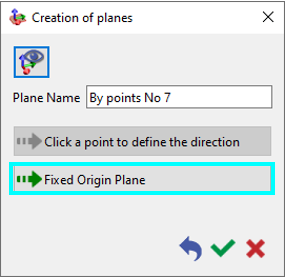
1-Nokta Düzlem Tek noktalı bir düzlem oluşturmak için, düzlemin orijinini tanımlamak üzere 3B uzayda tek bir nokta belirtin. Kurulduktan sonra, hassas hizalama elde etmek için düzlemin oryantasyonu öteleme veya döndürme yoluyla ayarlanabilir.
|
|
|||
|
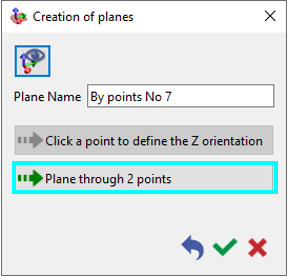
2-Nokta Düzlem İki noktalı bir düzlem oluşturmak için, önce düzlemin orijini olarak hizmet edecek ilk noktayı seçin. Ardından, orijine göre düzlemin X ekseni yönünü tanımlamak için ikinci bir nokta seçin. Onaylandıktan sonra, düzlemin konumu veya oryantasyonu isteğe bağlı öteleme veya döndürme yoluyla daha da iyileştirilebilir.
|
|
|||
|
3-Nokta Düzlem Üç noktalı bir düzlem oluşturmak için üç nokta belirtin: ilki orijini tanımlar, ikincisi X ekseni yönünü belirler ve üçüncüsü Y ekseni yönünü ayarlar. Bu yapılandırma, düzlemin oryantasyonunu ve normal vektörünü ayarlar. Doğrulama sonrasında, düzlemin konumu veya oryantasyonu isteğe bağlı öteleme veya döndürme yoluyla daha da iyileştirilebilir. |
||||
|

|

|
Bu komut, mevcut görünümün konumu . |

|
Eksen yönünü oryante et bir yüzey, segment veya iki nokta seçerek. |
||

|
Bir ad ata oluşturulan düzleme. |
||

|
Düzlemi ofsetle damlalık aracını kullanarak bir noktayı seçerek veya belirli X, Y ve Z ofset değerleri girerek. |
||

|
Bir açı ekle düzlemin oryantasyonunu ayarlamak için |
||
|

|
|
|