Introduction
L'objectif de cette page est d'expliquer comment créer un porte plaquette de tournage.
|
|


|
Le processus de création des outils, symboles, machines, etc. est devenu plus fluide avec le système interactif des axes.
|
|
Création de porte plaquette de tournage
Les explications sont données pour un porte plaquette à plaquette gauche. Les étapes pour créer un porte plaquette droit sont les mêmes. Il y a des exemples des deux dans 'Différence entre porte plaquette droit et gauche' sur cette page.
|
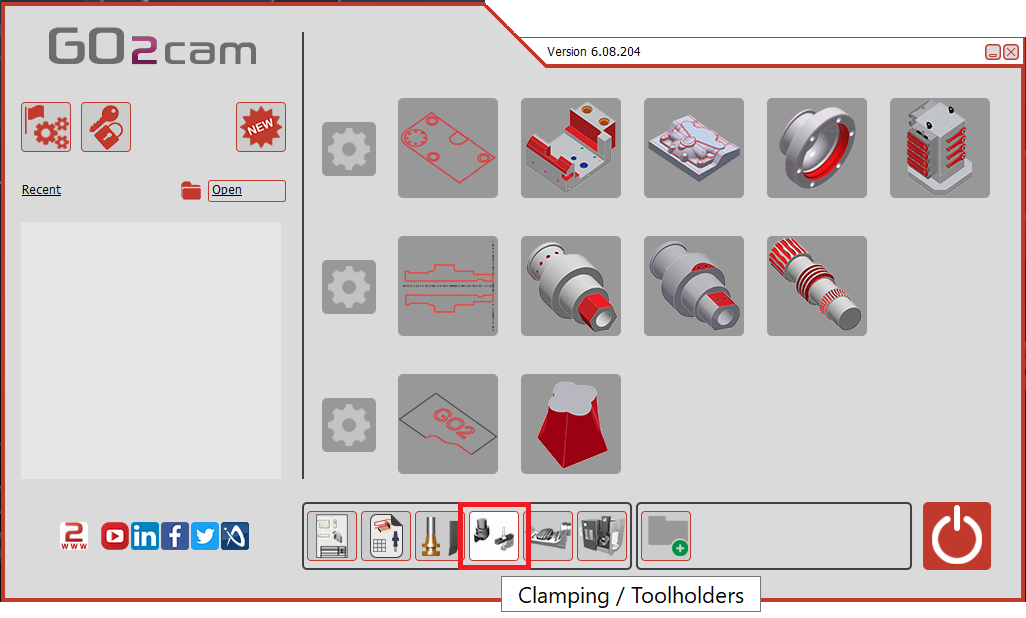
Sélectionnez le module "Bridage / Porte-outils" dans la page d'accueil.
|
|
|
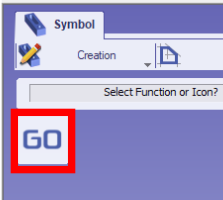
Cliquez sur le bouton GO |
|
|
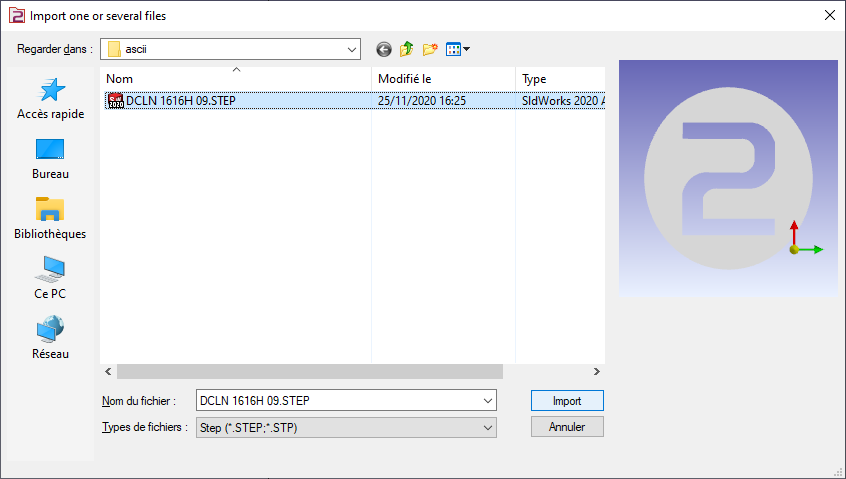
Sélectionnez le fichier à importer |
|
|
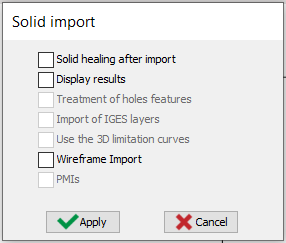
Sélectionnez l'option d'importation à appliquer au solide. Cliquez sur "Appliquer"
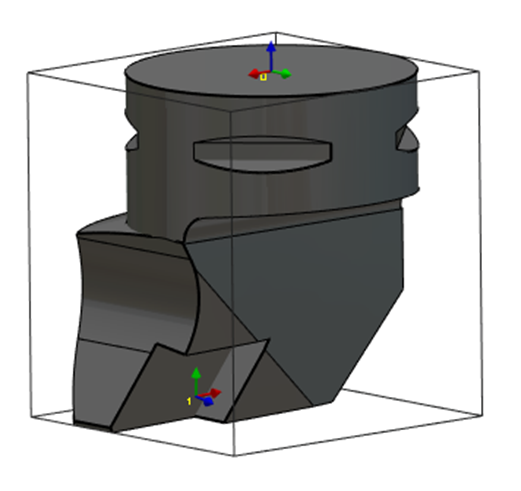
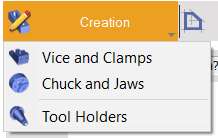
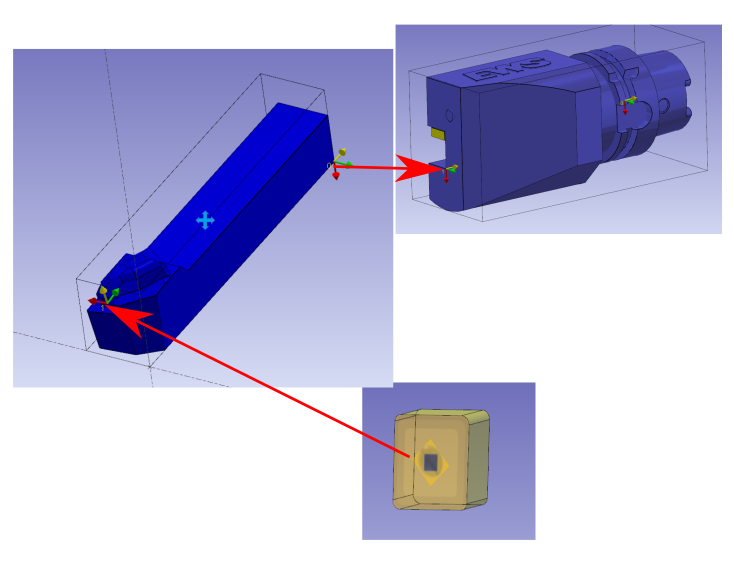
Le système d'axes peut également être importé à partir de fichiers CAO solides en activant l'option Import filaire Cette fonctionnalité est particulièrement utile pour créer des porte-outils en important des fichiers STEP de bases de données telles que Sandvik ou Iscar. Elle permet la récupération des systèmes d'axes pour le positionnement des plaquettes, comme illustré pour l'outil de tournage dans l'image de droite. Cliquez sur l'onglet "Création" puis sur le menu "Porte-outils" |
|
|
|
|
Cliquez sur la commande pour créer le système d'axes |
|
|
Sélectionnez l'outil pour définir la position du système d'axes |

|
|
Sélectionnez les faces pour orienter les axes Z et X et le point pour définir le système d'axes. |

|
|
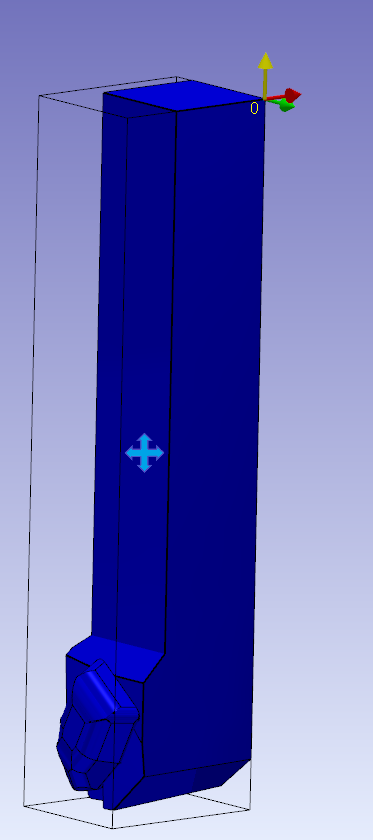
Le système d'axes référencé 0 définit le point qui sera monté sur l'élément précédent. Cliquez sur l'icône de création d'axe et positionnez-la et cochez la commande "changement de direction" pour changer la direction Z. L'élément précédent peut être une broche ou un autre composant de porte-outil. Faites la même commande pour créer le système d'axes 1. Ce sera la position de montage de la plaquette. |
|
|
Faites attention à sélectionner le bon axe Z et le bon axe X et le centre de la plaquette. Enregistrez le fichier dans le dossier symboles utilisateur pour utilisation dans GO2cam. |
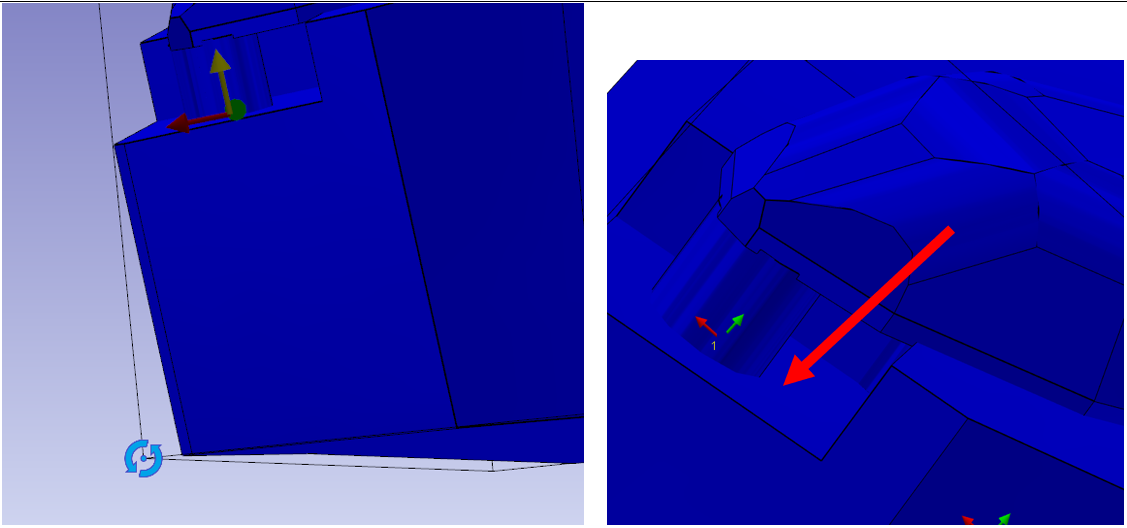
|
|
Informations sur le porte plaquette pour broche de reprise |

|
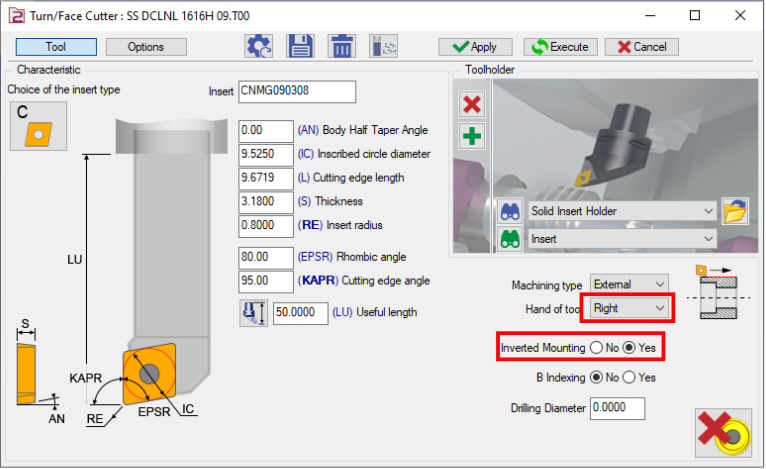
Si un porte plaquette doit être créé pour une broche de reprise, définissez-le comme un porte plaquette pour la broche principale.
-
Lors de son utilisation pour créer un outil, l'orientation de l'outil doit être changée en configuration droite, et le montage de la plaquette doit être inversé.
-
Lorsque l'outil est monté sur un support d'outil, il tournera automatiquement de 180 degrés autour de son axe Z. Cela aura pour conséquence que l'axe Z et l'axe X seront orientés dans des directions opposées.
Différence entre porte plaquette droit et gauche
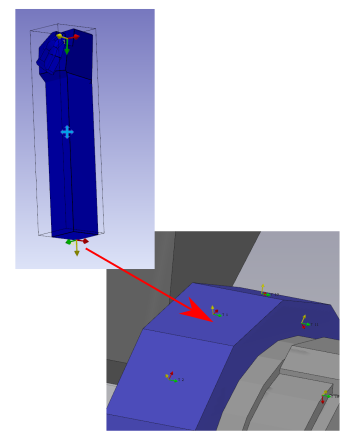
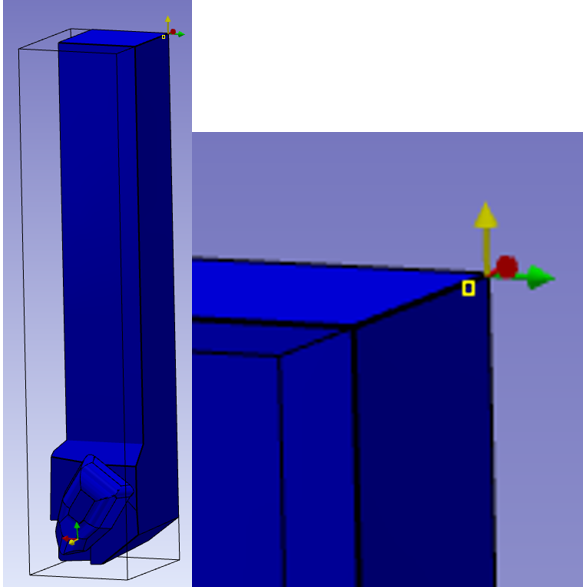
Dans les deux cas, le système d'axes 0 est dans le coin opposé du porte plaquette.
L'axe Z est opposé à la plaquette.
L'axe X est opposé à la direction "normale" de coupe
Porte plaquette gauche
|
Porte plaquette droit |
|
|
Points clés |
|
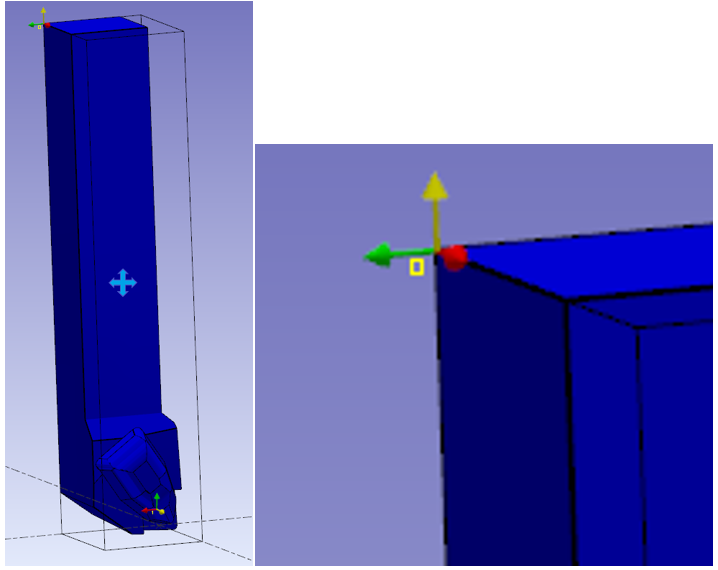
Le système d'axes 0 est le point de montage sur la tourelle ou sur le porte-outil. Le système d'axes 0 est conforme au système d'axes du porte-outil. L'axe Z est sur l'axe du porte plaquette. L'axe X est opposé à la direction normale d'usinage.
-
Si l'outil est monté sur un support d'outil sur la machine, l'axe Z du système d'axes 0 est inversé et l'axe X correspond aux axes du support d'outil.
-
L'origine du système d'axes 1 est le point où le centre de la plaquette sera monté. Le Z du système est la normale de la face où la plaquette est montée. L'axe X doit être orienté autant que possible dans la même direction que l'axe Z du système d'axes 0.
-
Regardez une vidéo sur le porte plaquette de tournage :
|
|