Introduction
Cette page explique comment créer un porte outil de fraisage simple.
|
|


|
Le processus de création des outils, symboles, machines, etc. est devenu plus fluide avec le système interactif des axes.
|

|
Création porte outil fraisage
|
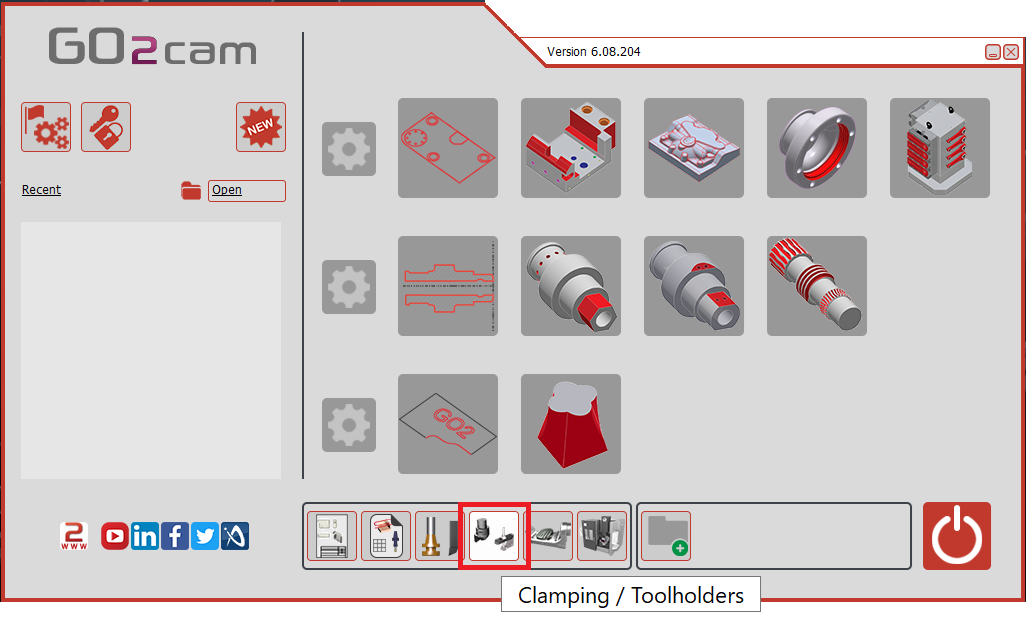
Sélectionnez le module "Bridage / Porte-outils" dans la page d'accueil.
|
|
|
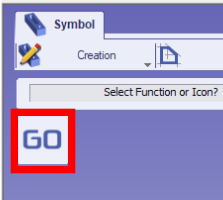
Cliquez sur le bouton GO |
|
|
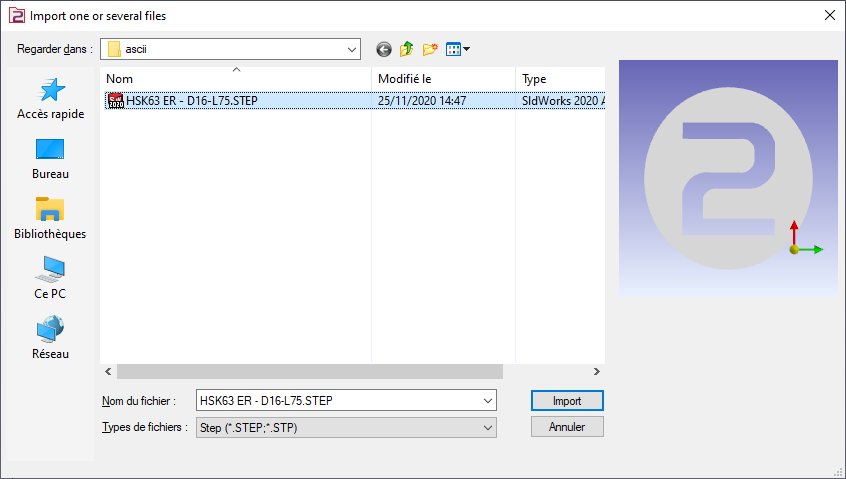
Sélectionnez le fichier à importer |
|
|
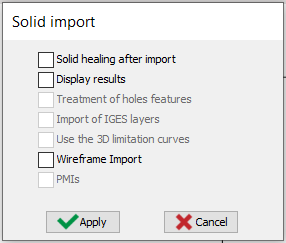
Sélectionnez l'option d'importation à appliquer au solide. Cliquez sur "Appliquer"
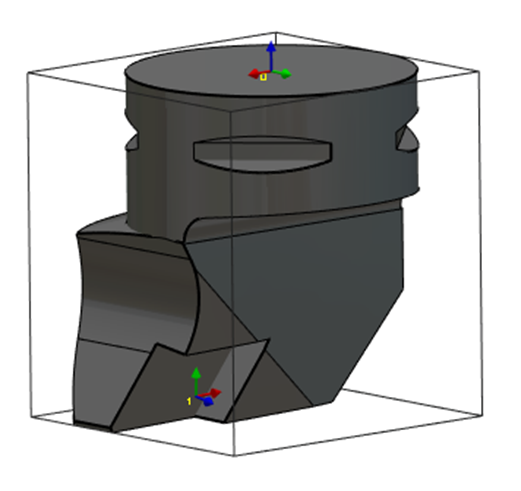
Le système d'axes peut également être importé à partir de fichiers CAO solides en activant l'option Import filaire Cette fonctionnalité est particulièrement utile pour créer des porte-outils en important des fichiers STEP de bases de données telles que Sandvik ou Iscar. Elle permet la récupération des systèmes d'axes pour le positionnement des plaquettes, comme illustré pour l'outil de tournage dans l'image de droite. Cliquez sur l'onglet "Création" puis le menu "Porte-outils" |
|
|
|
|
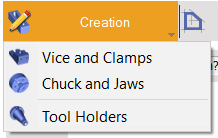
Cliquez sur la commande pour créer le système d'axes |
|
|
Sélectionnez l'outil pour définir la position du système d'axes |

|
|
Sélectionnez la surface/le point qui sera le point d'origine du système d'axes. |

|
|
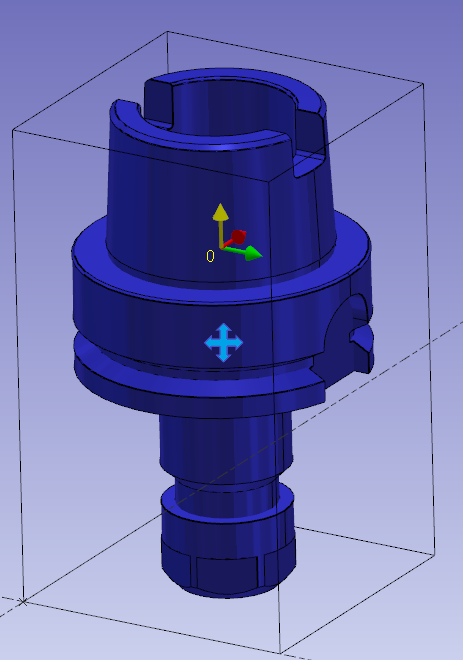
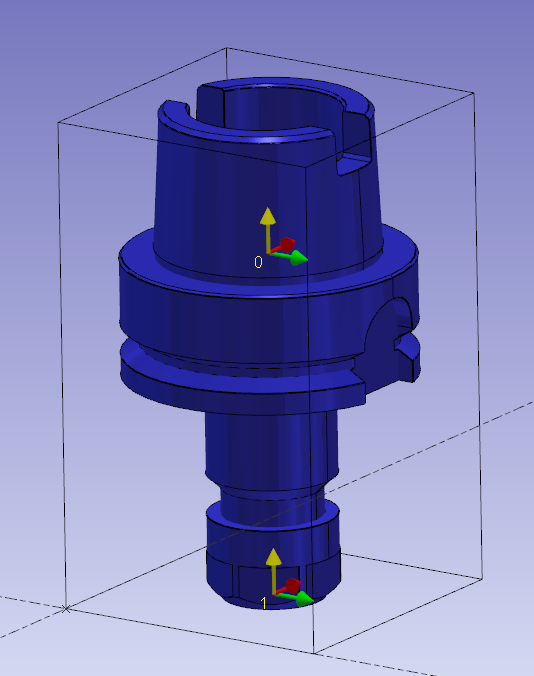
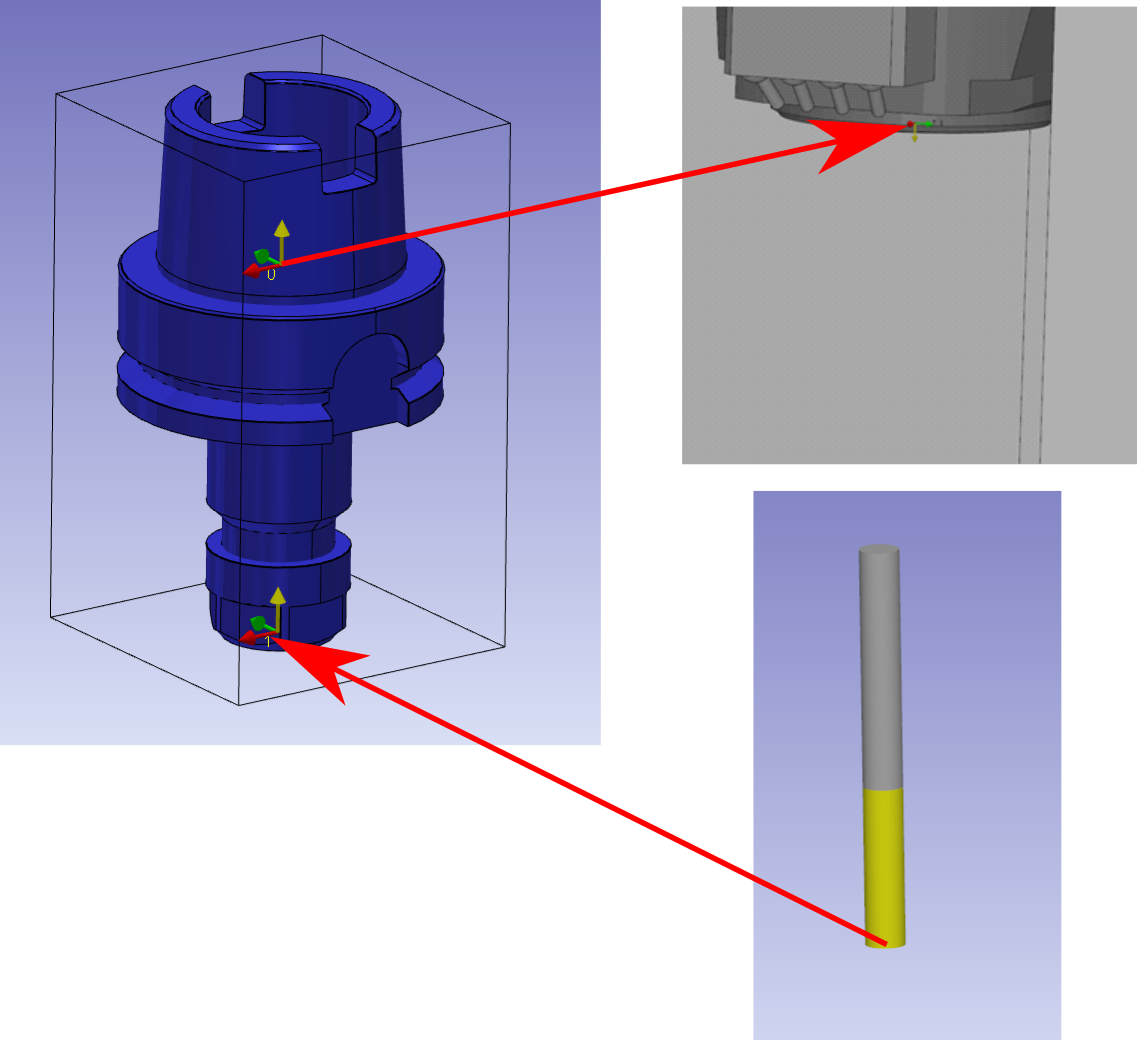
Le système d'axes référencé 0 définit le point qui sera monté sur l'élément précédent. L'élément précédent peut être un support d'outil ou un autre composant de porte-outil. Il existe deux méthodes pour ajouter le système d'axes : Ctrl + Maj pour sélectionner le profil. Utilisez Ou, sélectionnez la surface du porte-outil, comme indiqué par la flèche rouge. Assurez-vous que la vue est suffisamment zoomée lors de la sélection de la face. Faites la même commande pour créer le système d'axes 1. Ce sera la position de montage pour l'outil ou l'élément suivant. |
|
|
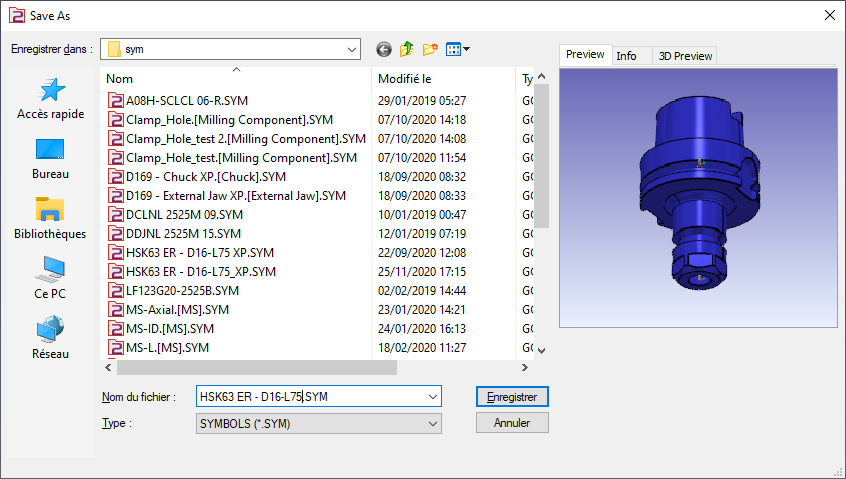
Enregistrez le fichier dans le dossier symboles de l'utilisateur pour l'utiliser dans GO2cam.
|
|
|
Points clés |
|
Le système d'axes 0 est le point de montage sur la broche.
-
Le système d'axes 1 est le point où la pointe de l'outil est montée.
-
L'axe Z des deux systèmes d'axes est orienté vers la broche.
-
Regardez une vidéo sur le porte outil simple de fraisage :
|
|