Introduction
Cette vidéo montrera comment créer la plaquette d'un outil pour l'usinage de filetage.
|
|


|
Le processus de création des outils, symboles, machines, etc. est devenu plus fluide avec le système interactif d'axes.
|

|
Règle générale pour le positionnement du système d'axes
Étape 1 :

|
Définir l'axe Z perpendiculaire à la surface. |
Étape 2 :

|
Faire pivoter l'axe X vers le corps du porte-outil. |
Étape 3 :

|
Placer le système d'axes. |
Il existe trois types de cas.
|
1. |
|
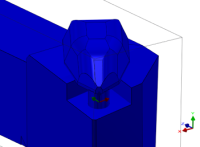
Porte-outil avec un cylindre saillant (symétrique). |
|
2. |
|
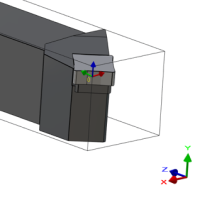
Utilisation de la direction Z de la face de plaquette et du positionnement de l'origine. |
|
3. |
|
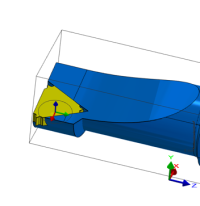
Utilisation du filaire du cercle inscrit de la plaquette pour positionner le système d'axes. |
Création de porte-outil de tournage
|
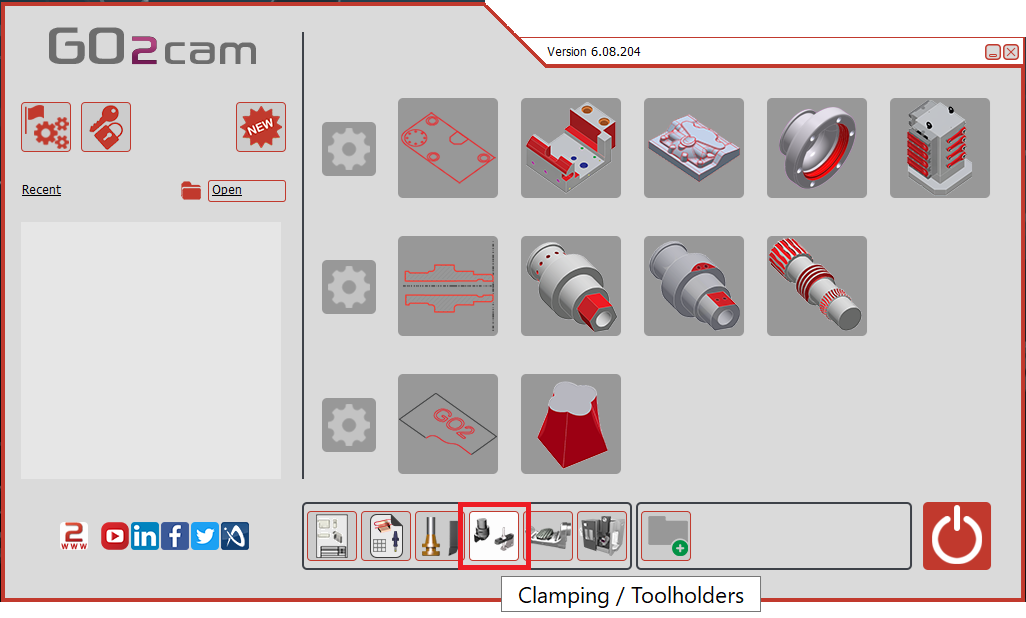
Sélectionnez le module « Bridage / Porte-outils » dans la page d'accueil.
|
|
|
Cliquez sur le bouton GO |
|
|
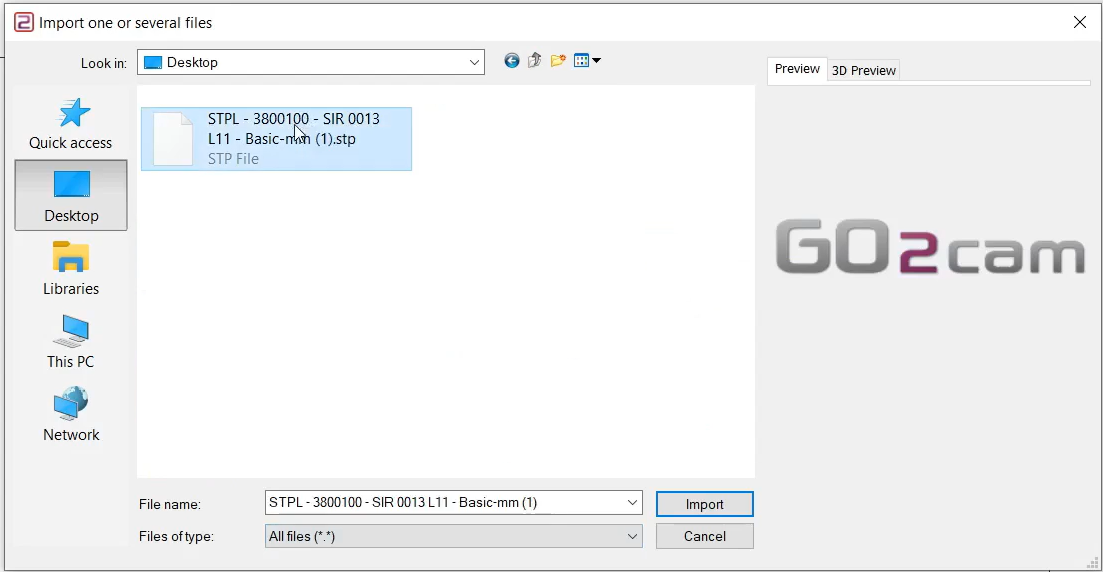
Sélectionnez le fichier à importer |
|
|
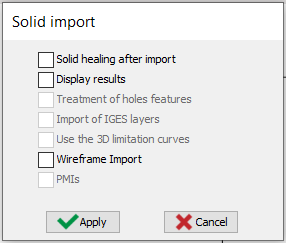
Sélectionnez l'option d'importation à appliquer au solide. Cliquez sur « Appliquer »
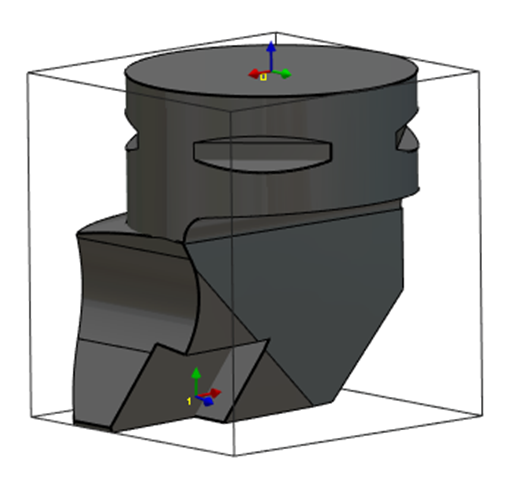
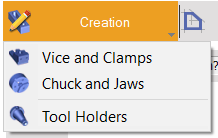
Le système d'axes peut également être importé à partir de fichiers CAO solides en activant l'option Import filaire Cette fonctionnalité est particulièrement utile pour créer des porte-outils en important des fichiers STEP de bases de données telles que Sandvik ou Iscar. Elle permet la récupération des systèmes d'axes pour le positionnement des plaquettes, comme illustré pour l'outil de tournage dans l'image de droite. Cliquez sur l'onglet « Création » puis sur le menu « Porte-outils » |
|
|
|
|
Cliquez sur la commande pour créer le système d'axes |
|
|
Sélectionnez l'outil pour définir la position du système d'axes |

|
|
Sélectionnez la surface/le point qui sera le point d'origine du système d'axes. |

|
|
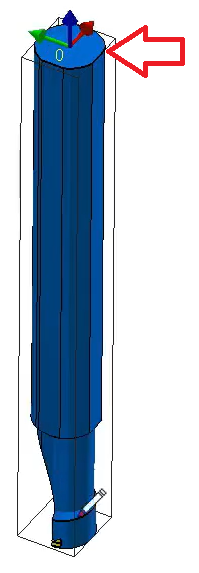
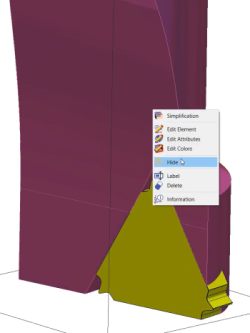
Le système d'axes référencé 0 définit le point qui sera monté sur l'élément précédent. L'élément précédent peut être un support d'outil ou un autre composant de porte-outil. Il existe deux méthodes pour ajouter le système d'axes : Sélectionnez la surface supérieure de l'outil comme indiqué par la flèche rouge. Assurez-vous de zoomer lors de la sélection de la face. Masquez le corps du porte-outil. |
|
|
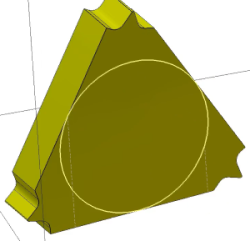
Utilisez la création de cercle pour dessiner un cercle filaire à 3 points sur la face intérieure (la face en contact avec le corps du porte-outil) de la plaquette.
|
|
|
Affichez le corps du porte-outil et supprimez la plaquette. |
|
|
Sélectionnez à nouveau la commande pour créer le système d'axes |
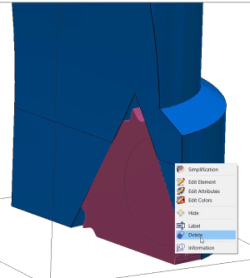
|
|
Utilisez la commande 'Sélection d'un axe d'insertion' pour sélectionner la face intérieure afin d'y placer la normale de l'axe Z. |
|
|
Utilisez la 'Sélection d'un axe de référence' pour orienter l'axe X comme indiqué.
|
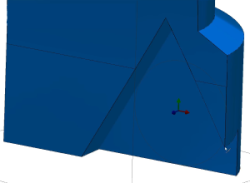
|
|
Utilisez la combinaison de touches CTRL+Shift pour placer le système d'axes au milieu du cercle dessiné via la commande 'Sélection de l'origine'.
|
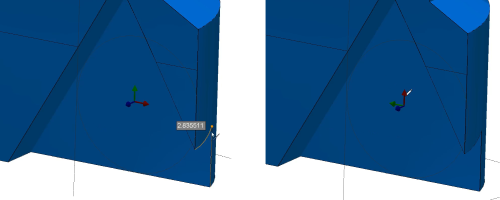
|
|
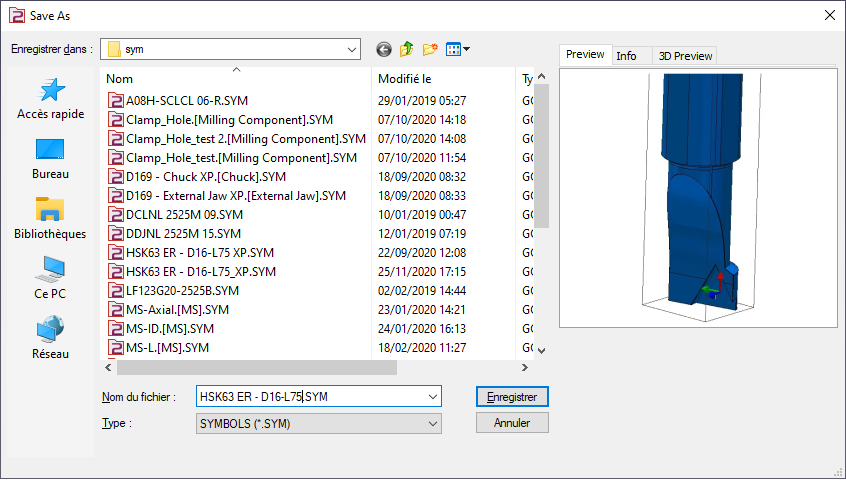
Enregistrez le fichier dans le dossier symboles de l'utilisateur pour une utilisation dans GO2cam.
|
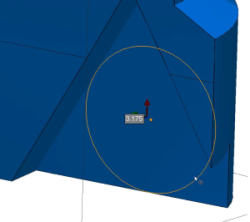
|
|
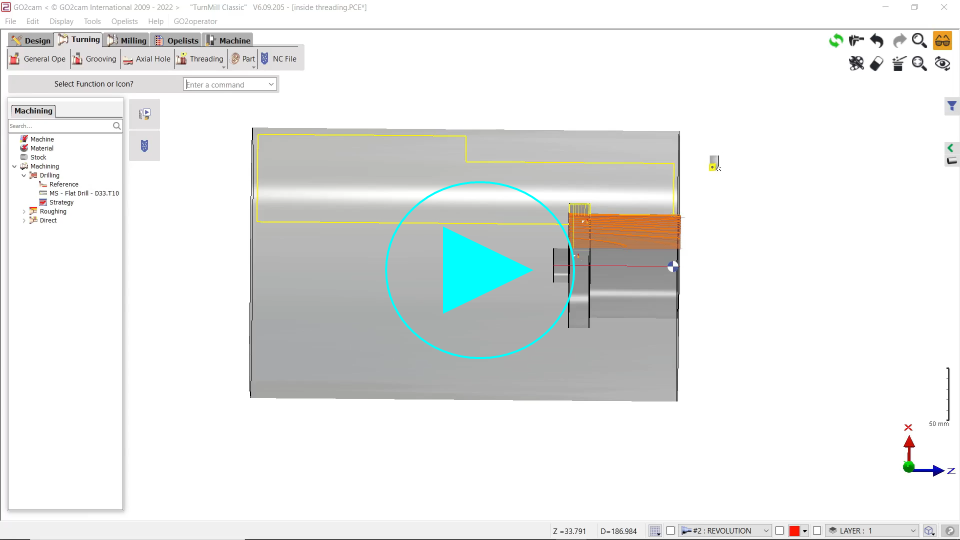
Regardez une vidéo sur la création de porte plaquette pour outil filetage : |
|
|
|