2891-20250217-063610.png

La liste outils permet de gérer les paramètres spécifiques aux outils, tels que la compensation de rayon et l'arrosage. Cette fonction est utilisée pour :

  • Attribuer les numéros d'outils : Spécifier manuellement les positions des outils lorsque le routage ne les attribue pas au préalable.

  • Configurer les paramètres des outils : Saisir les données de correcteur et d'arrosage après montage manuel ou automatisé des outils.

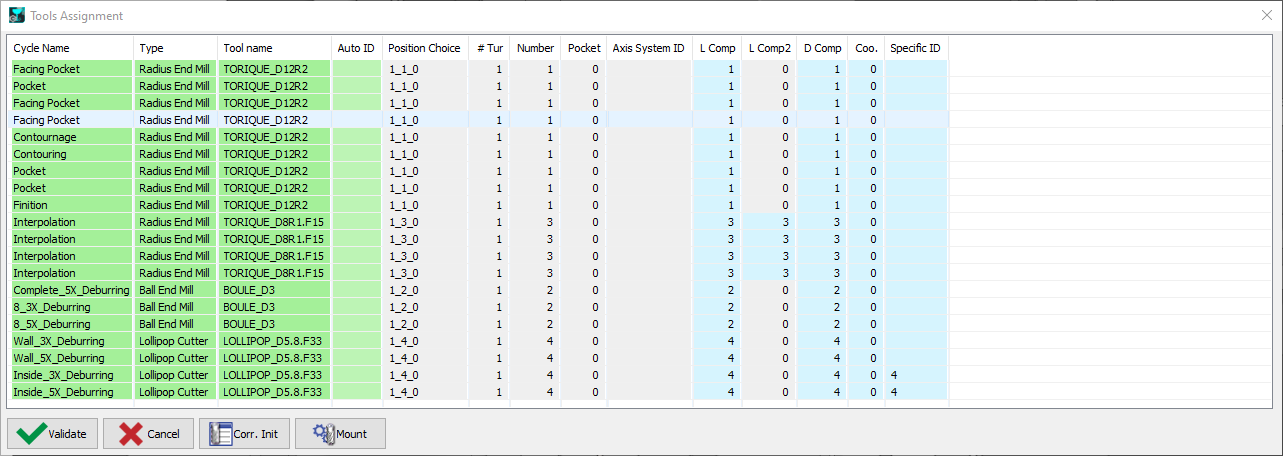
image-20240808-093952.png
Liste outils en Fraisage
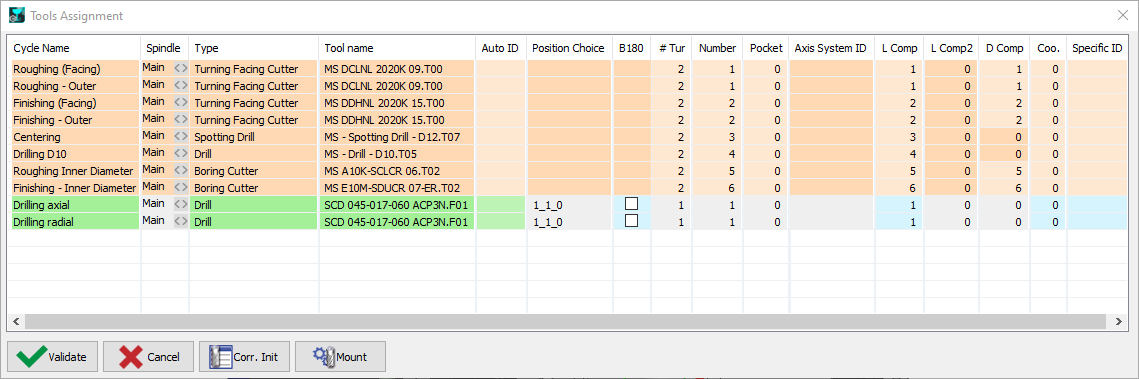
image-20240808-094750.png
Liste outils en Tournage

Pour monter manuellement les outils :

  1. Accéder à la fonction Liste Outils.

  2. Sélectionner la ligne d'outil souhaitée. Notez que les champs grisés sont inaccessibles.

  3. Saisir le Numéro Tourelle (# Tur) et le Numéro Outil.

  4. Cliquer sur "Monter" pour attribuer l'outil à sa position.

  5. Confirmer le placement de l'outil

Note : Pour les outils utilisés dans plusieurs opérations, la modification des paramètres dans la première occurrence mettra automatiquement à jour les instances suivantes. Une fonction de montage automatique est disponible, mais elle ne prend pas en compte les facteurs MTE.

Gestion des outils identiques multiples

Dans certains scénarios d'usinage, plusieurs outils identiques sont requis pour effectuer la même opération depuis différentes positions ou directions. Un exemple est lorsqu'un outil, tel qu'un foret (D5), est chargé d'usiner la pièce en 3 directions : axial, radial et arrière. Dans ce cas, la position de l'outil dans la poche numéro 6 est destinée à usiner la pièce dans ces trois directions.

Exemple :

Si un outil ne peut pas atteindre les trous qu'il doit usiner, la ligne s'affichera en rouge, empêchant la simulation MTE de s'exécuter. Ce problème survient lorsque l'on tente d'utiliser un seul outil pour plusieurs directions qui nécessitent des positions ou des porte-outils différents.

  1. Duplication d'outil :
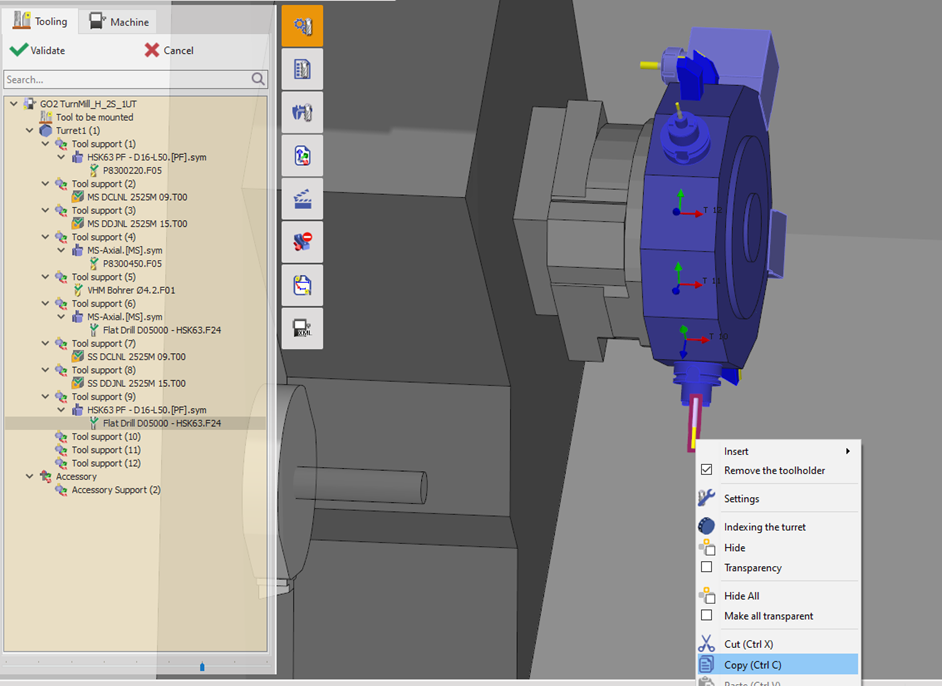
    Dans la Outillage MTE configuration, dupliquer l'outil (voir Image 1). Par exemple, l'outil de perçage peut être dupliqué et attribué aux positions 6, 9 et 10. Ces positions correspondent à différentes directions pour le mouvement de l'outil : axial, radial et arrière.

image-20250430-064357.png
Image 1
  1. Attribuer des porte-outils pour chaque direction :
    Une fois l'outil dupliqué et placé dans les bonnes positions, vous pouvez insérer des porte-outils spécifiques pour chaque direction. Cela garantit que l'outil peut atteindre tous les points d'usinage nécessaires sans interférence.

  2. Attribuer les bonnes positions d'outil dans la Liste Outils :
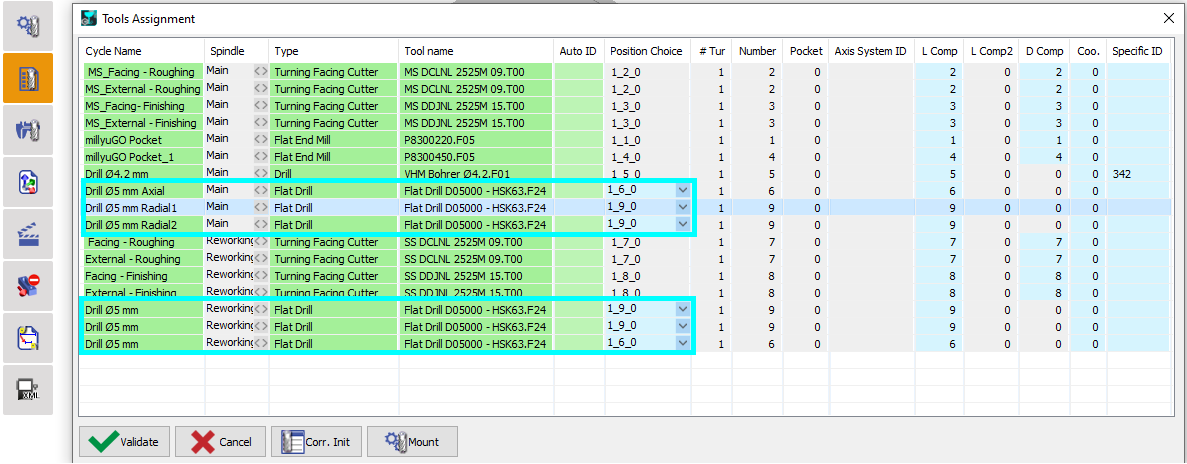
    Dans la Liste Outils , attribuer la bonne position à chaque cycle (comme montré dans l'Image 2). Cela garantit que chaque cycle utilise l'outil dans la bonne direction et position.

image-20250430-064217.png
Image 2

Lorsque vous travaillez avec des outils identiques, vous disposez généralement de deux Choix de position de sélection. Vous pouvez basculer entre elles à l'aide de l'icône fléchée image-20250505-122110.png next to the field. If there are more than two or three tool positions defined, the interface will display a dropdown list instead, allowing you to select from the full set of available positions.

Managing Identical tools.png