Darstellung

|
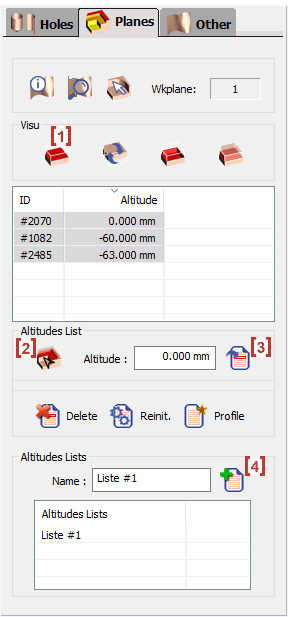
Informationen und Geräte bezüglich der Ebenen des analysierten Volumens. Die analysierten Ebenen werden in einer Tabelle angezeigt. |

|
Zoom Auswahl : Wenn ein Element (Bohrung, Fläche usw.) in der Liste ausgewählt ist und Sie es auf dem Volumen nicht lokalisieren können, klicken Sie auf diese Schaltfläche, um einen Zoom darauf auszuführen. |

|
Information : Klicken Sie auf dieses Symbol und dann auf ein beliebiges Element auf dem Volumen, um Informationen darüber zu erhalten; Sie erhalten seine Koordinaten und Werte und können es in der Liste der Elemente lokalisieren, wo es unterstrichen ist. Arbeitsebene : um zu erfahren, in welcher Arbeitsebene die Analyse durchgeführt wird. |
|
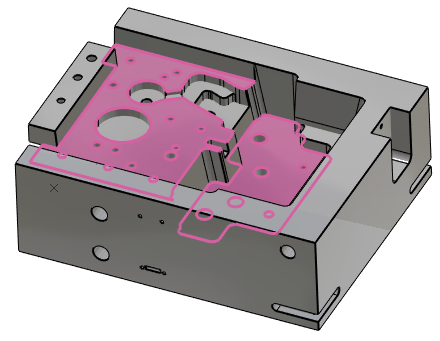
Ebenentabelle: A Referenznummer wird jeder von ihnen zugewiesen und die entsprechende Z-Höhe wird angezeigt. Wenn Sie auf die Zeilen der Tabelle klicken, werden die Ebenen hervorgehoben auf dem Volumen. Verwenden Sie Strg und Umschalt Tasten (wie in jedem Baum in Windows), können Sie mehrere Ebenen gleichzeitig auswählen. Zusatzfunktionen : zugänglich über einen Rechtsklick auf eine Zeile :
|
|
|
Operationen auf den Ebenen: Profil : Sie können ein 2D-Profil anzeigen, um die Liste auf die im Profil enthaltenen Ebenen zu beschränken. Löschung : Sie können eine Ebene aus der Liste löschen (nützlich zum Erstellen von Höhenlisten, siehe entsprechendes Kapitel). Reinitialisierung : Nach dem Löschen oder Hinzufügen von Ebenen können Sie die Liste initialisieren. |
|
Adding planes: Sie können eine Ebene auf zwei verschiedene Arten zur Liste hinzufügen:
Visualisierung: Klicken Sie auf [1] um die Schnittvisualisierung zu starten. Diese Funktionen werden im Kapitel 'Visu Schnitt in Dynamik' erklärt. |
|
|
Höhenlisten: Hinweis: Eine Liste namens 'Liste Nr. 1' wird standardmäßig erstellt, mit allen Ebenen, die durch die Analyse erstellt wurden. Dieses Gerät ist sehr nützlich für die Formbearbeitung: Sie haben die Möglichkeit, das Werkzeug zu zwingen, auf jeder gewünschten Z-Höhe zu passieren.
Sie können so viele Listen erstellen, wie Sie für Ihr Teil benötigen. Diese Listen werden bei der Definition des Parameters 'Liste der Höhen' auf der Strategie-Seite der Formbearbeitungszyklen verwendet. Um mehr über den Parameter zu erfahren, Klicken Sie auf diesen Link. |
Sehen Sie sich dieses Video an, das die Verwendung der Höhenlisten zeigt.

|
Bearbeitung:
Auf der Strategie-Seite der automatischen Zyklen finden Sie einen Parameter namens 'Liste der Höhen', in dem Sie die gewünschte Liste auswählen können, oder keine Liste, falls nicht erforderlich.
Unabhängig vom Wert des Z-Passes werden die Pässe auf den definierten Höhen in der ausgewählten Liste durchgeführt.