Präsentation

|
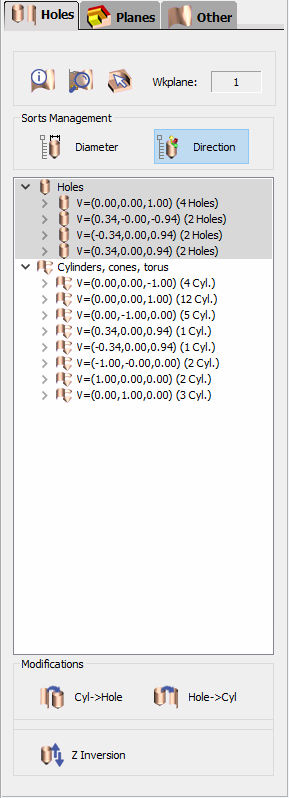
Informationen und Geräte bezüglich der Bohrungen des analysierten Volumens. Die analysierten Bohrungen werden in einer Tabelle angezeigt und in 2 Typen sortiert: Bohrungen und andere Elemente (Zylinder, Kegel, Torus). |

|
Zoom-Auswahl : Wenn ein Element (Bohrung, Fläche usw.) in der Liste ausgewählt ist, und Sie es auf dem Volumen nicht lokalisieren können, klicken Sie auf diese Schaltfläche, um einen Zoom darauf auszuführen. |

|
Information : Klicken Sie auf dieses Symbol und dann auf ein beliebiges Element auf dem Volumen, um Informationen darüber zu erhalten; Sie erhalten dessen Koordinaten und Werte und können es in der Elementliste lokalisieren, wo es unterstrichen ist. Arbeitsebene : um zu erfahren, in welcher Arbeitsebene die Analyse durchgeführt wird. |
|
Bohrungstabelle: Die Bohrungen sind die Elemente, die bearbeitet werden sollen (gebohrt usw.) Die anderen Elemente (Zylinder, Kegel, Torus) sollen nicht mit Punkt-zu-Punkt-Operationen bearbeitet werden. Sortierungsverwaltung: Informationen werden zu jedem Element gegeben und Sie können sie sortieren: nach Durchmesser , nach Richtung , oder kombinieren Sie die Sortierungen. In unserem Beispiel wird die Sortierung nach Richtung . durchgeführt. Jede Zeile gibt Ihnen die Koordinaten des Richtungsvektors der Bohrung. Die hervorgehobene Zeile zeigt 2 Bohrungen, die fast vertikal sind, aber es nicht sind! Diese Information ist wichtig und sehr schwer zu erhalten ohne die Analyse. 
|
|
|
Änderungen: Sie können einige von der Analyse gegebenen Daten ändern:
|

|
|
Operationen an den Bohrungen: Um die Bohrungen für die Bearbeitung vorzubereiten, sind einige Funktionen mit einem Rechtsklick auf die ausgewählte(n) Bohrung(en) verfügbar: 
Bohrung schließen : Erstellung einer Volumenfläche auf der Bohrung, um zu vermeiden, dass ein Werkzeug die Bohrung im Formfräsen schruppt. 
Beide Seiten der Bohrung schließen der Bohrung

Löschen der Schließfläche

Verschieben der Schließfläche , nützlich in einigen Sonderfällen: Die Bewegung ist nur eine Z-Translation. Klicken Sie auf die zu verschiebende Fläche und dann auf die neue Z-Position direkt an einer Kante des Volumens. |
|

|

|
|
Im folgenden Beispiel haben wir in der Liste die Bohrungen ausgewählt, die geschruppt werden könnten durch Bearbeitung in der Referenzebene. Dann ein Rechtsklick und wählen Sie ' Schließen ', alle Bohrungen sind jetzt von Volumenflächen abgedeckt. Wir haben die rote Farbe gewählt, um diese Flächen von der Volumenfarbe zu unterscheiden. 
|
Bearbeitung:
In der Geometrieauswahl der Automatisch Zyklen, klicken Sie auf das zu bearbeitende Volumen und klicken Sie auch auf die Schließflächen in der Volumenanalyse definieren.
Sie können auch eine Auswahlbox verwenden, um mehrere Elemente anzuzeigen.