Präsentation

|
Informationen über alle anderen Flächen des analysierten Volumens, wie konische und Hinterschnittflächen. |

|
Zoom Auswahl : Wenn ein Element (Bohrung, Fläche etc.) in der Liste ausgewählt ist, klicken Sie auf diese Schaltfläche, um es auf dem Volumen zu lokalisieren Zoom darauf. |

|
Information : Klicken Sie auf dieses Symbol und dann auf ein beliebiges Element auf dem Volumen, um Informationen darüber zu erhalten; Sie erhalten dessen Koordinaten und Werte und können es in der Elementliste lokalisieren, wo es unterstrichen ist. Arbeitsebene : Um zu erfahren, in welcher Arbeitsebene die Analyse durchgeführt wird. |
|
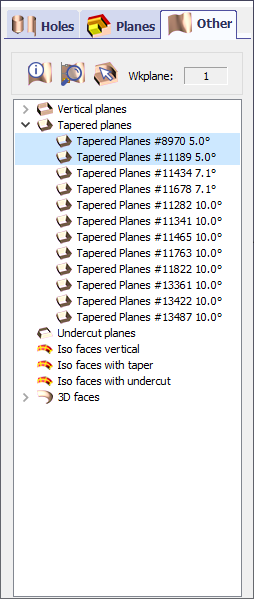
Ziel dieser Tabelle ist es, Ihnen Informationen über alle Flächen zu geben, die nicht als Bohrungen, Zylinder und Ebenen betrachtet werden. Es gibt 5 Arten von Flächen :
Wenn Sie auf die Zeilen der Tabelle klicken, werden die Ebenen hervorgehoben auf dem Volumen. Verwenden Sie die Tasten Strg und Umschalt (wie in jedem Baum in Windows), um mehrere Ebenen gleichzeitig auszuwählen. Zusatzfunktionen : zugänglich über einen Rechtsklick auf eine Zeile :
Die 2 ausgewählten Flächen sind 5° konisch; visuell ist es möglich, die Konizitäten im Modell zu unterscheiden . Aber die Konizität könnte 0,1° betragen; in diesem Fall wäre die Analyse notwendig um die Informationen zu erhalten. Volumenanalyse: Ebenen 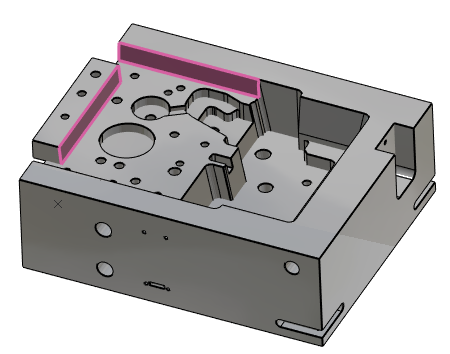
|
|