簡介

|
定義輪廓線元素上的錐度,可以是恆定的或變化的,我們可以在銳角上添加圓角。此功能在 EDM 和銑削中均可用。 |
備註 :
-
錐度不是幾何圖形,而是分配給輪廓線的資訊。
-
完成這些資訊後,您需要使用 EDM 錐度切削循環或錐度銑削循環來定義刀具路徑。
-
或者,您也可以使用 4 軸幾何圖形功能從錐度創建幾何圖形,以 4 軸模式進行加工(或使用創建的實體上的形狀循環)。
|
|

創建錐度
1. 定義輪廓線:
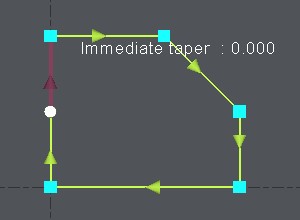
起點為白色,第一個元素為深紅色。 |
|
2. 對話框:
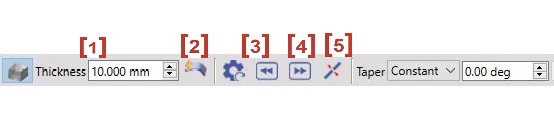
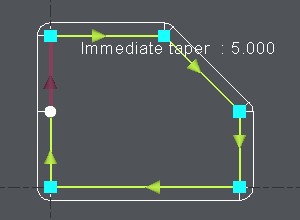
如果需要,您現在可以 逐個更改錐度值 :點擊要修改的元素,或使用按鈕 [3] and [4] to select the previous or the next element. |
|
|
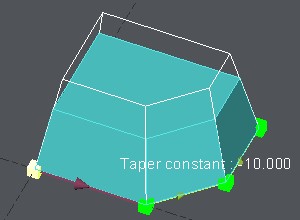
關於錐度值的備註: 您也可以點擊實體的錐面 實體 來 直接讀取值 錐度的。 首先點擊“吸管”圖標,然後點擊實體的面:值將自動讀取並創建錐度。 |
|
3. 變形錐度:
|
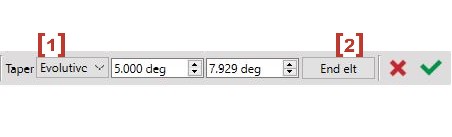
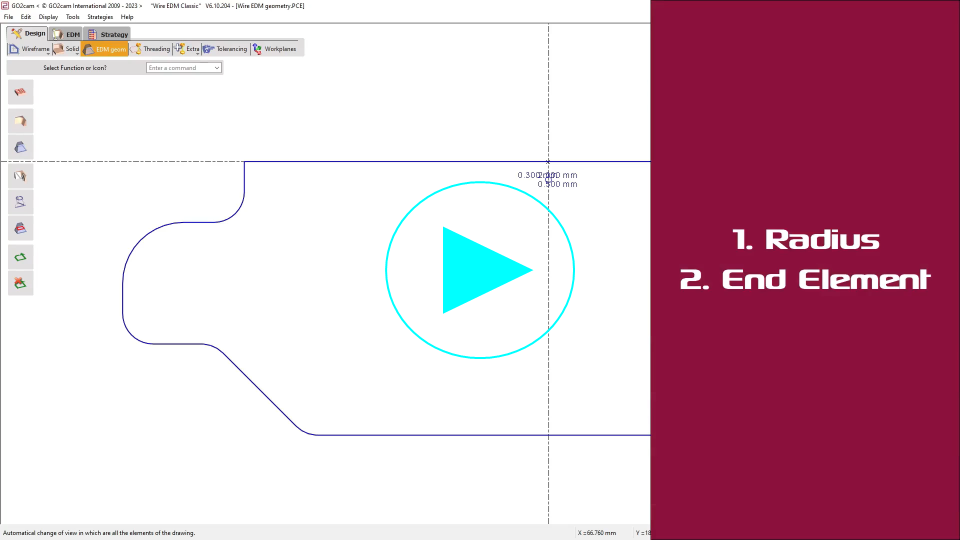
在單一元素上: Click on the element, choose [1] and type in the starting value and the ending value of the evolutive taper.
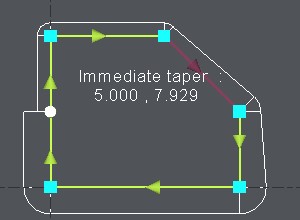
在多個元素上: Click on the first element, choose [1] and type in the starting value and the ending value of the evolutive taper. Then click on End elt [2] and click on the last element. 右側的範例顯示了一個變形錐度,在 2 元素從 5° 到 10° ,GO2cam 會逐個計算並顯示錐度,這裡第一個元素從 5° 到 7.929° ,下一個元素從 7.929° 到 10° . |
|
4. 圓錐角:
|
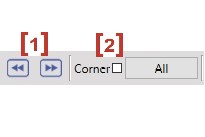
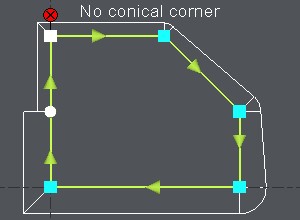
預設情況下,一旦定義了第一個錐度,GO2cam 會在銳角處自動生成圓錐角。當然您可以更改它:
關於圓角的備註: 您也可以在錐度切削循環的策略頁面中定義自動圓角。在這種情況下,它們是針對整個輪廓線定義的。這與您在此錐度功能中定義的圓角無關。
|
|
5. 確認:
|
選擇 另一個輪廓線 來定義錐度,或 退出 該功能,請再次單擊“輪廓線上的錐度”功能。 您也可以通過按下 Esc 鍵 或在 GO2cam 中選擇另一個選單或功能來退出該功能。
在加工編輯器中進行選擇之前,錐度不會顯示出來。
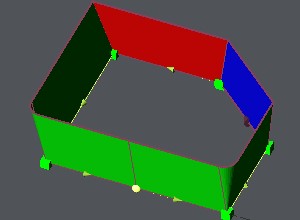
該 顯示 錐度的顯示已大大修改。 視覺化採用 3D 和顏色約定:
在沖模模式下,綠色和紅色邏輯上是相反的。 沖模/凹模模式的選擇通過按鈕在對話區域中完成。
您還可以選擇以
透明度
或不以圖標顯示彩色面:
|
|

|
|