簡介

|
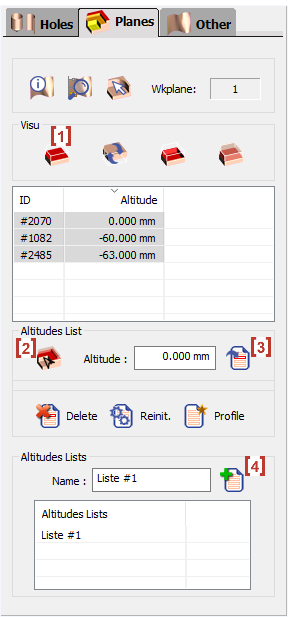
關於已分析實體的平面資訊和裝置。分析的平面將顯示在表格中。 |

|
縮放選擇 :當在列表中選擇一個元素(孔、面等)時,如果無法在實體上定位它,請點擊此按鈕 進行縮放 到它。 |

|
資訊: 點擊此圖示,然後點擊實體上的任何元素以獲取其資訊;您將獲得其座標和值,並可以在元素列表中定位它,其中會將其加底線標示。 工作平面 :了解分析是在哪個工作平面上進行的。 |
|
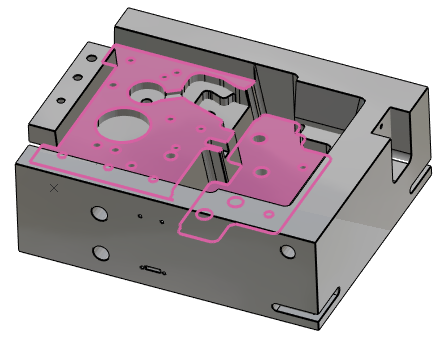
平面表格: A 參考編號 將分配給每個平面,並顯示對應的 Z 高度 。 當您點擊表格中的行時,平面將在實體上 高亮顯示 。 使用 Ctrl 和 Shift 鍵(如同在 Windows 中的任何樹狀結構一樣),您可以同時選擇多個平面。 額外功能: 可透過點擊行上的 右鍵 來存取 :
|
|
|
平面操作: 輪廓: 您可以顯示一個 2D 輪廓來限制列表,僅包含輪廓內的平面。 刪除: 您可以從列表中刪除一個平面(對於建立高度列表很有用,請參閱相關章節)。 重新初始化: 刪除或新增平面後,您可以重新初始化列表。 |
|
Adding planes: 您 您可以透過兩種不同方式將平面新增至列表:
視覺化: 點擊 [1] 以啟動截面視覺化。 這些功能在「動態截面視覺化」章節中有詳細說明。 |
|
|
高度列表: 注意:預設會建立一個名為「Liste #1」的列表,其中包含分析建立的所有平面。 此裝置對於形狀加工非常有用:您可以強制刀具在任何您想要的高度通過。
您可以根據需要在零件上建立任意數量的列表。 這些列表用於在形狀加工循環的策略頁面中定義「高度列表」參數。若要了解更多關於該參數的資訊,請 點擊此連結。 |
觀看此影片,展示高度列表的使用。

|
加工:
在自動循環的策略頁面中,您可以找到一個名為「高度列表」的參數,您可以在其中選擇所需的列表,或者在不需要時選擇無列表。
無論 Z 進給的值為何,刀具都會在所選列表中定義的高度上進行加工。