介紹

|
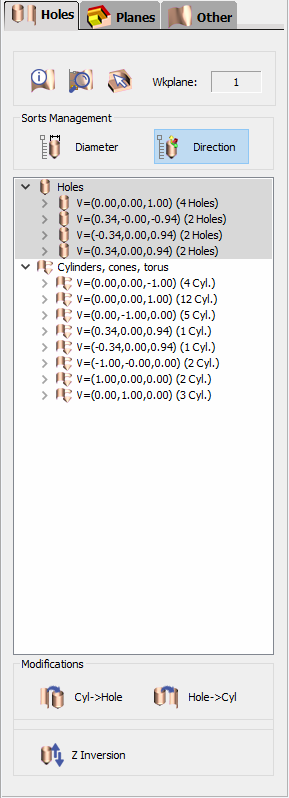
關於已分析實體的孔的資訊和裝置。已分析的孔會顯示在表格中,並分為兩種類型:孔和其他元素(圓柱、圓錐、圓環)。 |

|
縮放選擇 :當清單中的某個元素(孔、面等)被選取時,如果無法在實體上定位,請點擊此按鈕以 縮放 至該元素。 |

|
資訊: 點擊此圖示,然後點擊實體上的任何元素以獲取其資訊;您將獲得其座標和值,並可在元素清單中找到它,該元素會被劃線標示。 工作平面 :了解分析是在哪個工作平面上進行的。 |
|
孔表格: 這些 孔 是預計要加工(鑽孔等)的元素。 其他元素(圓柱、圓錐、圓環)不適用於點對點加工。 排序管理: 提供每個元素的資訊,您可以對它們進行排序: 依 直徑 、依 方向 ,或 組合 排序。 在我們的範例中 ,排序是依據 方向 . 進行的。每個列都提供了孔的方向向量座標,高亮顯示的列顯示了兩個接近垂直但實際上並非垂直的孔!此資訊非常重要,且難以在沒有分析的情況下獲得。 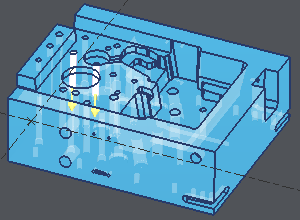
|
|
|
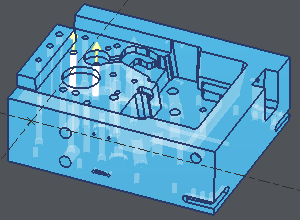
修改: 您可以更改分析提供的一些數據:
|
|
|
對孔的操作: 為了準備孔進行加工,透過在選取的孔上按 右鍵 可使用一些功能: 
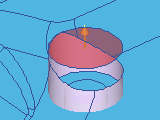
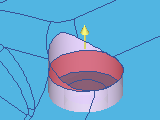
封堵 孔:在孔上建立實體面,以避免在仿形銑削時粗加工該孔。 
封堵孔的兩個側面 孔的

刪除封堵面

移動封堵面 ,在某些特殊情況下很有用:移動僅是 Z 方向的平移,點擊面進行移動,然後直接在實體的邊緣上點擊新的 Z 值。 |
|
|
|
|
在以下範例中 ,我們 在清單中選取了可以在參考平面上進行加工的孔 。 然後按 右鍵 並選擇「 封堵 」,所有孔現在都被實體面覆蓋。 我們選擇了紅色來區分這些面與實體顏色。 加工: 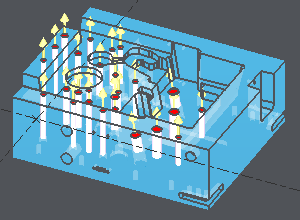
|
自動
循環 在 的幾何圖形選擇中,點擊要加工的 實體 ,同時也點擊 實體分析中定義的封堵面 。您也可以使用選取框來顯示多個元素。
實體分析:平面