介紹

|
輪廓線 可被設計來限制加工。有多種自動形狀可供選擇,包括矩形和橢圓/圓形,並且可以即時手動創建。 |
|
|

主要優點:
-
避免設計線架構幾何圖形,
-
輪廓線僅用於當前循環,然後自動隱藏,
-
限制區域事後可編輯和修改,以根據生成的刀具路徑進行調整。
創建自動限制區域
|
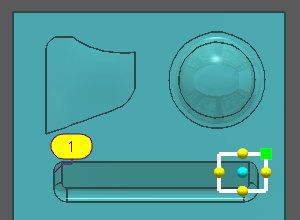
點擊圖標;創建/編輯限制輪廓線,視角自動強制為「頂視圖」, 選擇 區域類型 :橢圓(或圓形)、矩形或手動, 點擊工件以定位限制區域:一旦定位,輪廓線即可修改。
|
|
|
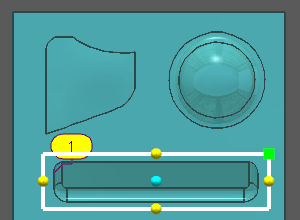
調整規則:
|
|
|
在創建區域期間,有多種圖標可用: 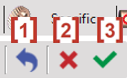
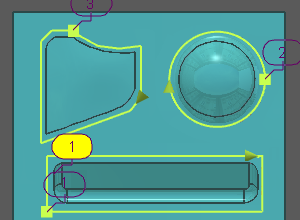
能夠撤銷操作並返回上一步 [1] 取消當前區域 [2] 驗證當前區域 [3] |
|
|
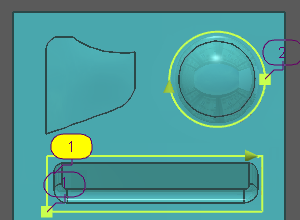
對於相同的加工選擇,可以創建多個區域。 |
|
|
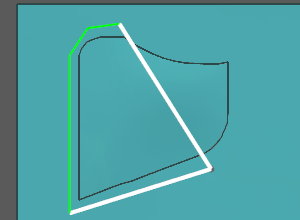
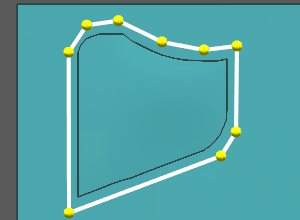
手動創建流程: 區域必須通過即時點擊來手動創建。或者,可以調用網格(使用 CTRL 鍵)來選擇實體或幾何圖形的邊緣。
在此階段,可以進行大量調整 :
|
|
|
|
|
三個限制區域已定義:完成幾何圖形選擇。
|
加工 結果 :在策略頁面中,可以根據限制區域調整加工:內部、在邊緣、外部等。 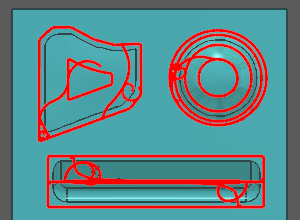
|
|
|