簡介
這些指令能夠優化選定孔之間以及選定輪廓之間的刀具路徑。
優化適用於 孔 加工, 挖槽 和 輪廓線 在銑床加工中,以及 直線 , 錐度 和 挖槽 切割 在線切割加工中。它位於對話棒中,在 加工循環選擇 .
時。首先將描述可用的功能,然後說明優化孔之間和輪廓之間路徑的說明。
1. 優化指令

|
輪廓手動排序 |
可以透過顯示所需順序的孔或輪廓來手動定義路徑。 |

|
優化原點 |
選擇加工開始的孔或輪廓。 |

|
優化類型 |
從 20 種解決方案中選擇最佳路徑。 |

|
極座標優化 |
針對定義的旋轉中心生成圓形刀具路徑運動。( 僅 用於孔加工優化) |
優化類型
前十六種選擇在孔沿直線或網格排列時特別有用。在這些情況下,原點會自動選擇。

|
刀具路徑是 水平的 帶有 2 方向掃掠。 |

|
刀具路徑是 水平的 帶有 1 方向掃掠。 |

|
刀具路徑是 垂直的 帶有 2 方向掃掠。 |

|
刀具路徑是 垂直的 帶有 1 方向掃掠。 |
最後四個選項對應於自動計算。應模擬每個選項以確定最適合用戶情況的選擇。修改原點可能會產生更有效率的刀具路徑。 .

|
近到近路徑優化 |

|
計程車距離路徑優化 |
|
|
歐幾里得距離路徑優化 |

|
最大 (X,Y) 距離路徑優化 |

|
無優化:採用的順序是元素的創建順序。 |
||
2. 路徑優化
根據路徑是在孔之間還是輪廓之間進行優化,可以區分兩種不同的過程。
孔加工優化
a. 點擊

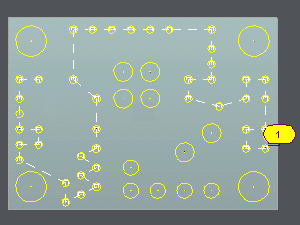
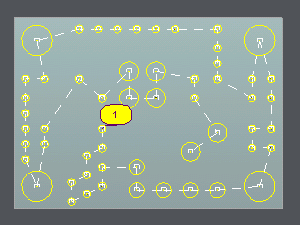
b. Two cases are possible, and in both, the path length is displayed in the message box. Consequently, several scenarios can be simulated to select the shortest path.
|
1. 手動選擇: 點擊
然後 按您想要的順序顯示孔 。 選擇期間的選項:
|
2. 自動優化: 執行一個 選擇框 然後選擇一種優化類型。
如果孔已按正確順序創建,請選擇無優化
以保持此順序。更改優化原點
以產生多種路徑解決方案。 自動和手動優化可以結合使用。首先,選擇自動優化,然後使用手動圖標插入、刪除或反轉孔。 |
|
|
|
|

極座標優化
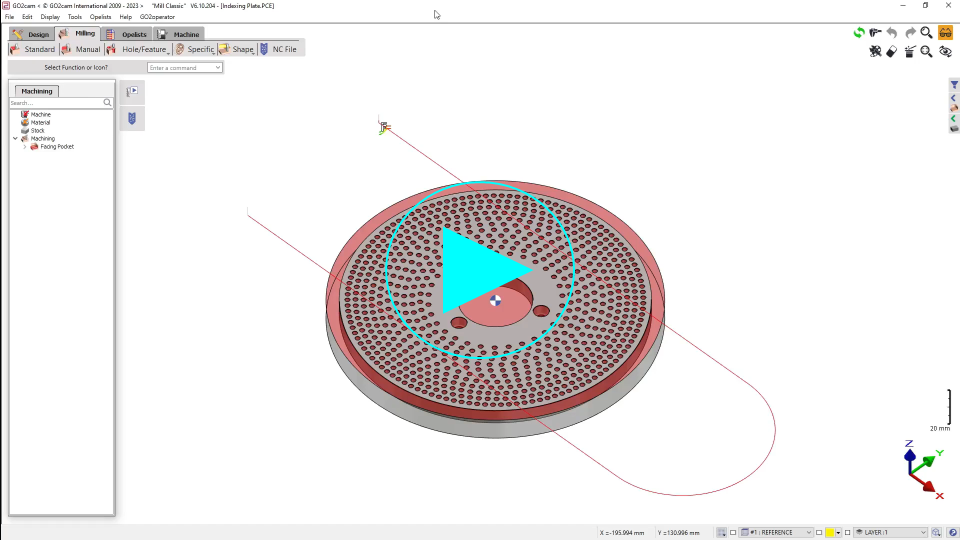
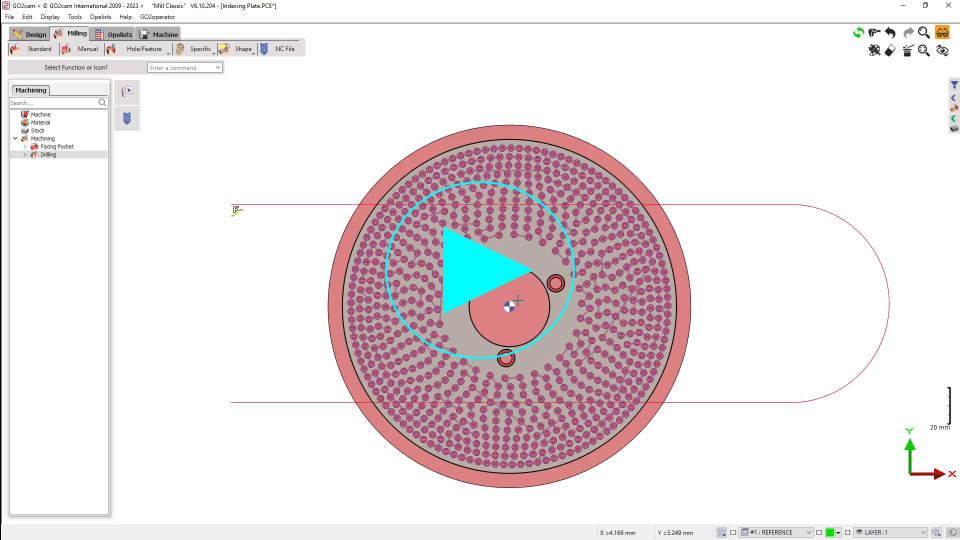
此指令能夠在包含多個圓形排列孔的工件上生成圓形刀具路徑。
也可以指定優化的起始點。
極座標優化的步驟:
-
選擇 首先 孔。
-
使用 多重選擇箭頭 來選擇所有孔。
-
點擊 極座標優化 圖標並 定義 旋轉中心
-
選擇鑽孔刀具。
-
選擇鑽孔循環。
-
計算。
|
|
輪廓優化
a. 點擊加工循環選擇圖標
b. 兩種情況是可能的:
|
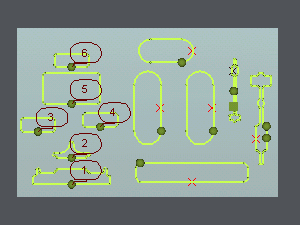
1. 手動選擇 當要加工的輪廓數量有限時,可以手動定義順序。 可以透過在 所需的順序 . |
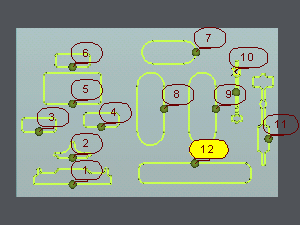
2. 自動優化 此選項在加工大量輪廓時特別有用。 在要加工的輪廓周圍繪製一個選擇框。 然後可以選擇自動優化,
或手動優化。
|
|
|