|
如何在仿真中检查 加工坐标 ? |
|
|
|
在仿真界面的同名按钮中会显示 坐标 。 
这里有许多有趣的补充信息: 仿真 |


|
如何 反转轮廓线方向 加工几何体时? |
|
|
|
|
|
一旦定义了用于加工的轮廓线或多个轮廓线,您可以通过选择名为“ 信息 ”的白色光标图标(铣削和线切割中)或“ 轮廓线激活 ”(车削中)来反转它们。 
然后 点击轮廓线 本身或轮廓线 标签 。这将反转选定的轮廓线。
或者,如果您想一次性反转多个选定的轮廓线:
然后 右键单击 背景并选择 全部反转 。这将反转所有选定的轮廓线,而无需逐个单击它们。 |
|
|
如何操作进刀和退刀点以生成特定的刀具运动? |
|
|
|
|
|
在车削或铣削的每个循环的几何选择阶段都可以访问这些命令。 进刀点为红色,退刀点为黄色。 要添加进刀点或退刀点,只需单击命令即可。 单击程序窗口上的所需位置以定义每个点,从而生成刀具路径。 双击任一圆点可删除它们,或单击一个圆点用指针移动它,然后再次单击以确认其新位置。 |

观看演示进刀和退刀点用法的视频
|
|
如何仅选择 圆 和 相同直径的 ? |
|
|
? 对于多重选择,您可以单击所需的圆,或通过窗口进行选择。但对于相同直径,过程不同:首先 单击白色光标图标 (称为信息),然后 单击其中一个圆 ,所有相同直径的圆都会被自动选中!
|
|
|
如何编程一个 相互交叉的刀具路径 ,而不退刀? |
|
|
如果逐个元素单击或遵循标准的轮廓创建,则无法实现! 解决方案是使用“ 连续 ”类型来创建轮廓。 
|
|
|
是否可以自动参考策略 刀具和毛坯余量参数 用于型腔返工? |
|
|
在仿真界面的同名按钮中会显示 向导 可用于自动获取这些参考。 计算型腔循环后,在选择几何体之前,选择返工循环(例如型腔返工)的策略和刀具。 在几何选择中,单击向导图标,然后选择型腔循环。 GO2cam 会自动读取参考循环中的参考直径和毛坯余量,并将其应用于返工循环。 |
|

|
如何 手动 定义一个 铸件毛坯 ? |
|
|
如果您想在 GO2cam 中使用独立的毛坯来加工零件,可以通过创建单独的实体来实现。 例如,您可以使用 2D 几何功能从实体中提取边,使用 2D 功能后处理形状,然后将最终形状拉伸成实体模型。 |
|
|
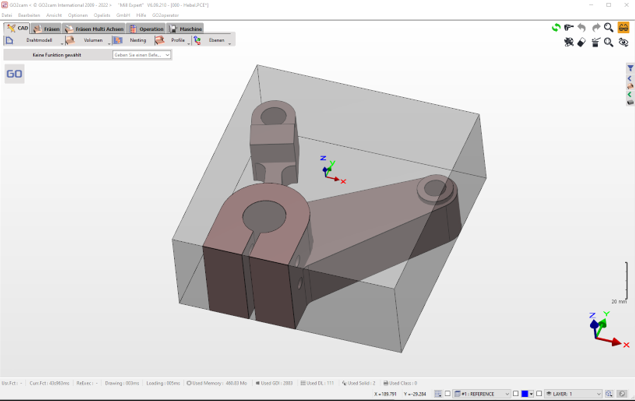
1. 首先,将要编辑的模型加载到 GO2CAM 中,并像往常一样设置支撑面、毛坯和原点。 最初,毛坯的尺寸并不重要。 |
|
|
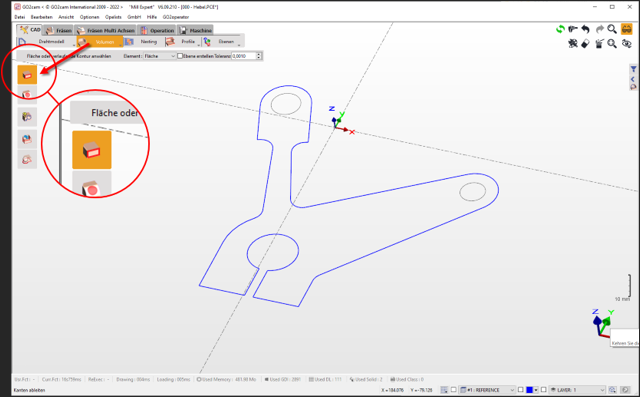
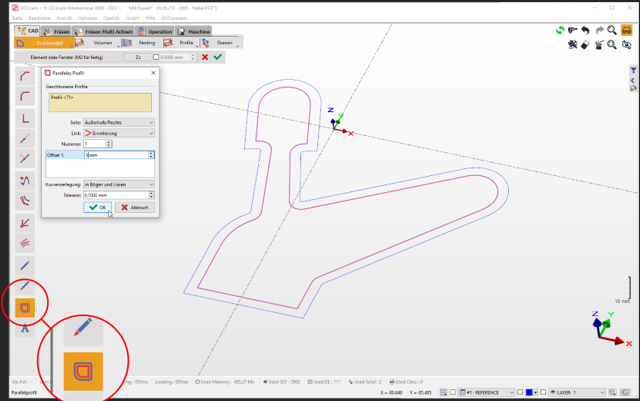
2. 您可以使用边提取命令提取模型的外部边,然后相应地简化它们,例如创建所需测量值的偏移轮廓... |
|
|
|
|
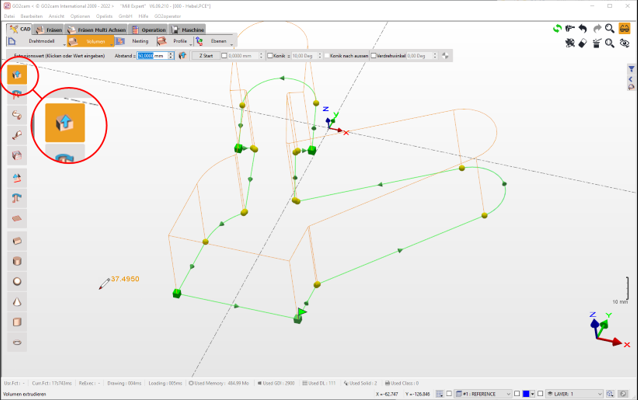
3. 现在,您可以使用实体拉伸命令拉伸轮廓以生成 3D 实体。 注意: 此过程也可以通过使用面偏移命令来偏移工件的面以生成单独的实体来完成。 |
|
|
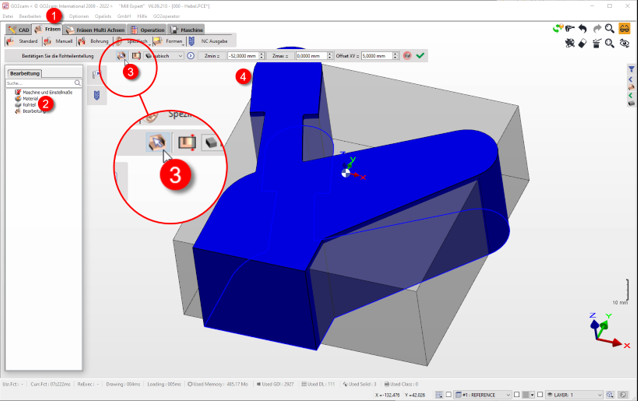
4. 现在您可以将新生成的实体定义为毛坯,如下所示: 切换到“铣削”选项卡 (1)。 在加工树中双击“毛坯” (2) 在命令行中,选择“来自实体的毛坯”命令 (3) 并选择实体 (4) 系统会提示您“保留实体历史记录?”。建议选择“是”,因为这样可以在对线框进行任何修改时自动更新实体。 |
|
|
现有的立方体毛坯将被自动替换为 3D 毛坯。 如果之后更改自动毛坯的参数,毛坯将恢复为默认立方体。 |
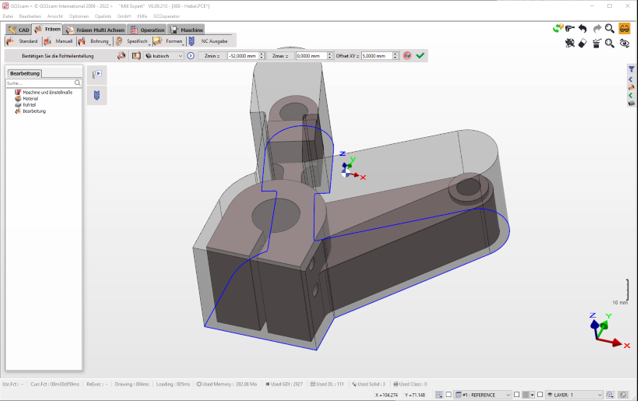
|
|
您可以非常清楚地看到 GO2cam 会尊重现有毛坯的形状来计算刀具路径,从而避免空切。 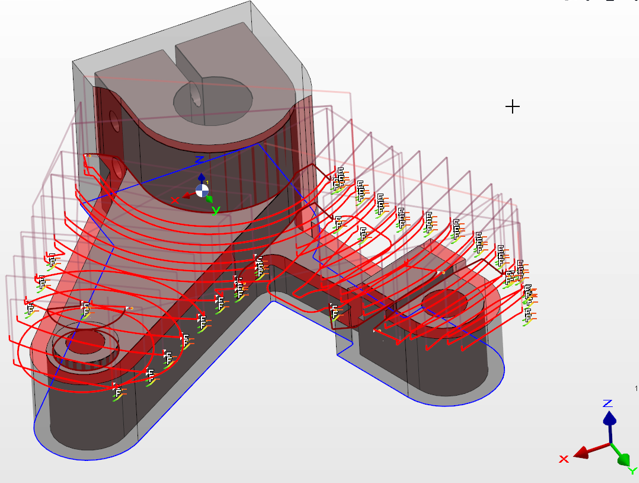
|
|
|
什么是毛坯压缩? |
|
|
目的是仅计算前一个操作的最新毛坯结果以压缩毛坯。但是,由于演变毛坯未更新,单次循环更新可能不正确。 |
|
如何定义循环或零件对称性以镜像特定循环或整个组件的刀具路径? |
|
|
GO2cam 为刀具路径或整个组件对称性提供了各种选项。下面,我们将介绍不同的选项和可能性。 |
|
|
1/循环对称 如果您已经在 GO2cam 中编程了刀具路径,然后需要镜像同一毛坯上的循环,那么您可以简单地执行循环对称。 NC 输出生成为子程序,方式是 PP 支持且数学上可行。 |
|
|
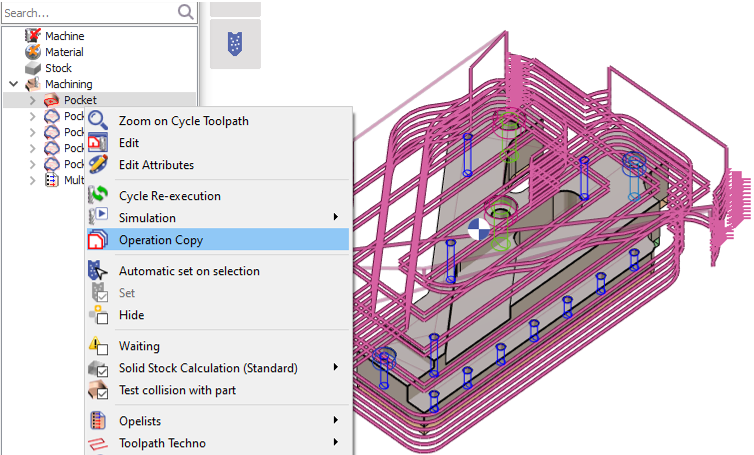
右键单击要创建对称的循环并选择 操作复制 . |
|
|
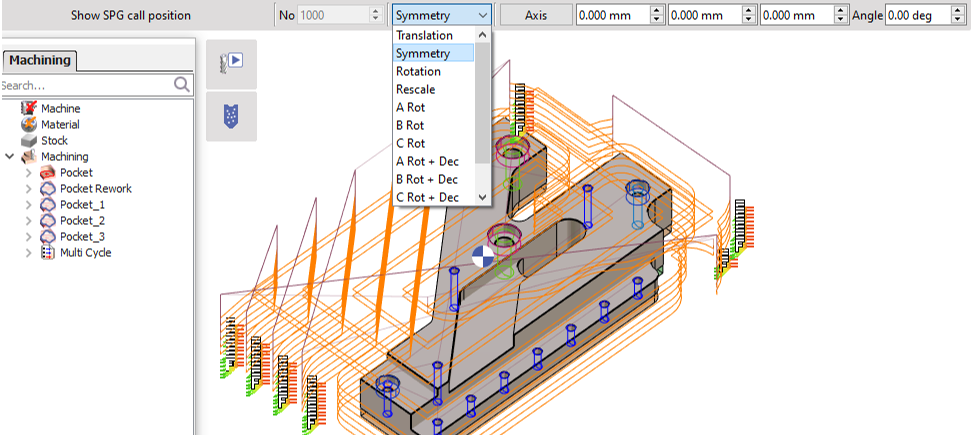
在 SPG 选项卡上,选择 对称 . 然后,您可以通过单击“ 轴 ”按钮并选择原点轴作为参考或其他任何线或边来定义轴。 或者,您可以手动插入 XYZ 坐标和轴的角度。 |
|
|
最后,您需要单击 SPG 调用将放置在其下的循环。在这种情况下,它与需要刀具路径对称的循环相同。 刀具路径对称加工如图所示。 多循环对称 也可以一次选择多个循环,从而复制它们。 上述过程保持不变。 SPG 调用会插入到每个循环中,以避免换刀。 这种刀具路径对称会导致加工方向改变! |
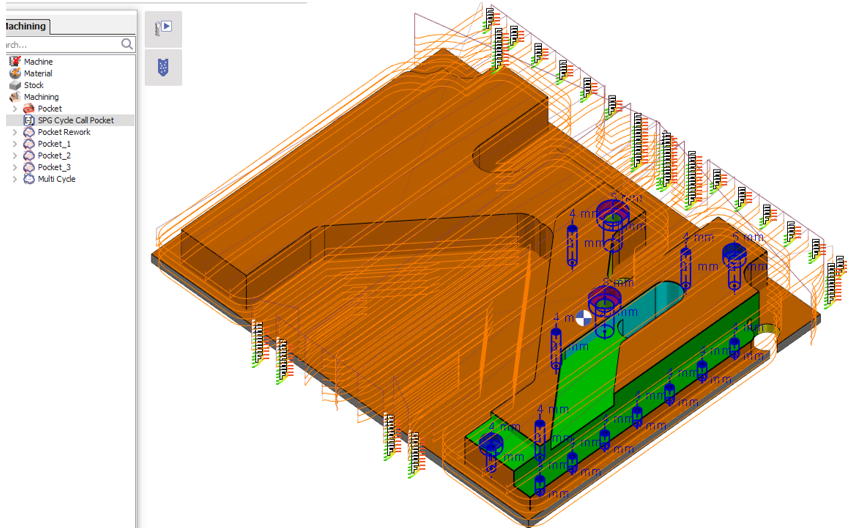
|
|
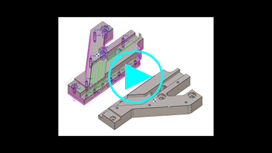
2/零件对称 如果您还需要完全编程的组件作为对称版本,GO2cam 会为您提供创建整个组件(包括刀具路径)对称的选项。然后您还可以决定刀具路径方向是否应为 反转 或 镜像 . 在仿真界面的同名按钮中会显示 零件对称 命令会创建一个包含对称实体及其刀具路径的单独文件。 |
|
 The video below shows you the steps to create a part symmetry of a machined solid:
|
如何在操作中更换刀具? |
|
|
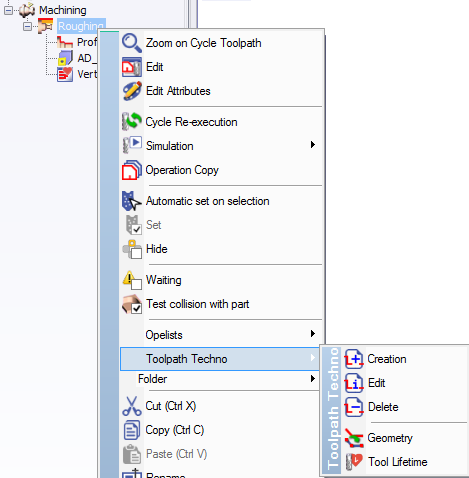
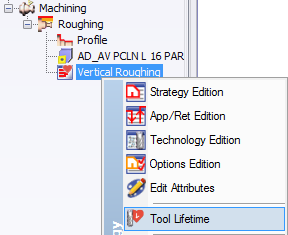
在 GO2cam 中,您可以在加工循环中更换刀具 !更换可以是 手动 或 自动(刀具更换器) 。此命令在加工操作非常长时非常有用:例如,大型零件的 立式车削 或硬质材料的 3 轴加工 ,其中刀具磨损很快,我们需要在操作期间更换它。通过以下方式访问: 右键单击循环 > 刀具路径技术 > |
|
|
|
|
|
|
|
任何修改后,您都必须更新虎钳、刀架或卡盘等符号。 |
|
|
编辑 > 数据库 > 符号更新。 这将考虑符号的所有最新更改。 为此,请返回项目然后转到 如何对加工循环进行分组? |
|


|
加工树 |
|
|
,转到 右键单击 文件夹 > 按刀具创建文件夹 文件夹 > 按平面创建文件夹 或 。这将创建一个文件夹,其中加工循环按刀具或按平面进行组织。 文件夹 > 创建
常见问题 - 设计 。也可以任意分组,按住 CTRL 键,然后选择要分组的加工循环,右键单击转到 . |

|