|
如何从两侧加工孔? |
|
|
GO2cam 中有两种方法可以加工孔:
下面将介绍这两种方法 |
|
|
1. 自动
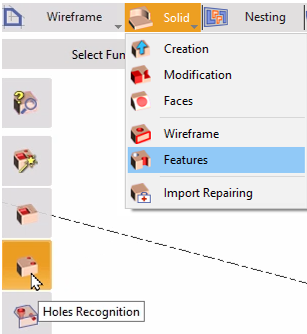
在此方法中,第一步是执行孔识别。 因此,在设计选项卡中,选择实体 > 特征。然后选择孔识别命令来启动该特征。
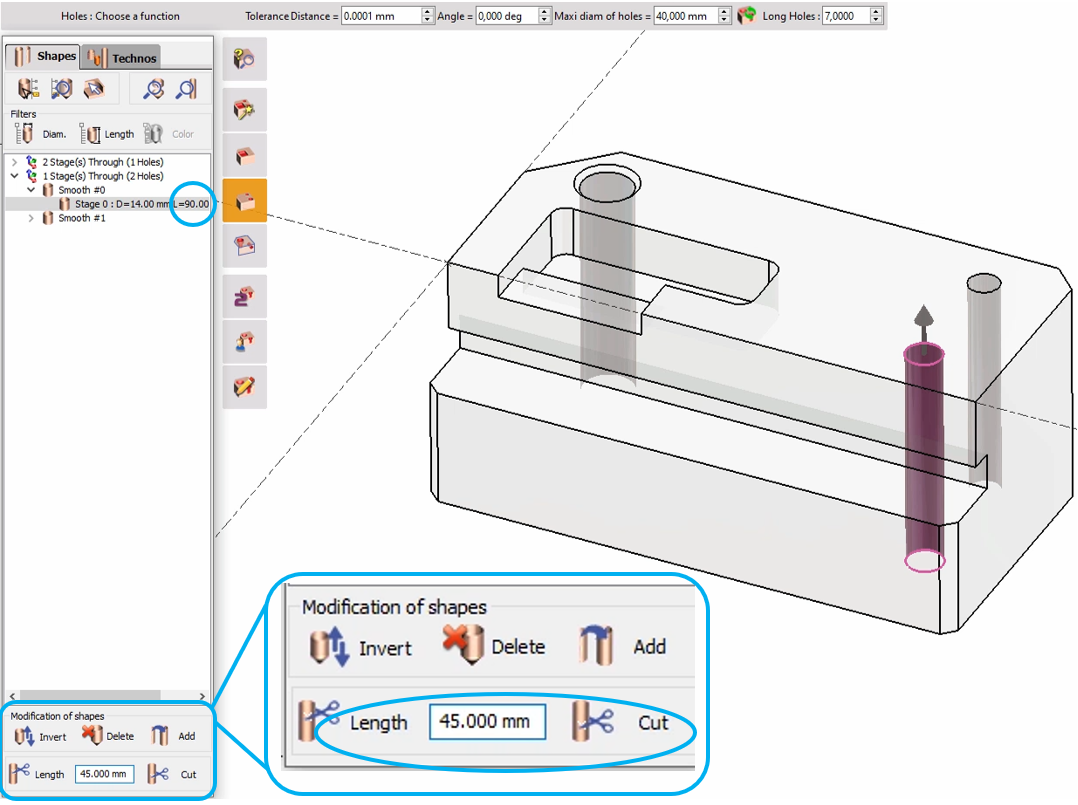
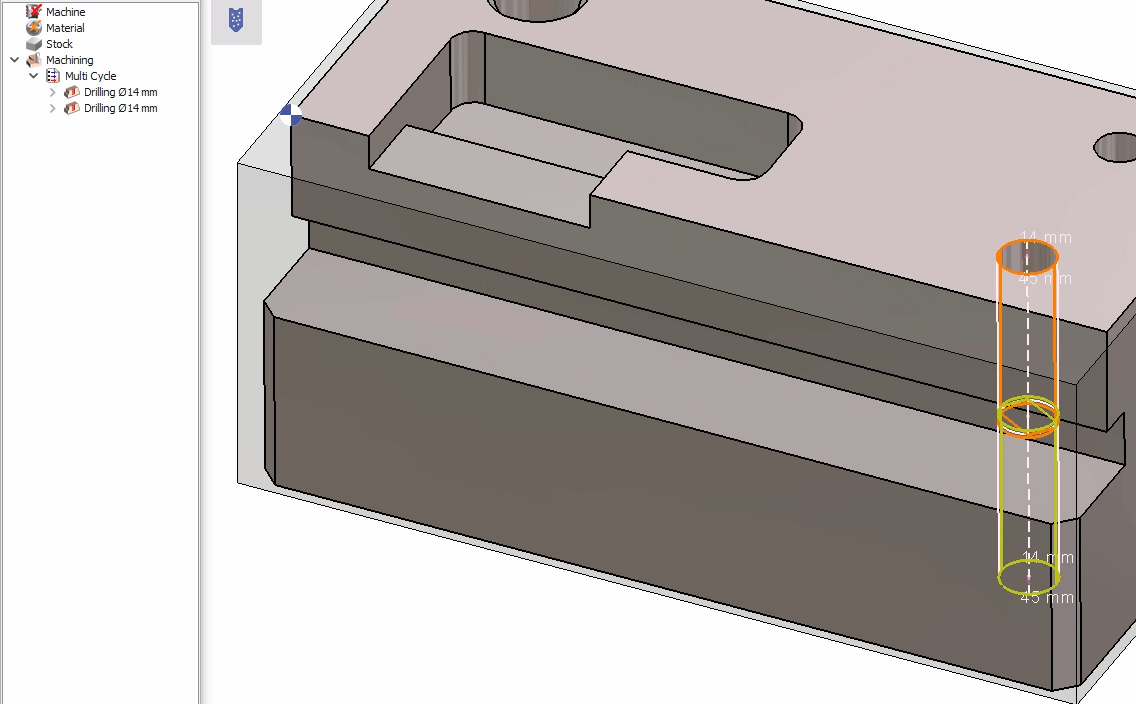
在本例中,我们将重点关注单个孔,如右图所示,长度为 90 毫米。 在 形状修改 中,输入孔长度的一半值(45 毫米),然后单击 一半 (45 毫米),然后单击 切削 . 您可能会收到一个对话框,询问“是否切削相同的孔”,如果您希望对其他相似孔执行相同的操作,可以选择“是”,但在此示例中我们选择“否”。 孔的拓扑结构被切分为 2 个元素 . 现在我们可以转到 Technos 选项卡并像往常一样应用标准孔。 最后在 Milling 选项卡中,选择 Hole/Feature > Automatic。 2 个独立的平面 为孔生成,计算后,钻孔将从顶部进行一次(在中间位置)和从底部进行第二次。 |
|
|
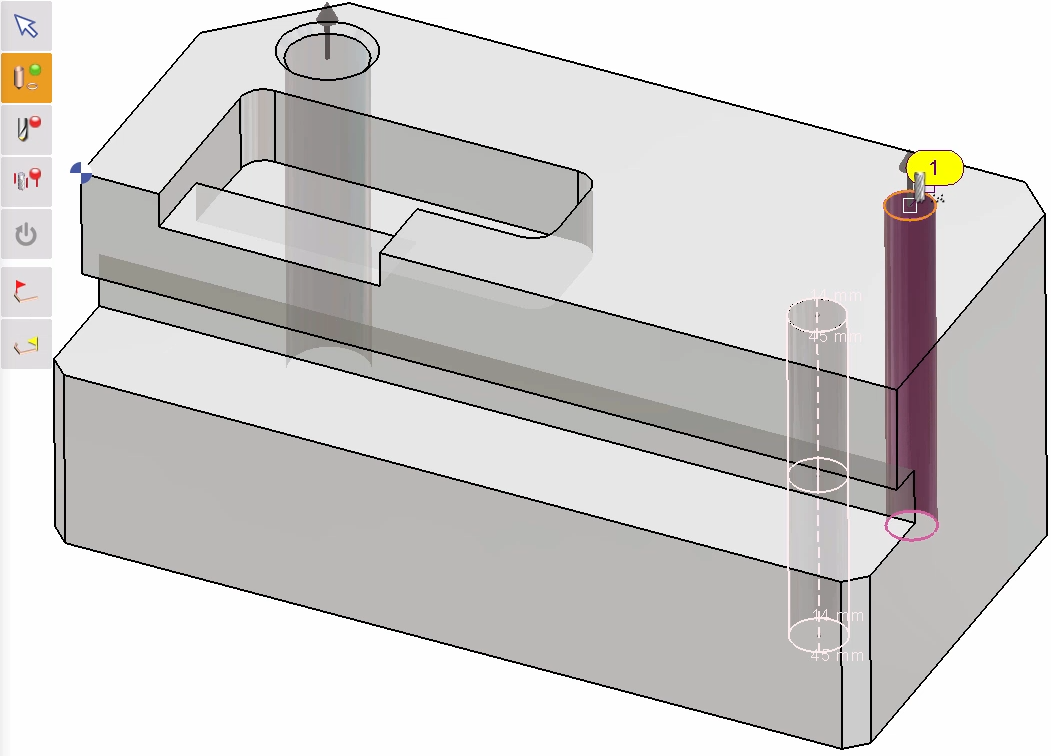
2. 手动 在此方法中,我们可以通过转到 Hole/Feature > Manual Holes 直接定义手动孔。 对于几何图形,选择所需的孔(通常孔会自动识别)。
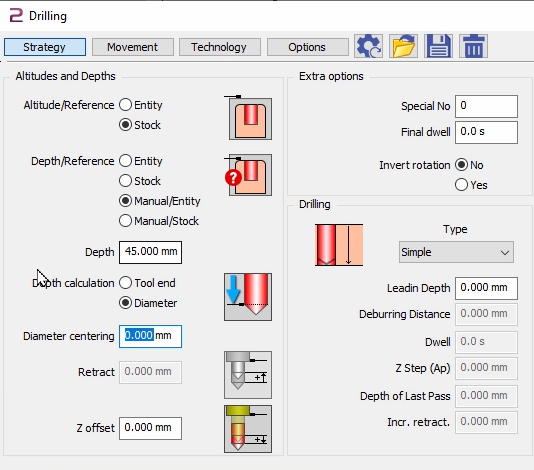
选择刀具,然后在钻孔策略中设置: 高度/参考 :毛坯 深度/参考 :手动/实体 深度 :到所需长度(在本例中为一半,即 45 毫米) 并计算。 要从另一侧加工 ,我们首先需要在该侧为孔创建一个平面。最简单的方法是右键单击背部曲面并选择“平面在曲面上”。
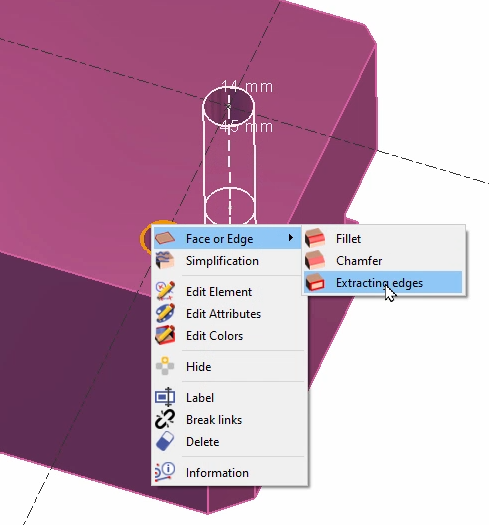
接下来,为了能够从这一侧识别孔实体,我们必须提取孔的边缘。这将有助于几何图形选择。
最后,应用与初始侧相同的刀具和策略的手动孔循环。对于几何图形,我们将不得不选择提取的圆形边缘(您可以隐藏实体以便于选择)。
|
|
|
|
|


|
如何为多级孔加工分配用户孔到形状? |
||
|
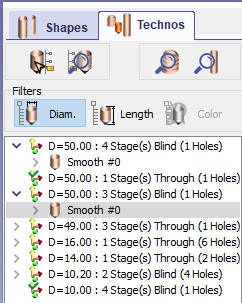
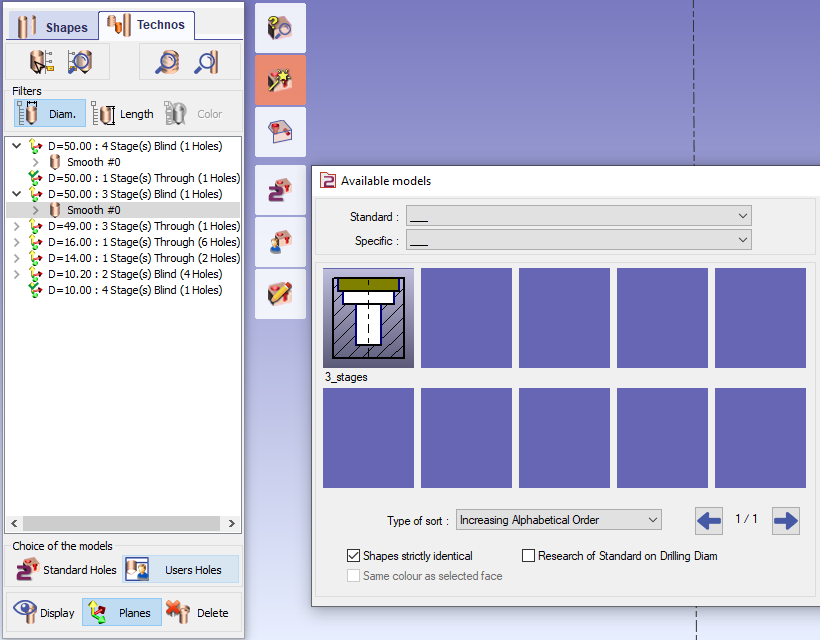
在孔识别步骤中,选择所需孔后(例如,我们将选择一个 3 级孔),我们有 两个 分配用户孔到选取的可能性。 |
|
|
|
1/ 如果 用户孔 模板 已可用 ,我们可以简单地单击 用户孔。
将打开可用兼容模型的列表;GO2cam 会扫描所有不同的库以提供列表。
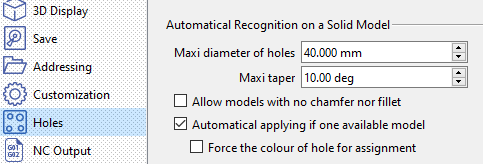
如果只有一个模型兼容,您可以自动应用它,而无需打开表格!为此,在 软件配置 中,在 孔 部分下,在“实体上的自动识别”模型下,确保选择“ 如果有一个可用模型则自动应用 ' |
|
|
|
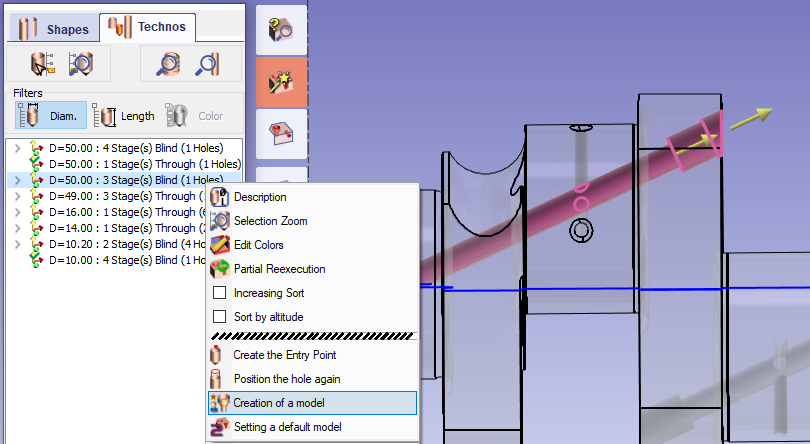
2/ 如果 用户孔 模板 不可用 ,我们可以右键单击所需的孔,然后选择“ 创建模型 '. 此功能允许创建模型的基础:
如果您在没有匹配模板可用时单击用户孔,将弹出一个对话框,您可以在其中直接选择 创建模型 .
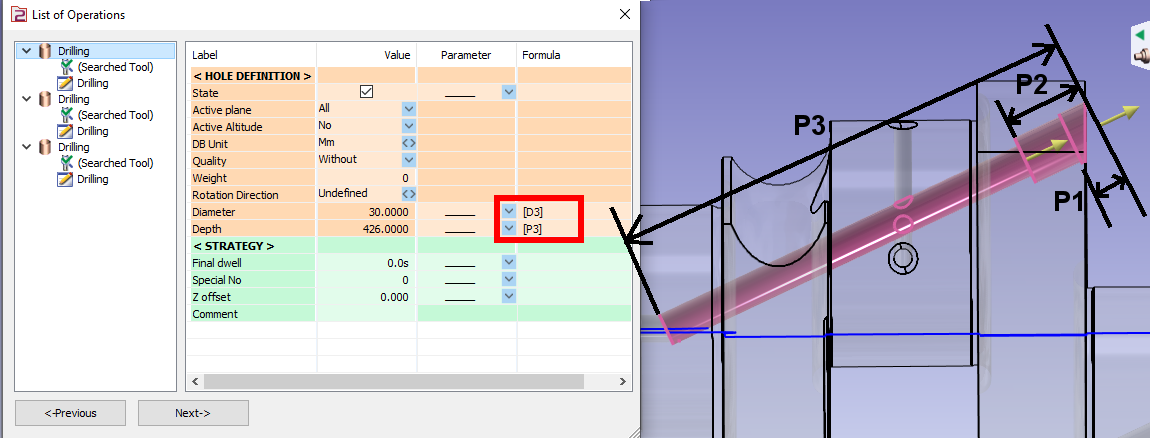
对于 形状上的深度 在此点,我们无法访问循环参数: 加工开始 and 深度 are 自动设置 according to the type of operation! 例如:
至于 操作列表 ,它们按直径从小到大排列。(D3>D2>D1) 我们可以单击下一步,最后命名并保存模型,然后它将被应用于 Technos 选项卡中选定的孔。 |

|
|
|
如何编程一个 顶部 和 背面 曲面沉头孔? |
|
|
如果顶部和背面的两个沉头孔直径相同,您可以使用 相同的刀具 和 单个循环 ! |
|
要执行沉头孔加工,您必须勾选 是 到“ 切入前加工顶部 ”参数,此选项将允许您修改“高度/参考”和“深度”参数字段。 
|
|
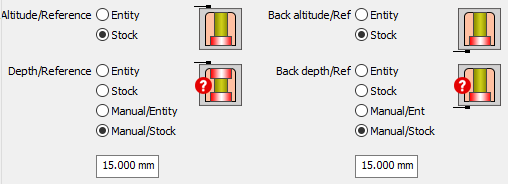
Then we focus on how to set references: 高度和深度
|
|
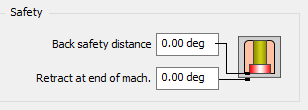
最后,我们定义了 背面安全距离和加工结束处退刀 以保护刀具和加工面。 |
|
|
轮到你了! |
|
|
文件: U形件.PCE |
|
|
打开
‘U形件.PCE’
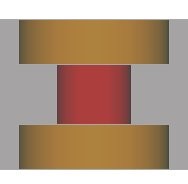
两个沉头孔的直径相同(14 毫米),顶部曲面深度为 4 毫米,背面曲面深度为 6 毫米。 |
|
|
切换到
铣削
.
|
|
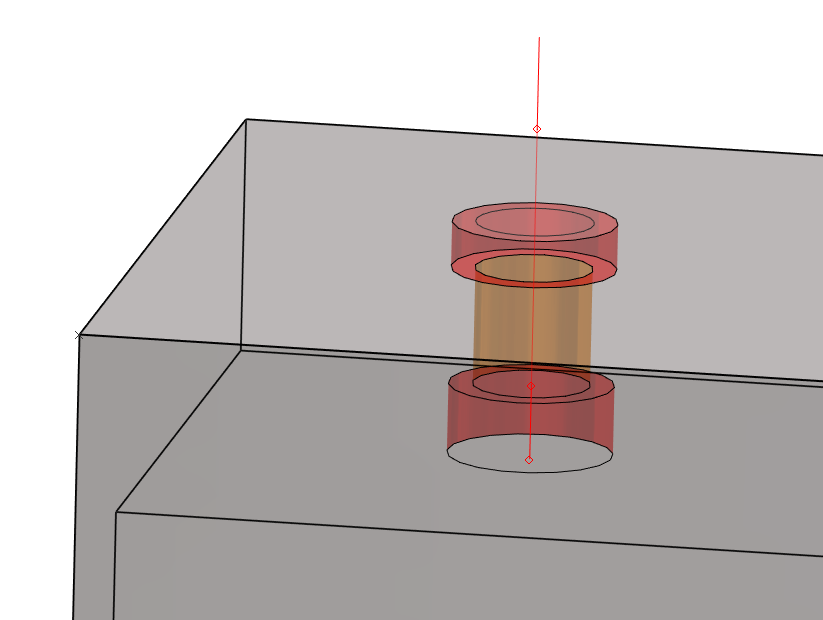
最终结果必须与右侧相同。 |
|
|
GO2cam 中孔之间的退刀选项有哪些? |
|
|

|