Giới thiệu
|
Launch the DXF workflow using the GO button
Thanh công cụ chia thành ba vùng, như hình dưới đây. |
||

|
||

|
Thanh công cụ động: Hướng dẫn qua tất cả các bước để xử lý tệp DXF đã nhập, từ định vị đến làm sạch. Người dùng có thể, tại bất kỳ điểm nào trong quy trình công việc, quay lại bước trước đó bằng cách nhấp vào biểu tượng thanh công cụ và thực hiện các sửa đổi khi cần thiết. |
|

|
Môi trường: Vùng này xác định máy và vật liệu. Bạn có thể truy cập và sửa đổi nó bất cứ lúc nào trong các bước của quy trình công việc. |
|

|
Kiểm soát xác nhận: |
|

|
Xác nhận bước hiện tại và chuyển sang bước tiếp theo. Xác nhận bước cuối cùng sẽ hoàn thành trình hướng dẫn quy trình công việc và hoàn tất tính toán quỹ đạo dao. Điều tương tự đạt được bằng cách xác nhận (tích xanh) thông qua hộp thoại cho mỗi bước. |
|

|
Có sẵn dưới dạng danh sách thả xuống từ nút xác nhận chính. Nó cho phép xác nhận tự động các giá trị mặc định (cài đặt đặt trước đã lưu từ hoạt động quy trình công việc trước đó), nhanh chóng đi qua các bước và tính toán quỹ đạo dao gia công. |
|

|
Nút này dừng và thoát khỏi trình hướng dẫn quy trình công việc tại bất kỳ điểm nào trong các bước của quy trình công việc. Tất cả các thiết lập trước đó được thực hiện trong trình hướng dẫn đều được lưu. |
|

|
Xem video trình bày quy trình công việc đang hoạt động khi nhập tệp DXF. |
|
Môi trường
|
Đây thường là thiết lập đầu tiên được thực hiện, mặc dù nó có thể được sửa đổi/cập nhật bất kỳ lúc nào trong quy trình công việc. Phần này cho phép thiết lập máy và xác định vật liệu cho vật liệu thô. Nó cung cấp trải nghiệm quy trình công việc hoàn chỉnh với quy trình lập trình bao gồm thiết lập chi tiết và máy, chỉ thông qua thanh công cụ này. 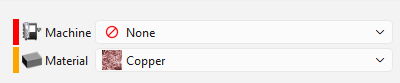
Danh sách thả xuống cho máy và vật liệu dựa trên cơ sở dữ liệu người dùng và khả năng tương thích. Mã màu được liên kết ở bên trái mỗi danh mục. Biểu diễn của mã màu như sau: ĐỎ: Nothing is set or defined for the category VÀNG: Automatic preset based on previous settings. Data from the previous operation is saved XANH LÁ: Manual selection has been done. Nếu Máy hoặc Vật liệu đã được xác định trong cấu hình phần mềm, chúng luôn được ưu tiên và tự động đặt trong quy trình công việc. Chỉ báo là XANH LÁ cho tình huống này. |
Thanh công cụ động

Nhập
|
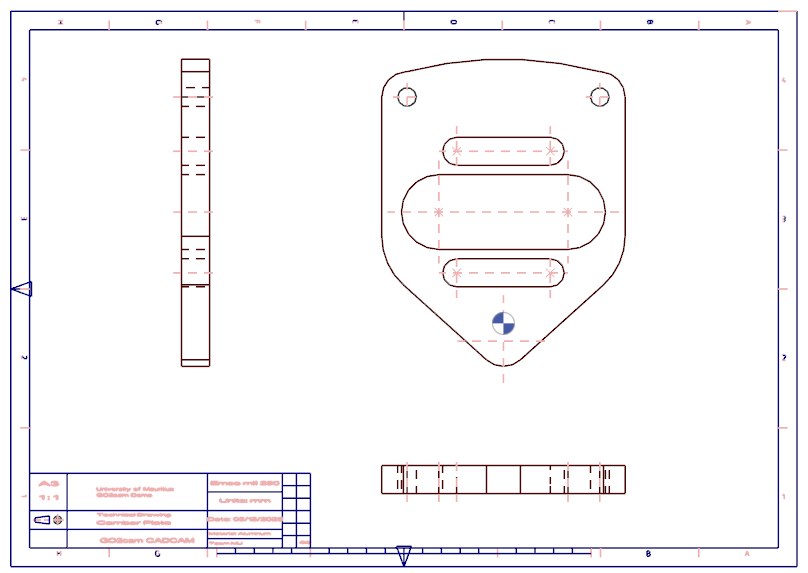
The first step in the ribbon, launching the workflow on loading a part either through the GO button or a drag and drop. This opens the CAD import dialog; for more details on that, nhấp vào liên kết tại đây .
Tại bất kỳ điểm nào trong quy trình công việc, người dùng có thể nhấp vào biểu tượng Nhập để quay lại và chạy lại thao tác nhập. |
|

Gốc
|
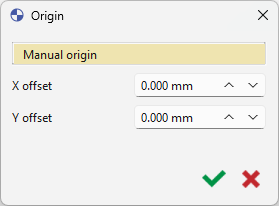
Có hai tùy chọn để định vị gốc:
Độ bù trên trục X và Y được đặt theo điểm tham chiếu. For additional information on the creation of program origins, nhấp vào liên kết tại đây. |
|

Lọc
|
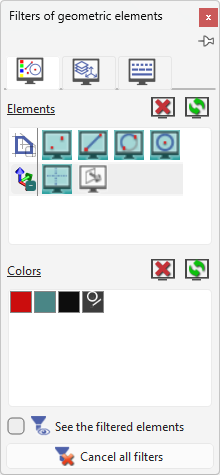
Sau khi nhập và định vị gốc của bạn, hãy sử dụng các lớp, màu sắc và các tham số bổ sung trong quá trình lọc để cô lập hình học một cách hiệu quả và tối ưu hóa môi trường làm việc. Để biết thông tin chi tiết về hộp thoại lọc vui lòng tham khảo liên kết sau .
|
|
|
Xem video về cách sử dụng bộ lọc: 
|