|
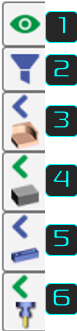
Thanh dọc này cho phép truy cập nhanh các tùy chọn hiển thị cho các phần tử trong khu vực làm việc:
Các tab hiển thị của các phần tử chính có tính ngữ cảnh, chúng chỉ xuất hiện nếu các phần tử đó tồn tại. Ngoài ra, các bộ lọc đã xác định có ưu tiên hơn các tab hiển thị: nếu một phần tử bị lọc, nút hiển thị nhanh của nó sẽ không thể truy cập được! |
|
Hộp thoại bộ lọc hình học
|
|
Bạn có thể xem video về cách sử dụng Bộ lọc ở cuối trang: Nhấp vào đây |

Khi bạn mở hộp thoại bộ lọc, nó tự động đóng sau 10 giây với hiệu ứng mờ dần!
Đặc điểm chung

|
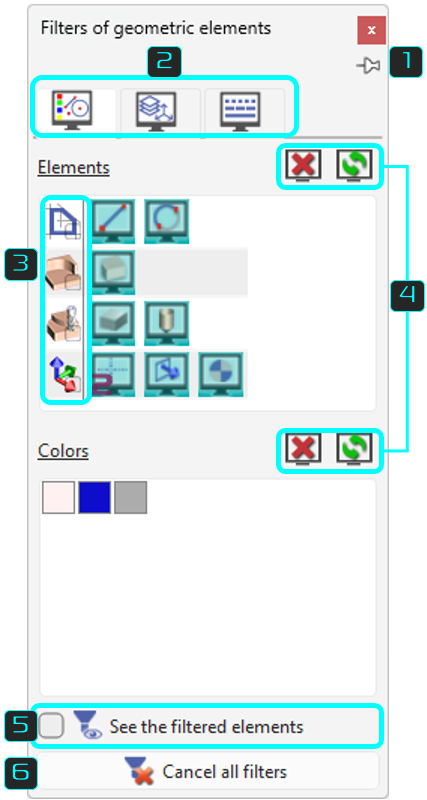
Ghim bộ lọc để nó hiển thị trên màn hình. |
|

|
3 tab hình học chính
|
|

|
Lọc theo họ phần tử
|
|

|
Hủy
: đặt lại tất cả bộ lọc cho loại bộ lọc hiện tại.
|
|

|
Chỉ hiển thị các
đã lọc
phần tử:
|
|

|
Hủy tất cả bộ lọc
:
|
|
|
Bạn có thể xem video minh họa khả năng: Xóa tất cả Bộ lọc. |
|
|

Lọc theo Phần tử
|
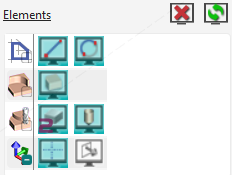
Mỗi loại phần tử có biểu tượng riêng. Các phần tử đang hoạt động có biểu tượng màu và được nhấn (màu xanh lam). Để lọc một loại phần tử, ví dụ như kích thước, hãy nhấp vào biểu tượng và nó sẽ chuyển sang màu xám. |
|
|
Nếu một 'họ' là bỏ chọn : tất cả các phần tử đều hiển thị. |

|
|
Nếu một 'họ' là đã chọn : tất cả các phần tử đều ẩn. |

|
|
Một gạch nối được hiển thị Nếu các phần tử của một họ là hoặc bị ẩn hoặc được chọn. |

|
|
Đối với Wire-cut EDM: Trong Hộp thoại Bộ lọc, có một thực thể đặc biệt cho 'Điểm ren', cho phép phân biệt chúng với các điểm hình học. |

|
Lọc theo Màu sắc
|
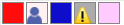
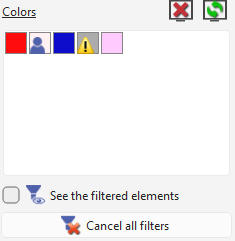
Nhấp vào hộp màu để tất cả các phần tử có màu này bị lọc. Sau đó, một biểu tượng 'Người dùng' sẽ xuất hiện để hiển thị trạng thái mới. Các trường hợp đặc biệt:
|
|
Lọc theo Mặt phẳng và Lớp
|
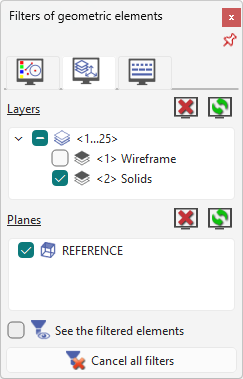
Để lọc theo mặt phẳng và lớp , chỉ cần bỏ chọn hộp tương ứng. Tất cả các phần tử thuộc về mặt phẳng hoặc lớp không được chọn sẽ không còn truy cập được nữa. Trong ví dụ bên phải, tất cả các phần tử của Lớp 1 'Khung dây' đều bị lọc. |
|
Bộ lọc tự động
|
Đôi khi '2' của GO2cam xuất hiện trên một loại phần tử. Nó cho biết một bộ lọc tự động đang hoạt động. Người dùng có thể hủy bộ lọc tự động này và sau đó chọn hiển thị hay không hiển thị phần tử. Do đó, có 3 cấp độ bộ lọc, hãy giải thích nó với vật liệu thô: |
|

|
Chế độ tự động: GO2cam lọc vật liệu thô trong các menu hình học và hiển thị nó trong gia công. |

|
Chế độ người dùng: người dùng chọn hiển thị vật liệu thô bất cứ lúc nào. |

|
Chế độ người dùng: người dùng chọn lọc vật liệu thô bất cứ lúc nào. |
|
Các bộ lọc tự động được áp dụng cho nhiều loại phần tử:
|
|
|
Các hệ thống trục của mặt phẳng có hành vi khác: |
|

|
Ở chế độ tự động, hệ thống trục của mặt phẳng hiện tại luôn được hiển thị. |

|
Ở chế độ hoạt động, các hệ thống trục của tất cả các mặt phẳng đều hiển thị, |

|
Ở chế độ không hoạt động, không có hệ thống trục nào hiển thị. |
Hiển thị các phần tử chính
|
Các phần tử này là khối , và vật liệu thô , và biểu tượng (vice, kẹp…), và dao . Các tab hiển thị có tính ngữ cảnh, chúng chỉ xuất hiện nếu các phần tử đó tồn tại. Chúng cũng phụ thuộc vào bất kỳ hành động nào trong bộ lọc: nếu một phần tử bị lọc, tab hiển thị tương ứng sẽ biến mất! Có 2 hành động có thể thực hiện trên 4 phần tử: |
||
|

Hiển thị |

Ẩn |
|

|
|
|
Bằng cách nhấp vào mũi tên này, hoặc màu xanh lá cây hoặc xanh lam:
|

|
|
|
In turning, the slider bars for part and stock also provide access to the defined Chế độ xem tiết diện . The section is always done on the 2 elements at the same time. |

|
|
Trường hợp đặc biệt: tab của Dao chỉ xuất hiện trong quá trình chọn các phép toán gia công và mô phỏng. Nhấp chuột trái vào dao không ẩn dao mà ẩn đầu kẹp dao của nó nếu có.
|
Bạn có thể xem video về cách sử dụng Bộ lọc: |
|
