Giới thiệu

|
Lệnh Nhập cho phép đọc các tệp CAD và tải chúng vào GO2cam. Tất cả các loại tệp đều được đọc, 2D và 3D, nhưng không có xử lý nào được áp dụng trong giai đoạn nhập này. |
Tệp 2D

|
Quy trình nhập DXF
|

|
|
Khi bạn nhập một tệp 2D, một hộp thoại sẽ mở ra với nhiều tùy chọn. Video tại đây mô tả các tùy chọn khác nhau có sẵn: |
|
Khi bạn xác nhận, tệp sẽ được đọc và hình học sẽ được định vị trong GO2cam như nó đã được định nghĩa ban đầu trong hệ thống CAD. Tệp chứa mọi phần tử bao gồm cả những phần tử không hữu ích cho việc gia công.
Nhiều lệnh cho phép định vị và làm sạch hình học khung dây.
The process for a 2D file import and the use of those commands is presented here: Quy trình nhập 2D
Nhập Dxf/Dwg : Báo cáo nhật ký của chúng tôi nêu bật số lượng vòng tròn có tâm duy nhất.
Ví dụ, nếu một tệp bao gồm 20 vòng tròn, nhưng chỉ có 14 tâm khác nhau, điều đó cho thấy có 14 lỗ khác nhau trong chi tiết.
Tệp 3D
|
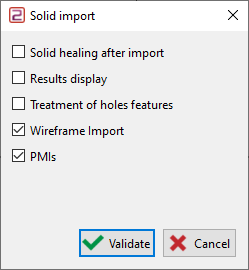
Khi bạn nhập một tệp 3D, một hộp thoại sẽ mở ra với nhiều tùy chọn.
Nhập một X_T tệp được thực hiện mà không có bất kỳ tùy chọn nào, không có hộp thoại nào được mở. |
|
Khi bạn xác nhận, tệp sẽ được đọc và hình học khối sẽ được định vị trong GO2cam như nó đã được định nghĩa ban đầu trong hệ thống CAD.
Many commands enable to position or repair the solid(s) if necessary. The process for a 3D file import and the use of those commands is presented here: Quy trình nhập 3D
Quy trình đặc biệt cho chi tiết tiện
Điều đặc biệt với chi tiết tiện hoặc chi tiết phay-tiện là việc định vị chi tiết theo Mặt phẳng làm việc ZX . Một chủ đề khác là hình học 2D là cần thiết để lập trình các phép toán tiện, trong khi khối là cần thiết cho việc phay.
Các quy tắc cần tuân theo là:
-
Trục quay phải là trục Z,
-
Hình học 2D cho tiện phải nằm trong Mặt phẳng quay,
-
Khối phải nằm trong Mặt phẳng tham chiếu.
Quy trình:
1. Nhập chi tiết
|
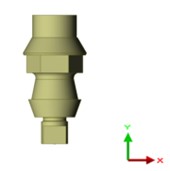
Hầu hết các mô hình khối được nhập đều được định vị theo mặt phẳng làm việc XY. Chúng ta cần di chuyển chi tiết để trục quay tương ứng với trục Z của mặt phẳng tham chiếu. |
|
2. Định vị theo hướng ZX, vẫn trong Mặt phẳng tham chiếu
|
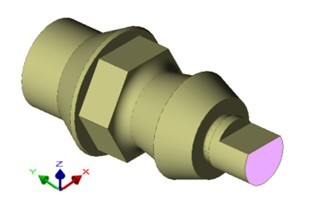
Đi tới menu Nhập Sửa chữa . Chọn lệnh Định vị chi tiết , khối được chọn tự động. Nhấp vào một mặt (màu hồng trong ví dụ), khối sẽ tự động định vị lại và vẫn nằm trong mặt phẳng tham chiếu. |
|
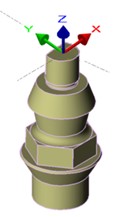
|
3. Tạo hình học tiện
|
Đầu tiên, thay đổi mặt phẳng hiện tại và chọn Xoay tròn . |
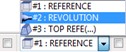
|
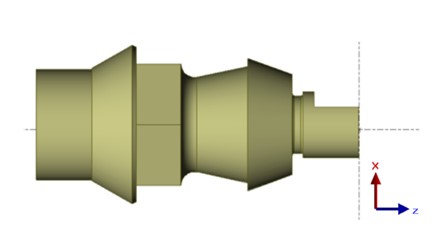
|
|
Đi tới menu Khối / Khung dây Chọn lệnh Bóng và chọn tùy chọn Xoay tròn làm chế độ tính toán: Nhấp vào Xác nhận, hình học 2D được tạo trong Mặt phẳng quay, cho các phép toán tiện. |

|
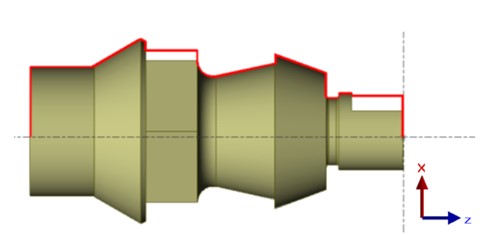
|