Giới thiệu
Tính năng nhập nhiều khối bao gồm việc chọn nhiều tệp CAD đồng thời, hoặc một tệp chứa nhiều khối .
Quy trình vẫn nhất quán trên cả hai trường hợp, và cùng một phương pháp được áp dụng cho dù chúng ta đang xử lý tiện, phay hay cắt dây.
Các bước tương tự như quy trình nhập tự động tiêu chuẩn; sự khác biệt duy nhất là bước ban đầu được thêm vào: xử lý danh sách các khối được trình bày trong bảng.
Thông thường, hai trường hợp chính phát sinh khi nhập nhiều khối:
-
Nhập một bộ lắp ráp
-
Nhập một chi tiết cùng với vật liệu thô của nó.
Ví dụ sau đây minh họa một tệp bộ lắp ráp được nhập điển hình.
|

|
|

|
Nhận dạng thiết bị giữ công việc Trong quy trình làm việc nhập, các khối giờ đây có thể được định nghĩa là thiết bị giữ công việc. Điều này được tính đến ở bước định vị chi tiết và cả trong quá trình tính toán quỹ đạo dao.
|
Một ví dụ được đưa ra trong mô-đun tiện dọc. |
Khám phá bảng
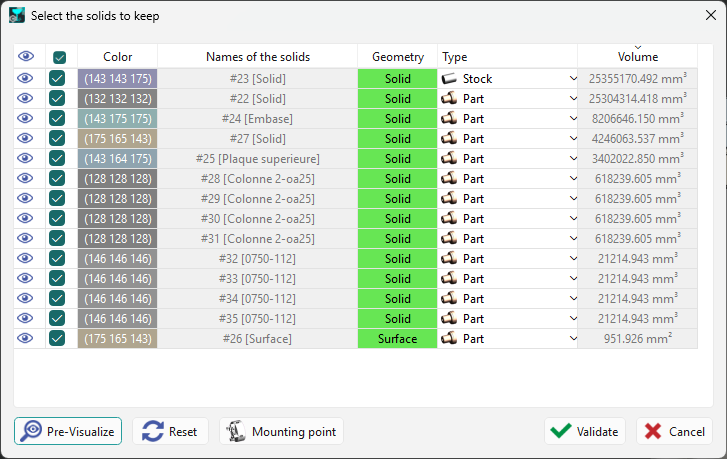
Mỗi hàng trong bảng đại diện cho một khối. Các khối này được sắp xếp từ lớn nhất đến nhỏ nhất, và thể tích tính bằng milimét khối (mm³) được hiển thị ở cột cuối cùng. Việc chọn một khối trên màn hình sẽ tự động tô sáng hàng tương ứng trong bảng.
Các ô cung cấp nhiều hành động để giúp chuẩn bị tệp:

|
Khả năng hiển thị |
Nhấp vào biểu tượng này sẽ chuyển đổi khả năng hiển thị của một khối. Ngay cả khi bị ẩn, khối vẫn được chọn để nhập nếu bước xác nhận được thực hiện tại thời điểm này. |
|

|
Lựa chọn để nhập |
Hộp kiểm được chọn theo mặc định, nghĩa là tất cả các khối được xếp hàng để nhập khi xác nhận. Nếu bạn bỏ chọn một khối, nó sẽ bị loại trừ khỏi quá trình nhập.
Dấu Chéo Đỏ biểu tượng xuất hiện trong cột Khả năng hiển thị, cho biết khối đã bị loại bỏ khỏi quy trình nhập. |
|
|
|
Màu của Khối |
Một cột “màu” mới giờ đây hiển thị màu của từng khối khi nhập nhiều tệp. Điều này đặc biệt hữu ích để phân biệt khối nào cần giữ lại, và mã màu cũng được hiển thị. |
|
|
|
Tên của các Khối |
Tên khối trước đây có ưu tiên hơn tên tệp; giờ không còn nữa. Đây là hành vi mới:
Thay đổi khác: tên tệp chỉ xuất hiện trong trường hợp nhập nhiều tệp. Nó sẽ không xuất hiện nếu chúng ta chỉ nhập một tệp với nhiều khối; không cần lặp lại tên tệp cho mỗi khối. |
|
|
|
Hình học |
Cột này cho biết loại hình học—khối, khung dây, hoặc bề mặt. Màu nền của ô phản ánh chất lượng của phần tử: màu xanh lá cây có nghĩa là phần tử đúng, trong khi màu đỏ chỉ ra một vấn đề đã phát hiện. Bạn có thể sửa chữa phần tử sau khi nhập hoặc loại trừ nó ngay bây giờ nếu nó không cần thiết. |
|
|
|
Loại |
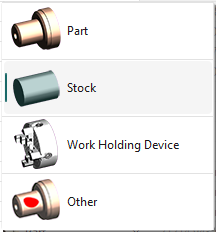
Mục tiêu ở đây là chỉ định cách phần tử này sẽ được sử dụng sau này trong GO2cam. Ô cung cấp bốn tùy chọn: Chi tiết : định nghĩa khối như một bộ phận cần gia công. Vật liệu thô : tự động chuyển đổi khối được chọn thành vật liệu thô gia công. Thiết bị giữ công việc : chỉ định các phần tử được sử dụng để giữ công việc và kẹp. Khác : chỉ định một khối không thuộc bất kỳ danh mục nào trong ba danh mục đầu tiên. Khi tạo vật liệu thô tự động, phần tử này sẽ bị loại trừ khỏi tính toán hộp giới hạn. Ví dụ, một điểm gốc đôi khi được mô hình hóa như một khối. Bạn có thể chọn loại cho từng khối riêng lẻ, điều này phổ biến cho chi tiết và vật liệu thô. Cũng có thể chọn nhiều khối cùng lúc và sau đó sử dụng menu bật lên để gán loại của chúng. Thông tin chi tiết hơn có sẵn ở trang tiếp theo. |
|
Các nút, ở cuối bảng, cho phép các hành động chung:

|
Xem trước : đảo ngược các lệnh ẩn, cho phép bạn xem các phần tử sẽ được bao gồm trong quá trình nhập. |
|

|
Đặt lại: tất cả các hành động trước đó—như ẩn, chọn hoặc thay đổi loại phần tử—sẽ bị hoàn tác và khôi phục về trạng thái ban đầu. |
|
|
|
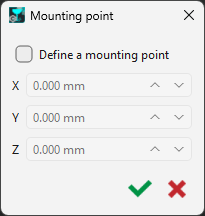
Điểm lắp ráp: Chỉ rõ vị trí chính xác nơi thiết bị giữ công việc của bạn nên được lắp ráp. |
|

|
Xác nhận: Sau khi xử lý hoàn tất, nhấp vào nút xác nhận để chuyển sang bước tiếp theo. |
|

|
Hủy: Nhấn nút này sẽ thoát khỏi quy trình nhập tự động. Lưu ý rằng quá trình nhập không bị chấm dứt; các khối vẫn được nhập, nhưng chúng sẽ không trải qua bất kỳ quá trình định vị, phân bổ vật liệu thô hoặc tạo gốc nào. |
|
Nhấp vào Tiêu đề cũng kích hoạt một số hành động, được liệt kê từ trái sang phải:
-
Chuyển đổi khả năng hiển thị hoặc ẩn của tất cả các phần tử đồng thời,
-
Hủy hoặc xác nhận hành động cho tất cả các phần tử cùng một lúc,
-
Sắp xếp các phần tử theo tên khối,
-
Sắp xếp các phần tử theo loại hình học,
-
Sắp xếp các phần tử theo loại phần tử,
-
Sắp xếp các phần tử theo thể tích, theo thứ tự tăng dần hoặc giảm dần.
Ví dụ về xử lý và video
|
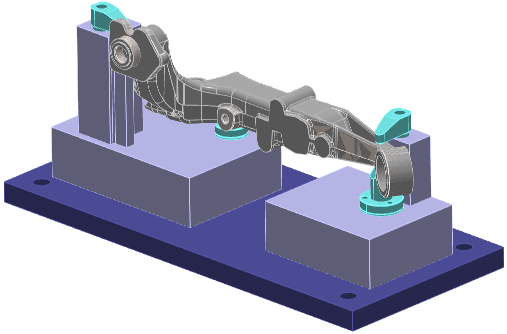
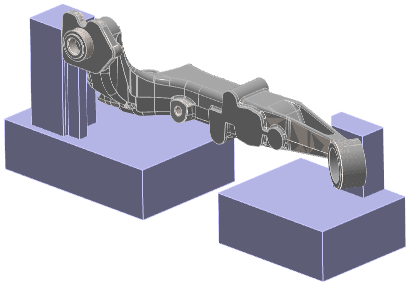
Bộ lắp ráp này chứa bộ phận cùng với vật liệu thô đúc và một số cơ cấu kẹp: Khối thứ hai, là tấm màu xanh lam đậm, bị lỗi và được coi là không cần thiết; do đó, nó đã bị loại bỏ khỏi quá trình nhập. Bốn cơ cấu kẹp hiện đang bị ẩn. Mỗi phần tử đã được phân loại với loại phù hợp: ‘Chi tiết’, ‘Vật liệu thô’, hoặc ‘Biểu tượng’. Chi tiết và thiết bị lắp ráp của nó hiện đã sẵn sàng để gia công. |

|
|
|
|
|

|

Menu bật lên
|
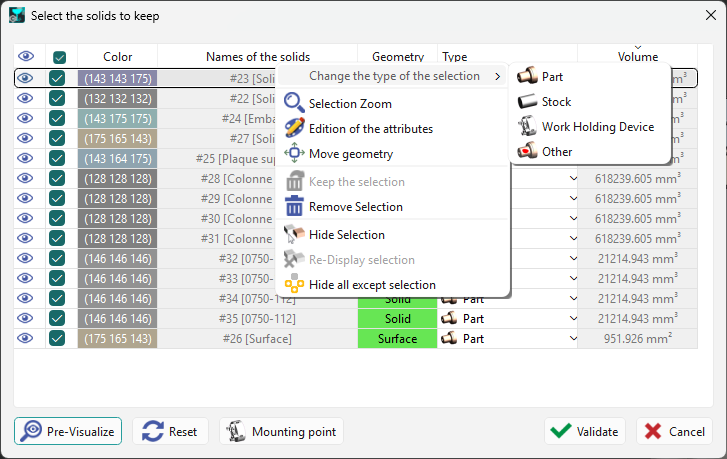
Nhấp chuột phải vào một hoặc nhiều dòng sẽ mở ra một menu cung cấp một số hành động, cho phép bạn quản lý nhiều lựa chọn cùng một lúc:
Menu cũng bao gồm các tùy chọn để xóa và ẩn đối tượng. |
|
|
|