Présentation

|
Cette commande permet de sélectionner un élément de bridage et de le positionner sur la pièce courante. Les éléments de bridage peuvent être des étaux, des brides et tout composant de support. |
Vos éléments peuvent être définis dans l'environnement appelé Bridage / Porte-outils. Vous pouvez les concevoir ou importer des solides. Plus d'informations sur ce processus de création : Création de composants.
1. Importer un étau
|
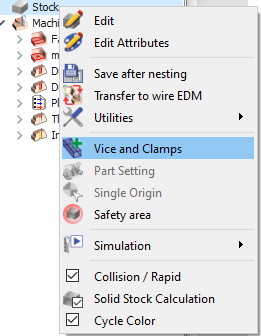
Pour importer un étau et le positionner, suivez ces étapes : Dans l'arbre d'usinage, faites un clic droit sur la ligne Brut et sélectionnez « Étaux et brides ». |
|
|
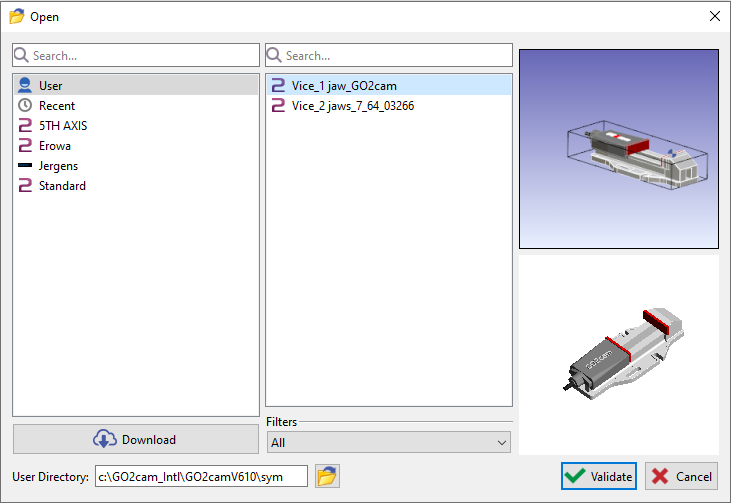
Sélectionnez l'étau dans la liste et validez.
Vous pouvez sélectionner l'élément dans plusieurs bibliothèques :
|
|
|
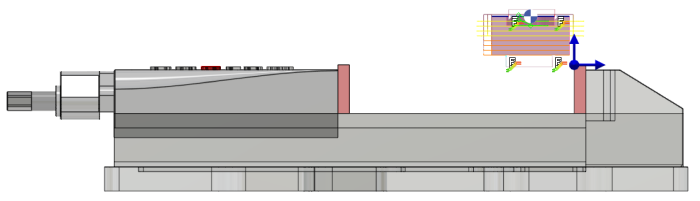
Ajustez la position en fonction de l'origine si nécessaire et cliquez sur la « Coche Verte » pour valider. |

|
|
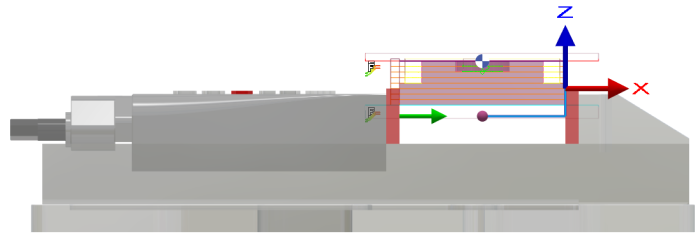
Vous pouvez ajuster davantage l'étau si vous avez besoin de faire pivoter ou translater l'étau pour sécuriser votre pièce. Vous pouvez soit utiliser les axes X, Y, Z, soit insérer les valeurs dans le champ correspondant pour translater l'étau. Cliquez sur la « Coche Verte » pour valider. |

|
2. Cas d'un étau à serrage multiple
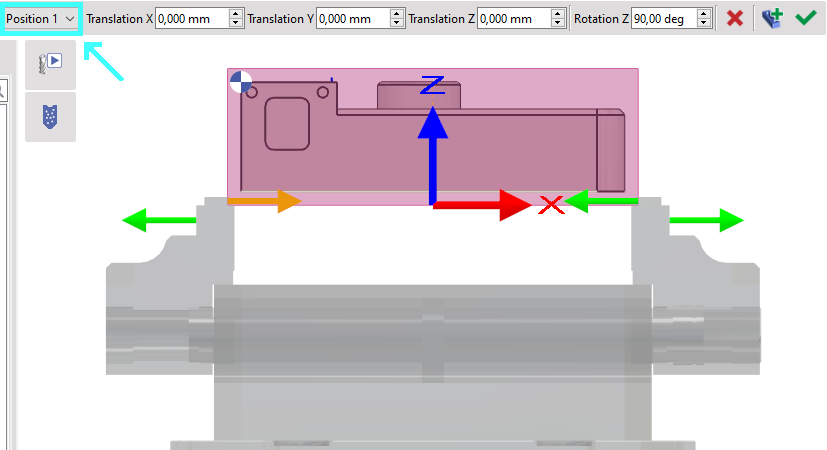
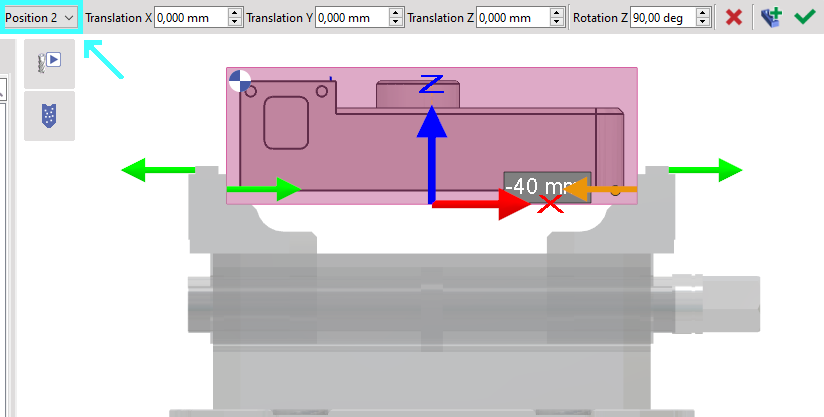
Certains étaux ont plusieurs positions de serrage possibles de la pièce. Dans ce cas, un nouveau champ apparaît dans la zone de dialogue et permet de choisir la position.
|
Ici, la Position 1 est sélectionnée. La pièce est trop grande et les mors sortent de leur logement. |
Nous passons à la Position 2 et nous pouvons constater que c'est beaucoup mieux. Notez que la position en Z est directement donnée par le système d'axes défini lors de la création de l'étau. |
|
|
|
|

3. Cas particulier : Retournement d'une pièce
|
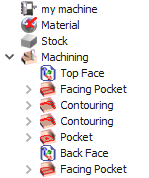
Vous devrez associer l' étau à la pièce prise « Face Supérieure » et « Face Arrière ». |
|
|
|
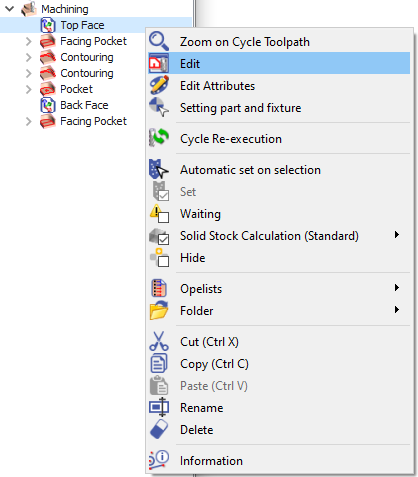
Pour associer l'étau à la face supérieure : Clic droit sur la « Face Supérieure » et Éditer |
|
|
|
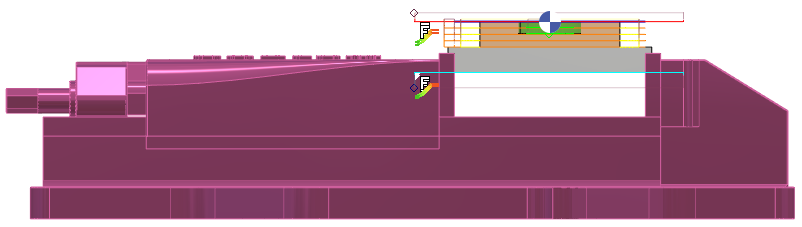
Cliquez sur le « Symbole associé à la prise » et sélectionnez l'étau. Cliquez deux fois sur la « Coche Verte » pour confirmer la sélection et Valider. Cliquez sur Mettre à jour et Total. |

|
|
|
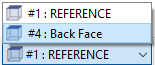
Changer le Plan de ‘Référence’ à ‘Face Arrière’ |
|
|
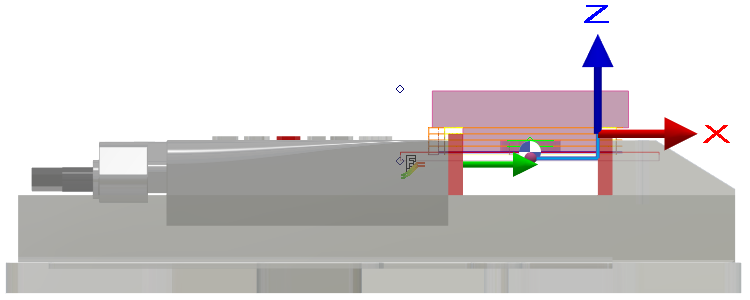
Répétez les étapes pour importer un étau et l'aligner avec la face arrière de la pièce. |
|
|
|
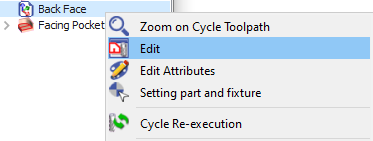
Pour associer l'étau à la face arrière : Clic droit sur la « Face Arrière » et Éditer |
|
|
|
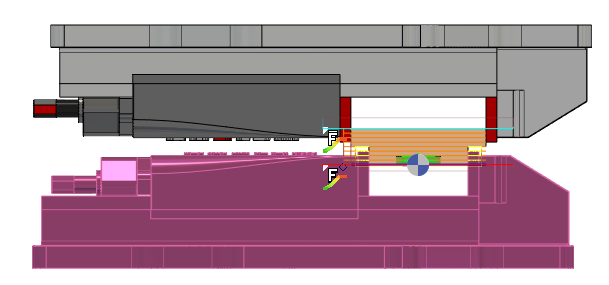
Cliquez sur le « Symbole associé à la prise » et sélectionnez l'étau. Cliquez deux fois sur la « Coche Verte » pour confirmer la sélection et Valider. Cliquez sur Mettre à jour et Total. |
|
|


|
|