La
Annuler
 et
Rétablir
et
Rétablir
 commandes permettent d'annuler rapidement une action et, si besoin, de la réappliquer.
Elles agissent sur
presque toutes les actions
dans GO2cam et peuvent être utilisées
plusieurs fois de suite (jusqu'à 100 étapes)
, vous pouvez donc explorer et corriger votre travail sans risque.
Accéder aux commandes
Trois façons d'exécuter les commandes Annuler et Rétablir :
-
Dans la Barre d'outils générale , en haut à côté des menus texte.
-
Dans le menu Edition.
-
En utilisant les raccourcis Ctrl+Z (Annuler) et Ctrl+Y (Rétablir).
Comportement
-
Annuler annule une action à la fois et peut être répétée plusieurs fois. Rétablir répète les actions de manière similaire.
-
Annuler et Rétablir ont chacun une liste déroulante dans la Barre d'outils générale pour accéder aux listes d'actions.
Il existe deux types de listes :
-
Liste géométrie : actions sur filaire et géométrie solide , plus la création de plan de travail.
-
Liste usinage : création et édition des opérations , actions matière, et commandes techno .
Ces listes persistent lors du passage entre Conception et Usinage mais sont réinitialisées après :
-
Enregistrement du fichier pièce.
-
En Géométrie, Mise à jour de géométrie préserve la liste d'actions, tandis que Mise à jour totale la réinitialise.
-
En Usinage, les deux commandes Mise à jour totale et Mise à jour de l'usinage réinitialisent la liste d'actions.
Liste Annuler en Géométrie
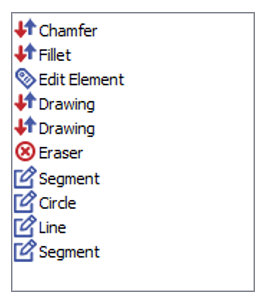
Les actions sont triées dans l'ordre chronologique, du bas vers le haut : la dernière action est en haut.
Les icônes donnent des informations sur le type d'action :

|
Commandes de création : segment, droite, trou, etc. |
|

|
Suppression d'élément. |
|

|
Commandes de modification de géométrie : congé, chanfrein, dessin, etc. |
|

|
Modification d'un élément (commandes Edition). |
|

|
Modification de solide avec la commande Contrôle. |
|

|
Mise à jour par l'utilisateur : une commande qui lance un calcul complexe a été utilisée, et la conséquence est que l'Annulation est limitée à une seule action. |
|

|
La pièce a été mise à jour automatiquement. Une seule action d'annulation est possible après cela. |
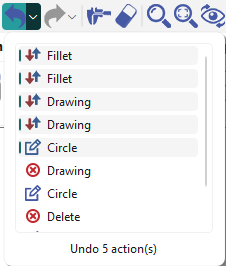
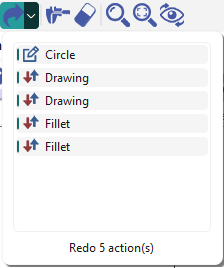
Avec cette liste, vous pouvez faire une sélection multiple et par conséquent annuler plusieurs actions d'un coup ! Les actions annulées sont automatiquement basculées dans la liste des actions de Rétablissement.
|
2. Les actions sélectionnées apparaissent dans la liste Rétablir : |
|
|

Lors d'une Mise à jour Géométrie , la liste d'actions d'annulation reste inchangée. Pour Mise à jour Totale , la liste d'annulation se réinitialise pour ne montrer qu'une annulation pour Mise à jour Totale.

|
Vous pouvez regarder une vidéo sur Annuler/Rétablir en Conception Filaire : 
|
Liste Annuler en Usinage
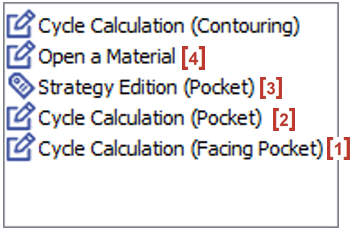
Le comportement est quasiment le même qu'en géométrie. Vous pouvez faire des annuler et rétablir ou faire une sélection multiple avec les listes.
Les icônes dans les listes Annuler et Rétablir sont également les mêmes qu'en géométrie.
|
|
La liste affiche le nom de l'opération associée pour la création et l'édition des opérations.
Certaines commandes d'usinage complexes ne gardent que la dernière action.
Dans ce cas, la Liste d'annulation réinitialisée ! Une seule annulation est possible. Ceci s'applique aux commandes ou actions suivantes :
-
mise à jour du calcul,
-
création ou ouverture d'un fichier machine,
-
symétrie de pièce,
-
optimisation,
-
chargement d'un symbole (étau, par exemple),
-
édition du brut si vous confirmez la mise à jour du calcul.
Commandes Annuler et Rétablir en usinage ne recalculent automatiquement les parcours outils et le brut restant. Cela permet de gagner du temps mais laisse le brut et les parcours outils obsolètes.
Une bulle orange apparaît sur l'icône Mise à jour , indiquant qu'une mise à jour est nécessaire.
|
|
Vous pouvez regarder une vidéo sur Annuler/Rétablir en Interface Usinage :
|