
|
Editer les couleurs permet de changer les couleurs d'un solide entier et des faces du solide individuellement. |
Cette commande n'est accessible que par popup : faites un clic droit sur le solide à modifier.
Introduction
On peut considérer qu'un solide a 2 types de couleurs :
-
une couleur générale : elle est affectée à toutes les faces du solide,
-
couleurs des faces : chaque face peut avoir sa propre couleur spécifique.
Description de la boîte de dialogue
|
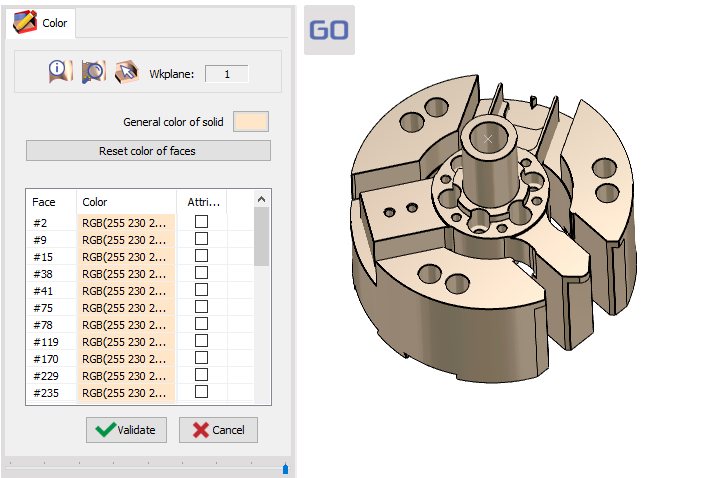
Lorsque vous faites un clic droit sur le solide et choisissez Editer les couleurs , une boîte de dialogue s'ouvre et affiche la liste des faces du solide : chaque face a un numéro d'ID interne et la couleur générale du solide. En haut, on trouve les 2 options principales :
Autres options complémentaires : |
|
|
|
|
Information sur une face : cliquez sur cette option puis sur une face du solide ou de la liste pour obtenir des informations la concernant (origine, angle, etc.) |
|

|
Zoom sur sélection : lorsque vous cliquez sur une face dans la liste, cela permet de zoomer près de cette face et de vérifier sa position. |
|

|
Choix du solide : si plusieurs solides sont présents à l'écran, vous pouvez passer d'un solide à l'autre. |
|

Pour changer les couleurs des faces
|
2 manières de le faire :
Dans les deux cas vous pouvez faire une sélection multiple en utilisant la touche CTRL du clavier .
Lorsque la nouvelle couleur est affectée à la ou aux faces, les couleurs changent aussi dans la liste et la case 'Attributs' est cochée. Si vous la décochez, les faces reviennent à la couleur générale. |

|
|
|

Vous pouvez regarder une vidéo sur Editer les couleurs :
|
Applications sur faces colorées de solides
Il y a plusieurs applications intéressantes :
-
Dans le module HMF , vous pouvez créer des modèles de trous avec des couleurs dédiées : rouge pour les features de trous taraudés, bleu pour les features de trous à aléser, etc. Si le solide a les mêmes couleurs définies sur des cylindres, les features de trous peuvent être appliquées automatiquement.
-
avec les Opelists , vous pouvez également automatiser l'usinage en définissant des règles en fonction des couleurs des faces ! Lisez-en plus à ce sujet et regardez une vidéo : Références Automatiques Opelists .
-
En tournage, l'opération de finition peut être programmée avec plusieurs avances en fonction des couleurs des faces du solide ! Une vidéo présente cette fonctionnalité dans la page Nouveautés .