Allgemeine Informationen
|
Der Standard hat vier Konfigurationsseiten zur Verwaltung aller verfügbaren Optionen:
|
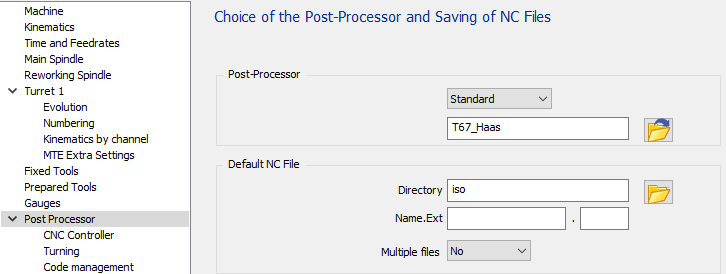
|
1 CNC-Steuerungsseite
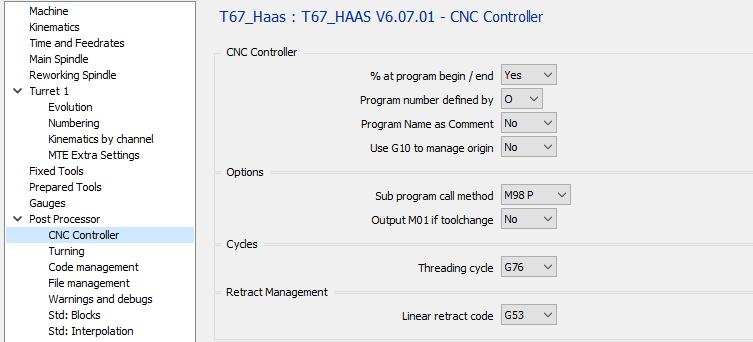
|
1.1 CNC-Steuerung – % am Programmbeginn / -ende
|
Option |
Ergebnis |
|
Nein |
O1000 … … M30 |
|
Ja |
% O1000 … … M30 % |
1.2 CNC-Steuerung – Programm-Nummer definiert durch
|
Option |
Ergebnis |
|
O |
% O 1000 … … M30 % |
|
: |
% : 1000 … … M30 % |
1.3 CNC-Steuerung – Programmname als Kommentar
|
Option |
Ergebnis |
|
Nein |
% O1000 … … M30 % |
|
Ja |
% O1000 (PART NAME) … … M30 % |
1.4 CNC-Steuerung – G10 zur Verwaltung des Nullpunkts verwenden
|
Option |
Ergebnis |
|
Nein |
% O1000 … … M30 % |
|
Ja |
% O1000 G10 L2 P1 X.. Y.. Z.. (G54) G10 L2 P2 X.. Y.. Z.. (G55) G10 L20 P1 X.. Y.. Z.. (G110) … … M30 % |
1.5 Zyklen – Gewindeschneidzyklus
|
Option |
Ergebnis |
|
G76 |
… G00 X44 G76 X38.506 Z-10. P1 K0.747 A60 D0.2 F1.25 … |
|
G92 |
… G92 X39 Z-43 G00 Z3 G92 X38 Z-43 G00 Z3 … |
2 Drehseite
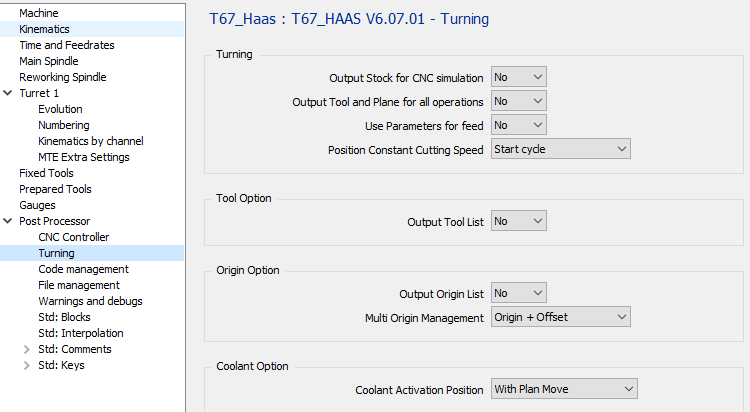
|
2.1 Drehen – Ausgabe des Rohteils für CNC-Simulation
Diese Option wird für Haas nicht verwendet, da keine Rohteilsimulation auf der CNC vorhanden ist.
|
Option |
Ergebnis |
|
Nein |
|
|
Ja |
|
2.2 Drehen – Ausgabe von Werkzeug und Ebene für alle Operationen
|
Option |
Ergebnis |
|
Nein |
O1000 (FACE) T0101 G00 X20 Z2 … … (ROUGH) G00 X20 Z2 … … |
|
Ja |
O1000 (FACE) T0101 G00 X20 Z2 … … (ROUGH) T0101 G00 X20 Z2 … … |
2.3 Drehen – Parameter für Vorschub verwenden
|
Option |
Ergebnis |
|
Nein |
… T0101 G00 X20 Z2 G01 Z-20 G95 F0.1 … … |
|
Ja |
#1 = 0.1 T0101 G00 X20 Z2 G01 Z-20 G95 F#1 … … |
2.4 Drehen – Konstante Schnittgeschwindigkeit positionieren
|
Option |
Ergebnis |
|
Zyklus starten |
T0101 G92 S9000 G96 S40 M04 G00 G90 X24. Z2.8… … |
|
Bearbeitung starten |
T0101 G97 S530 M04 G00 G90 X24. Z2.8 G92 S9000 G96 S40 M04 G01 G95 Z0. F0.1 … |
2.5 Werkzeugoption – Werkzeugliste ausgeben
|
Option |
Ergebnis |
|
Nein |
O1000 T0101 … … |
|
Ja |
O1000 (START TOOL LIST) (T1 CMNG 04) (T2 ...) (T3 ...) (END TOOL LIST) T0101 … … |
2.6 Nullpunktoption – Nullpunktliste ausgeben
|
Option |
Ergebnis |
|
Nein |
O1000 T0101 … … |
|
Ja |
O1000 (START ORIGIN LIST) (G54) (...) (END ORIGIN LIST) T0101 … … |
2.7 Nullpunktoption – Mehrfach-Nullpunktverwaltung
|
Option |
Ergebnis |
|
Nur Nullpunkt |
% O1000 … G54 … |
|
Nullpunkt + Offset |
% O1000 … G54 G52 X10 Y20 Z10 … |
Ohne MTE:
Wenn die Option für jeden am Teil definierten Nullpunkt auf „Nur Nullpunkt“ gesetzt ist, geben wir einen anderen G-Code aus, G54, dann G55, G56 … Das bedeutet, Sie sind durch die Anzahl der von der CNC verwalteten Nullpunkte begrenzt. Wenn Sie mehr Nullpunkte haben können, müssen Sie die zweite Option „Nullpunkt + Offset“ verwenden.
Wenn die Option auf „Nullpunkt + Offset“ gesetzt ist, wird nur G54 ausgegeben und mit G52 versetzt.
Mit MTE:
Der Nullpunkt kann im Namen des Nullpunkts mit der folgenden Syntax „$G54_“ definiert werden. Das bedeutet, G54 wird im NC-Programm verwendet. Wenn kein dekodierter Name definiert ist, wird der Standard-Nullpunkt G54 ausgegeben.
Wenn Sie „Nullpunkt + Offset“ verwenden, müssen Sie nur einen Nullpunkt für alle Ihre Operationen verwenden, da alle Offsets vom Referenzebenen-Nullpunkt oder vom einzelnen Nullpunkt berechnet werden.
Sie können jeden Text nach dem Unterstrich hinzufügen, um Ihren Offset zu erkennen „$G54_Up“, „$G54_Right“, …
2.8 Kühlmitteloption – Kühlmittelaktivierungsposition
Die zweite und dritte Option ergeben die gleiche Ausgabe für Drehoperationen.
Es wird einen Unterschied bei Fräsbearbeitungen mit angetriebenen Werkzeugen geben.
|
Option |
Drehoperation |
Fräsbearbeitung (angetriebenes Werkzeug) |
|
Mit Spindel |
… T0101 S1000 M03 M08 G00 X15 Z2 … |
… T0101 S1000 M03 M08 G00 X15 C0 Z2 … |
|
Mit Ebenenverschiebung |
… … T0101 S1000 M03 G00 X15 Z2 M08 … |
… … T0101 S1000 M03 G00 X15 C0 M8 Z2 … |
|
Mit Eintauchverschiebung |
… T0101 S1000 M03 G00 X15 Z2 M08 … |
… T0101 S1000 M03 G00 X15. C0 Z2 M8 … |
3 Codeverwaltungsseite
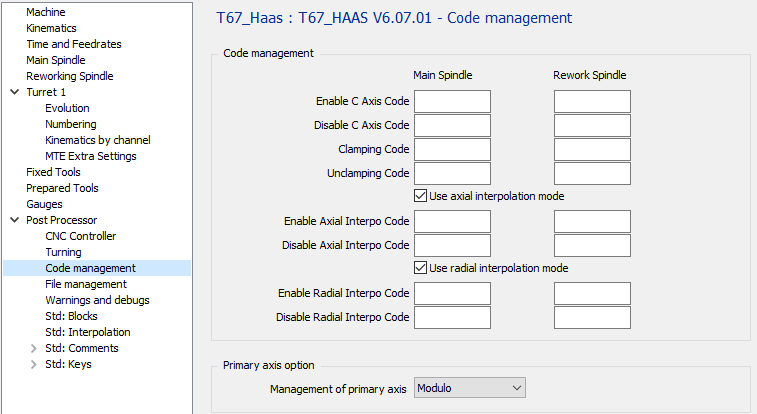
|
3.1 Codeverwaltung – C-Achsen-Code aktivieren
|
Option |
Ergebnis |
|
„leer“ |
… T0101 S1000 M3 G17 G28 G90 H0 M154 C10 … |
|
M51 |
… T0101 S1000 M3 G17 M51 G28 G90 H0 C10 … |
3.2 Codeverwaltung – C-Achsen-Code deaktivieren
|
Option |
Ergebnis |
|
„leer“ |
… X200 M155 M09 … |
|
M50 |
… X200 M50 M09 … |
3.3 Codeverwaltung – Spanncode
Wenn das Feld leer ist, lautet der Code für die Hauptspindel M14 und für die Nachbearbeitungsspindel M114.
|
Option |
Hauptspindel |
Nachbearbeitungsspindel |
|
„leer“ |
… C10 M14 G01 Z-10 … |
… C10 M114 G01 Z-10 … |
|
M10 |
… C10 M10 G01 Z-10 … |
… C10 M10 G01 Z-10 … |
3.4 Codeverwaltung – Entspanncode
Wenn das Feld leer ist, lautet der Code für die Hauptspindel M15 und für die Nachbearbeitungsspindel M115.
|
Option |
Ergebnis |
Nachbearbeitungsspindel |
|
„leer“ |
… G0 Z20 M15 C10 … |
… G0 Z20 M115 C10 … |
|
M11 |
… G0 Z20 M11 C10 … |
… G0 Z20 M11 C10 … |
3.5 Codeverwaltung – Axialinterpolationsmodus verwenden
Wenn die Maschine keine G112- oder G12.1-Option hat, kann die Ausgabe zerlegt erfolgen.
Es wird keine Kreisinterpolation ausgegeben, Werkzeugversatz wird nicht verwendet.
|
Option |
Ergebnis |

|
Axiale Operation mit G112 ausgeben |
|
|
Axiale Operation zerlegt ausgeben |
3.6 Codeverwaltung – Axial-Interpolationscode aktivieren
Wenn das Feld leer ist, wird standardmäßig G112 verwendet.
|
Option |
Ergebnis |
|
„leer“ |
… G01 Z-5 G112 … |
|
G12.1 |
… G01 Z-5 G12.1 … |
3.7 Codeverwaltung – Axial-Interpolationscode deaktivieren
Wenn das Feld leer ist, wird standardmäßig G113 verwendet.
|
Option |
Ergebnis |
|
„leer“ |
… G113 G00 Z20 … |
|
G13.1 |
… G13.1 G00 Z20 … |
5.8 Codeverwaltung – Radialinterpolationsmodus verwenden
Wenn die Maschine keine G107-Option hat, kann die Ausgabe zerlegt erfolgen.
Es wird keine Kreisinterpolation ausgegeben, Werkzeugversatz wird nicht verwendet.
|
Option |
Ergebnis |

|
Axiale Operation mit G107 ausgeben |

|
Axiale Operation zerlegt ausgeben |
3.9 Codeverwaltung – Radial-Interpolationscode aktivieren
Es gibt keine radiale Interpolation bei Haas CNC.
|
Option |
Ergebnis |
|
„leer“ |
|
|
G107 |
|
3.10 Codeverwaltung – Radial-Interpolationscode deaktivieren
|
Option |
Ergebnis |
|
„leer“ |
|
|
G107 |
|
3.11 Primäre Achsenoption – Verwaltung der primären Achse
|
Option |
Ergebnis |
|
Modulo |
… C0 … C359 C0 … |
|
Linear |
… C0 … C359 C360 … |
|
Inkrementell |
… C0 … H1 H1 … |
4 Dateiverwaltungsseite
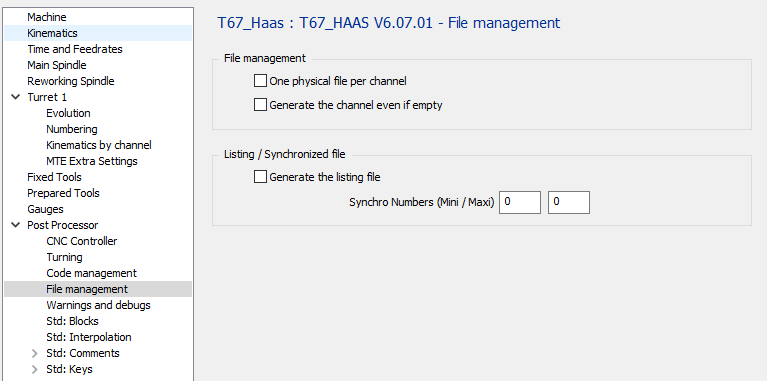
Es gibt keine Multi-Channel-Haas-CNC. Diese Optionen geben das gleiche Ergebnis wie bei Fanuc-Steuerungen aus und werden aktualisiert, wenn Haas-CNC Multi-Channel-fähig ist.
|
4.1 Dateiverwaltung – Eine physische Datei pro Kanal
|
Option |
Datei 1 |
Datei 2 |
|

|
O1000 (PROGRAM ERSTER KANAL) … … M30
O1001 (PROGRAM ZWEITER KANAL) … … M30 |
|
|

|
O1000 (PROGRAM ERSTER KANAL) … … M30 |
O1001 (PROGRAM ZWEITER KANAL) … … M30 |
4.2 Dateiverwaltung – Kanal auch dann generieren, wenn er leer ist
|
Option |
Ergebnis |
|
|
Wenn ein Kanal leer ist, erfolgt keine Ausgabe des Programms. |
|
|
Wenn ein Kanal leer ist, wird das Programm ausgegeben (aber leer). (Nur O1001 und M30 werden ausgegeben) |
4.2.1 Listen-/Synchronisationsdatei – Listendatei generieren
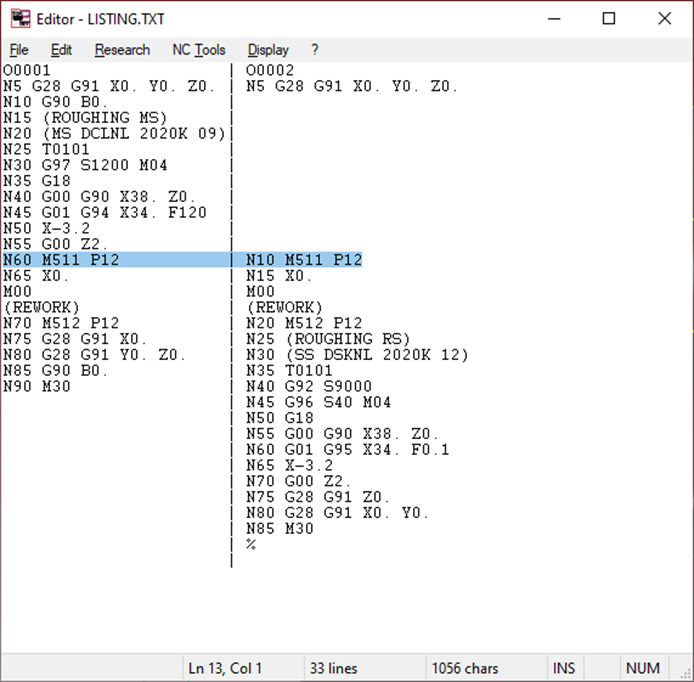
Sie müssen die Synchro-Nummern Mini & Maxi einstellen, um die Liste auszugeben.
|
Option |
Ergebnis |
|
|
Generieren Sie die Datei nicht, um die Synchronisation zwischen den Kanälen zu sehen. |
|
|
Generieren Sie die Datei, um die Synchronisation zwischen den Kanälen zu sehen. |
Die Datei mit dem Namen Listing.TXT wird temporär generiert und angezeigt.
|
4.3 Listen-/Synchronisationsdatei – Synchro-Nummern (Mini / Maxi)
Definieren Sie hier die Synchronisationsnummern (z. B. 500 – 540).
Der Postprozessor sucht nach den Synchronisationsnummern zwischen diesen Minimal- und Maximalwerten, um die Datei Listing.TXT zu generieren.
5 Startseite
|
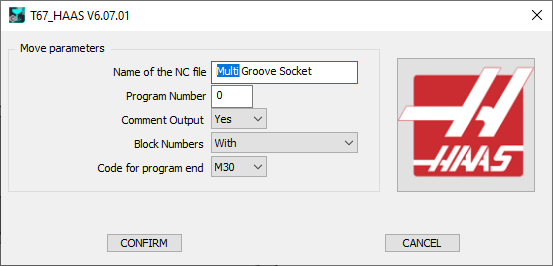
5.1 Name der NC-Datei: Definieren Sie hier den Namen der generierten NC-Datei.
Die Erweiterung wird in der MCF-Konfiguration definiert.
5.2 Programm-Nummer: Wenn 0 definiert ist, wird die Programm-Nummer auf 1 gesetzt.
|
Option |
Ergebnis |
|
0 |
% O0001 … … |
|
“10” |
% O0010 … … |
|
“1234” |
% O1234 … … |
5.3 Kommentar-Ausgabe:
|
Option |
Ergebnis |
|
Nein |
… T0101 … |
|
Ja |
… (FACING) (CNMG 04) T0101 … |
5.4 Blocknummern:
|
Option |
Ergebnis |
|
Mit |
O1000 N5 T0101 N10 G00 X10 Z20 N15 Z10 … … N50 T0202 N55 G00 X20 Z20 N60 Z10 … … |
|
Ohne |
O1000 T0101 G00 X10 Z20 Z10 … … T0202 G00 X20 Z20 Z10 … … |
|
Nur Werkzeugwechsel |
O1000 N5 T0101 G0 X10 Z20 Z10 … … N10 T0202 G0 X20 Z20 Z10 … … |
5.5 Code für Programmende:
|
Option |
Ergebnis |
|
M30 |
… … … M30 % |
|
M02 |
… … … M02 % |
|
M99 |
… … … M99 % |