Einleitung
Diese Seite erklärt, wie man einen einzelnen Fräswerkzeughalter erstellt.
|
|


|
Der Erstellungsprozess für Werkzeuge, Spannmittel, Maschinen usw. ist mit dem interaktiven Achsensystem flüssiger geworden.
|

|
Erstellung eines Fräswerkzeughalters
|
Wählen Sie das Modul "Spannmittel / Werkzeughalter" auf der Startseite aus.
|

|
|
Klicken Sie auf GO |

|
|
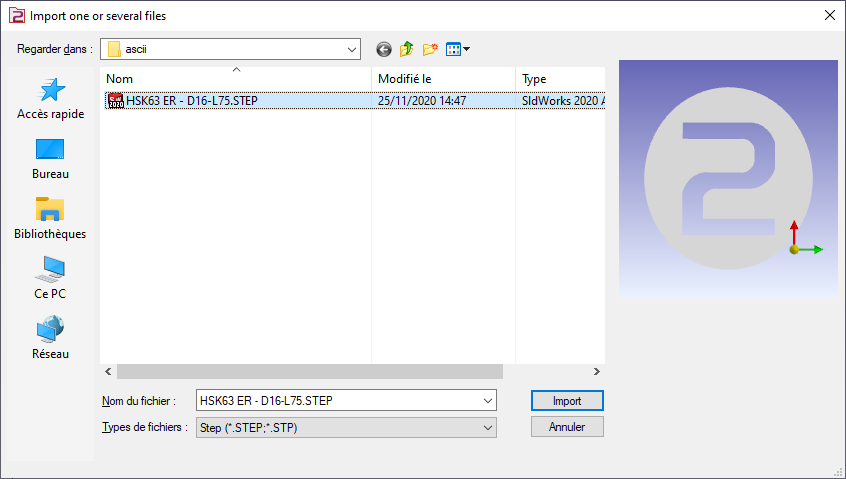
Wählen Sie die zu importierende Datei aus |
|
|
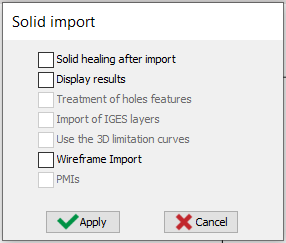
Wählen Sie die Importoption, die auf das Volumen angewendet werden soll. Klicken Sie auf "Übernehmen"
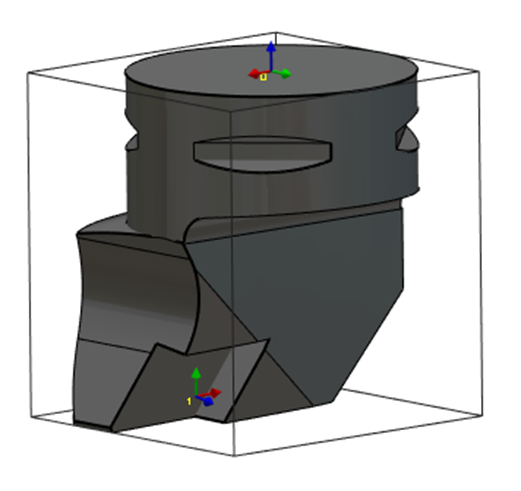
Das Achsensystem kann auch aus CAD-Volumendateien importiert werden, indem die Drahtmodell Import Option aktiviert wird. Diese Funktion ist besonders nützlich für die Erstellung von Haltern durch den Import von STEP-Dateien aus Datenbanken wie Sandvik oder Iscar. Sie ermöglicht die Wiederherstellung der Achsensysteme zur Positionierung von Einsätzen, wie im Bild rechts für das Drehenwerkzeug dargestellt. |
|
|
|
|
Klicken Sie auf die Registerkarte "Erstellung" und dann auf das Menü "Werkzeughalter" |

|
|
Klicken Sie auf den Befehl zum Erstellen des Achsensystems |

|
|
Wählen Sie das Werkzeug zur Definition der Position des Achsensystems aus |

|
|
Wählen Sie die Fläche/den Punkt aus, der der Ursprungspunkt des Achsensystems sein wird. Das Achsensystem mit Referenz 0 definiert den Punkt, der auf das vorherige Element montiert wird. Das vorherige Element kann ein Werkzeugträger oder eine andere Werkzeughalterkomponente sein. Es gibt zwei Methoden, das Achsensystem hinzuzufügen: Verwenden Sie Strg + Umschalt um das Profil auszuwählen. Oder wählen Sie die Fläche des Werkzeughalters aus, wie durch den roten Pfeil angezeigt. Stellen Sie sicher, dass die Ansicht beim Auswählen der Fläche ausreichend gezoomt ist. |

|
|
Führen Sie denselben Befehl aus, um das Achsensystem 1 zu erstellen. Dies ist die Montageposition für das Werkzeug oder das nächste Element.
|

|
|
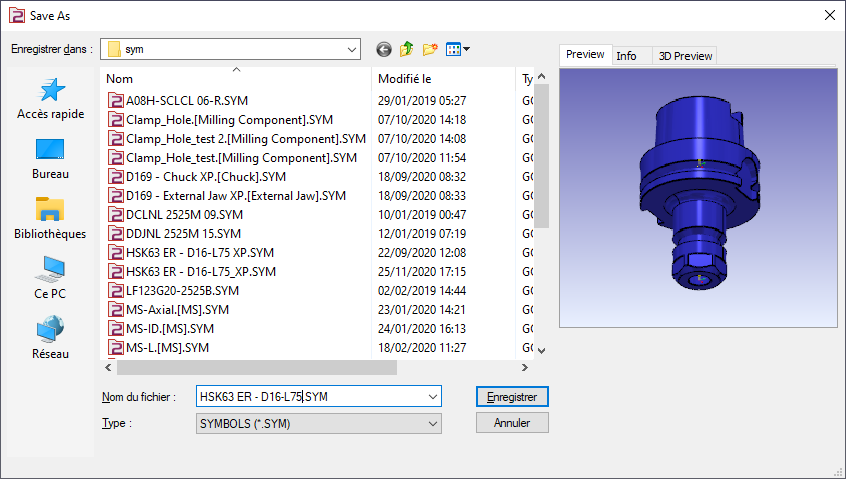
Speichern Sie die Datei im Symbolordner des Benutzers zur Verwendung in GO2cam. |
|
Schlüsselpunkte
-
Achsensystem 0 ist der Montagepunkt auf der Spindel.
-
Achsensystem 1 ist der Punkt, an dem die Werkzeugspitze montiert ist.
-
Die Z-Achse der beiden Achsensysteme ist zur Spindel ausgerichtet.

|

|