
|
Dieser Befehl automatisiert den Import von 3D-CAD-Modellen durch Verketten notwendiger Aktionen zur Vorbereitung der Bearbeitung: Lesen der Datei, Positionierung des Solids und Wahl des Maschinenursprungs, aber auch:
|

|
Vollständige Neugestaltung des Import-Workflows:
|

Dieses Video ist ein Beispiel für den Workflow im Drehen und demonstriert die vollständigsten sequenziellen Operationen.
|
|
Vollautomatischer Prozess: Sie können automatisch ein bearbeitetes Teil mit allen Werkzeugwegen erhalten, nur mit dem Import und der automatischen Validierung des Workflows. Alles wird gemäß den Standard-/zuvor gespeicherten Werten verarbeitet. |
|
|
|
Workflow im Fräsen
|
|
|
|
Erkennung von Spannmitteln Während des Import-Workflows können Solids jetzt als Spannmittel definiert werden. Dies wird im Schritt der Teilepositionierung und auch während der Werkzeugwegberechnung berücksichtigt.
|

Ein Beispiel wird im Modul Vertikaldrehen gegeben. |
|
|
Workflow für bearbeitetes Teil Der neue Befehl im Menü Datei ermöglicht den Start des Import-Workflows eines bearbeiteten Teils. Das verbleibende Rohteil wird erkannt und die Berechnung darauf basierend durchgeführt. |
|
|
|
Workflow für konstruierte Solids
|
|
|
|
Workflow im Drahterodieren
|
|




Automatischer Import eines Solids (Fräsen oder Drahterodieren)
|
|

1. Import
|
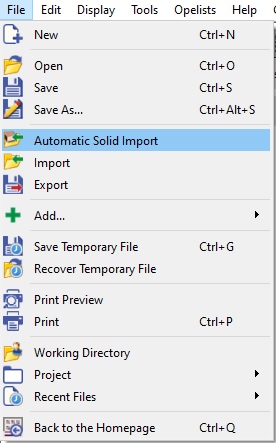
Im Menü Datei , wählen Sie Automatischer Solid Import . Wählen Sie die Datei aus und klicken Sie dann auf Import. Das Rohteil wird in diesem Schritt nicht erstellt, aber eine Bounding Box wird generiert, um das Solid zu umschließen. |
|

|
2. Auflagefläche
|
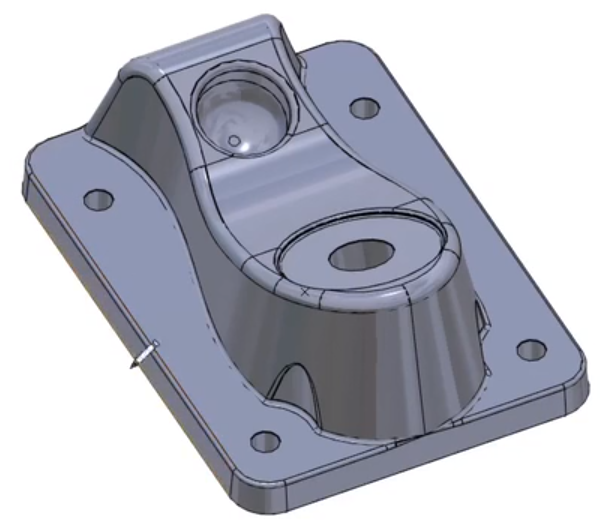
Dieser Schritt ist die Positionierung des Solids und des Rohteils auf der XY-Ebene der Referenzebene. Sie müssen einfach nur klicken Sie auf die Fläche des Rohteils, das in Kontakt mit dem Maschinentisch oder der Platte steht. Sie können auch direkt eine Solidfläche mit dem Icon [3] Validieren Sie durch Klicken auf das Icon [4] . 
Die resultierende Position wird durch Optimierung der Rohteilgröße berechnet. Sie können das Werkstück auch ausrichten, indem Sie den Ausrichtungswinkel in [1] eingeben. Dies dreht das Teil in der XY-Ebene. Beachten Sie, dass sich die Bounding Box dynamisch an die aktuelle Ausrichtung des Solids anpasst. Sie können das Solid auch anhand einer Solidkante positionieren, indem Sie die X-Achse mit der Auswahl von 2 Punkten auf dem Solid definieren [2] .
|
|
|
Sie können ein Video sehen, das einen Sonderfall für die Auswahl der Auflagefläche zeigt:

|
3. Rohteilabmessungen
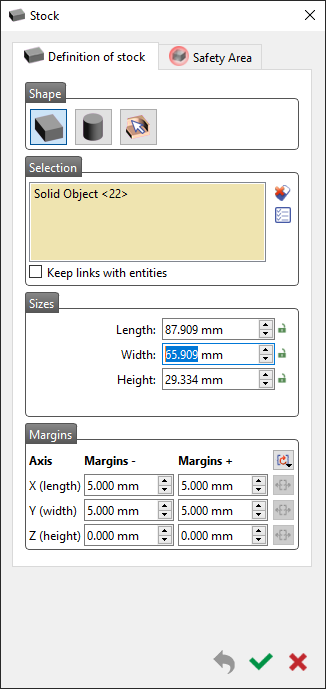
Kubisches RohteilDer nächste Schritt ermöglicht die Änderung der Form, Größe und Position des Rohteils. Das erstellte Rohteil ist kubisch, aber Sie können zu diesem Zeitpunkt eine zylindrische Form wählen, Standardmäßig ist das Rohteil die Bounding Box des Solids mit 5 mm mehr in den 6 Richtungen X+, X-, Y+, Y-, Z+, Z-. Sie können diesen Wert von 5 mm in den Ränder . |
|
Die Höhe des Rohteils kann geändert werden, ohne die Rohteilhöhe zu ändern. Sie müssen nur sicherstellen, dass die Sperre aktiviert ist für Höhe unter Größen .
Die Option Sicherheitsbereich befindet sich im Dialogbereich, der hilft, einen sicheren Bereich zu definieren.
Sie können Folgendes ändern:
-
Offset-Wert: zur Berechnung des Sicherheitsbereichs durch einen Offset der Rohteilgröße.
-
Automatische Bounding-Berechnung: berechnet den Schwerpunkt des Teils und seine Bounding Box für eine bessere Platzierung des Bereichs.
Validate by clicking the Grüner Haken .
Für weitere Details zur Definition des Rohteils klicken Sie hier!
Zylindrisches Rohteil
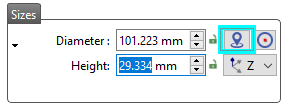
Der Prozess der Rohteilabmessungen ist derselbe wie bei kubischen, außer bei einem Befehl.

|
Ermöglicht Ihnen die Auswahl der Mitte des zylindrischen Rohteils. |
|
|
|
||

4. Ursprungsposition
Es gibt 2 Möglichkeiten für die Positionierung des Ursprungs:
-
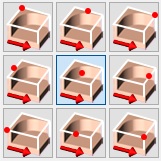
You can set the origin according to 9 predefined positions on the part by clicking on [1] .
-
Click this icon [2] und klicken Sie auf eine beliebige Kantenende auf dem Solid oder klicken Sie auf eine Fläche um ihren Schwerpunkt zu erhalten. Sie können auch auf das Rohteil klicken.

|
9 Vordefinierte Positionen |
|
|
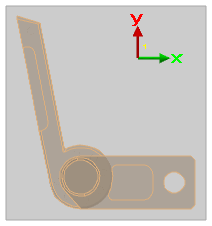
Klicken Sie auf ein beliebiges Kantenende auf dem Solid oder klicken Sie auf eine Fläche, um deren Schwerpunkt zu erhalten. |
|
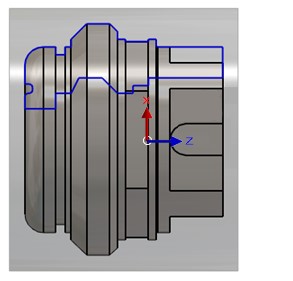
In diesen 2 Fällen können Sie nach der Auswahl des Punktes ihn auf der Z-Achse mit der Schaltfläche Höhe verschieben. Standardmäßig ist der Ursprung am maximalen Z des Teils eingestellt.
Sie können den Ursprung auch in 2 Schritten definieren: zuerst einen Punkt anklicken oder einen vordefinierten Punkt (Referenzpunkt) wählen und zweitens einen Offset auf der X-Achse (DX) oder Y-Achse (DY) relativ zu diesem Referenzpunkt angeben.

Once you validated the import, you may need to control or repair the solid(s). Several commands are available, they are presented here: Prozess für 3D-Import
Viele leistungsstarke Optionen sind im automatischen Import enthalten:
-
Drag & Drop startet den automatischen Importbefehl (anstelle der Standardoberfläche),
-
Letzte Dateien: Dateien, die mit dem automatischen Befehl geöffnet wurden, können mit demselben Befehl erneut geladen werden.
-
Bei der Erstellung eines zylindrischen Rohteils können Sie einen Durchmesserwert wiederherstellen, indem Sie direkt auf das Teil klicken.
|

|
Automatischer Import eines Solids (Drehen)
1. Import
|
Im Menü Datei , wählen Sie Automatischer Solid Import . Wählen Sie die Datei aus und klicken Sie dann auf Öffnen .
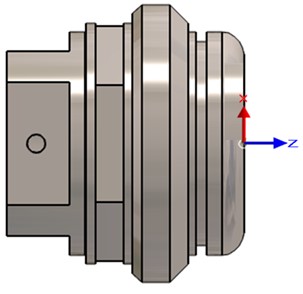
Das Teil ist korrekt relativ zur Drehachse positioniert. Der Ursprung ist an einem Ende definiert. |
|
|
2. Positionierung des Teils
Sie können die aktuelle Position durch Klicken auf das grünen Symbol validieren, oder Sie können einige Änderungen vornehmen, wie unten gezeigt:
|
Icon |
Name |
Erklärung |

|
Teil zurückgeben |
Geben Sie das importierte Teil zurück. |

|
Z-Achse ändern |
Um die Drehachse des Teils zu ändern, falls sie nicht korrekt berechnet wurde. |

|
Um Z-Achse drehen |
Um eine Drehung um die Z-Achse (in Grad) zu definieren. |

|
Optimierung der Positionierung |
Option für Swiss Turn hinzugefügt, mit einer automatisierten Berechnung zur Berücksichtigung von nicht-zylindrischen Teilen. |
|
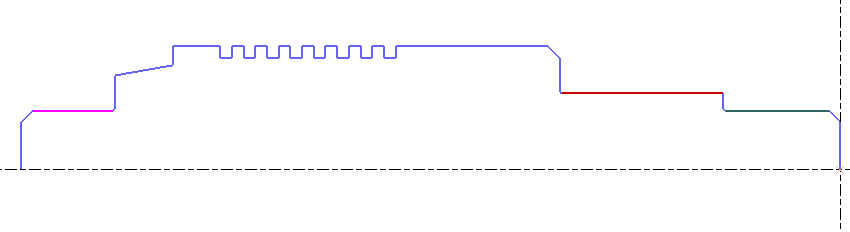
Zuweisung von Farben zu Silhouette-Elementen Wenn die Solid-Datei verschiedene Farben von Flächen enthält, kann der Benutzer beim Import des Solids wählen, die Farbe der Flächen auch auf die generierte Silhouette zu übertragen. Der Benutzer muss nur das unten stehende Icon auswählen (das anfangs grau ist und nach der Auswahl zu farbigen Flächen wird) und validieren. 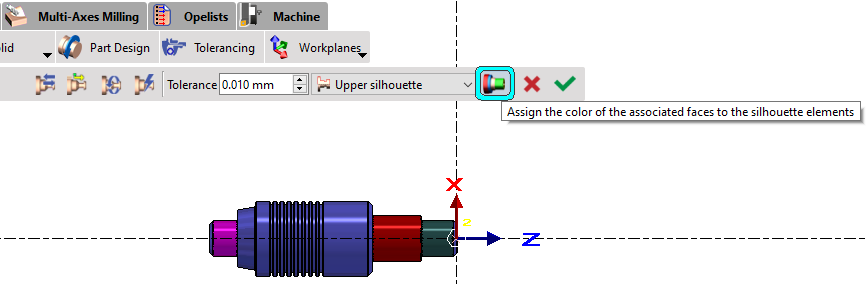
|

|
|
Diese Funktion kann besonders nützlich sein, wenn ein automatisches Einfädeln in einer automatischen Opelist definiert wird. Eine neue Funktion im Fenster der automatischen Opelist ermöglicht die Auswahl einer Farbe für die Silhouette, auf die der Einfädelzyklus angewendet werden soll. |
|
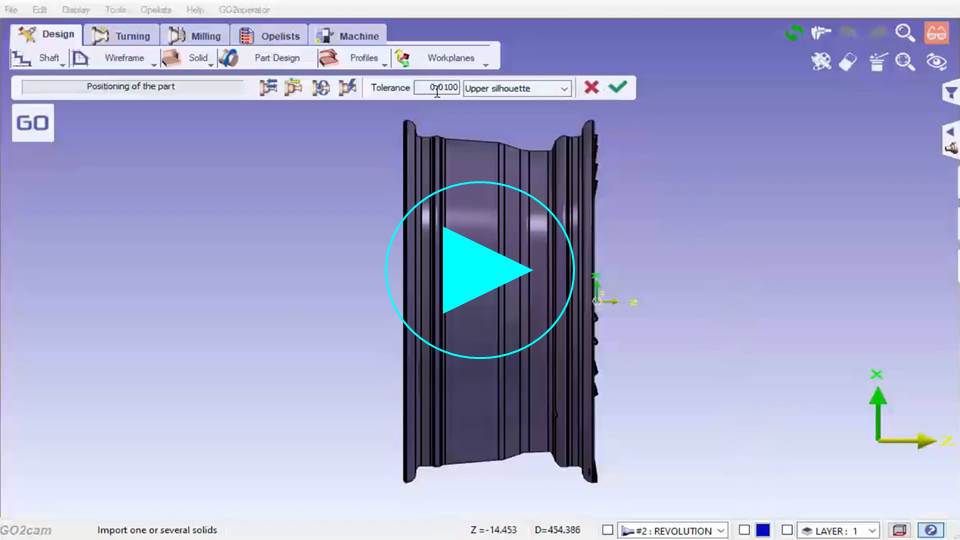
Die Berechnung der Silhouette wird mit den folgenden Parametern bestimmt:
-
das Feld Toleranz [1] enables to modify the automatic calculation of the 2D silhouette.
|
|
-
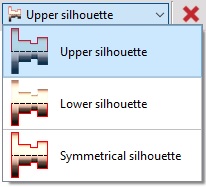
die 2D-Silhouette kann nach 3 Modi berechnet werden:

|
Im folgenden Beispiel haben wir nur auf Teil zurückgeben. geklickt Nach der Validierung wird die Die 2D-Silhouette wird automatisch erstellt, mit einem unterschiedlicher Farbe als das Solid-Modell. |
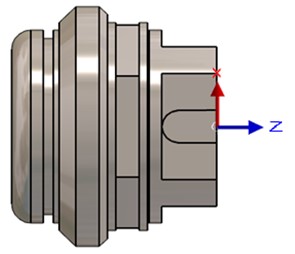
|
Hinweis: Drücken Sie die F11 Taste mehrmals, bis die 2D-Geometrie leicht zu visualisieren ist (mit Priorität gegenüber dem Solid).
Wenn die automatische Berechnung der Achse oder Silhouette fehlschlägt, geben wir Ihnen die Möglichkeit, eine Vereinfachung des Teils vorzunehmen, was das Problem lösen kann. Wenn die Vereinfachung ein besseres Ergebnis liefert, kann der Importprozess zur nächsten Stufe übergehen.
3. Rohteilabmessungen
Dieser Schritt erstellt die Rohteilform und ermöglicht die Änderung der Form, Größe und Position des Rohteils.

|
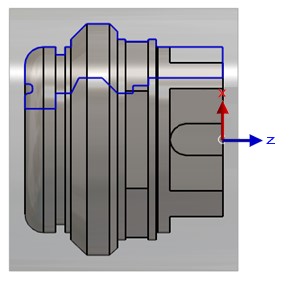
By default, the shape is a cylinder. But you can switch to 4 or 6 sides by clicking on the dropdown list [1]. Weitere Optionen sind im Dialogbereich verfügbar:
|
|
4. Ursprungsposition

|
|
Mehrfachimport
|
|
Erkennung von Spannmitteln Während des Import-Workflows können Solids jetzt als Spannmittel definiert werden. Dies wird im Schritt der Teilepositionierung und auch während der Werkzeugwegberechnung berücksichtigt.
|
Ein Beispiel wird im Modul Vertikaldrehen gegeben. |
Präsentation
Der Mehrfachimport besteht darin, gleichzeitig mehrere CAD-Dateien oder eine Datei mit mehreren Solids auszuwählen. Der Prozess ist in beiden Fällen derselbe. Die Methode ist auch im Drehen wie im Fräsen und Drahterodieren identisch.
Die Schritte sind dieselben wie beim Standard-Automatikimport, wir haben nur einen zusätzlichen Schritt am Anfang: die Behandlung der Liste der Solids in einer Tabelle.
Im Allgemeinen stehen wir bei mehreren Imports von Solids vor 2 Situationen:
-
Import einer Baugruppe
-
Import eines Teils und seines Rohteils.
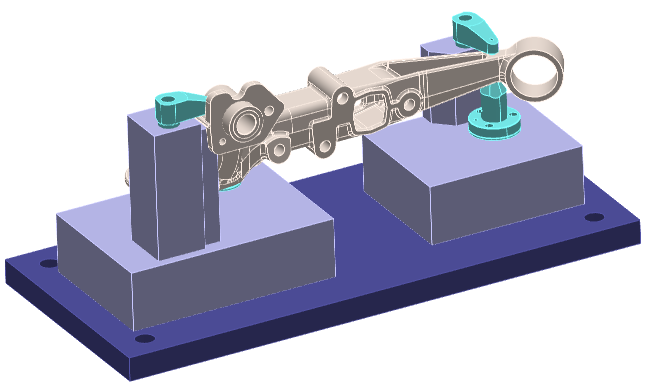
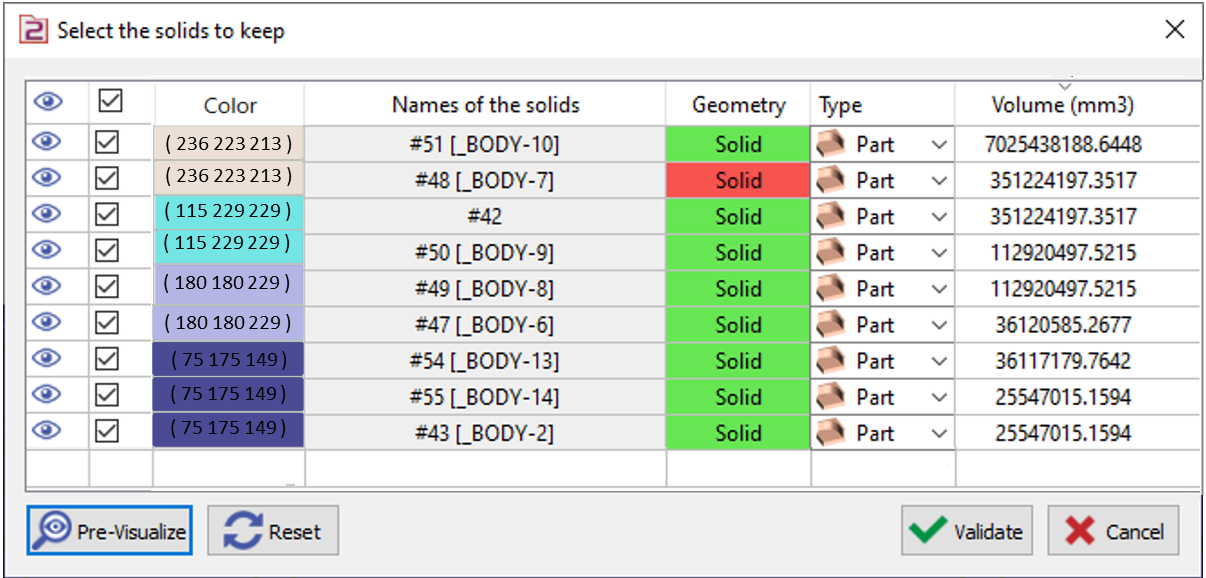
Unten ist ein Beispiel für eine importierte Baugruppendatei.
|
|
Nutzung der Tabelle
Jede Zeile der Tabelle ist ein Solid. Die Solids sind von groß nach klein sortiert. Das Volumen in mm³ ist in der letzten Spalte angegeben. Sie können auch ein Solid auf dem Bildschirm anklicken und es in der Tabelle ausgewählt finden.
Die Zellen ermöglichen mehrere Aktionen zur Vorbereitung der Datei:

|
Sichtbarkeit |
Durch Klicken auf dieses Icon kann ein Solid unsichtbar/sichtbar gemacht werden. Auch wenn es unsichtbar ist, wird es für den Import ausgewählt, wenn wir in diesem Stadium validieren. |
|

|
Auswahl für den Import |
Das Feld ist standardmäßig angekreuzt, alle Solids sind für den Import ausgewählt, wenn wir so validieren. Aber wenn Sie ein Kontrollkästchen eines Solids 'entfernen', wird es nicht für den Import berücksichtigt. In diesem Fall wird das Rotes Kreuz Icon in der Spalte Sichtbarkeit angezeigt, das zeigt, dass das Solid aus dem Prozess entfernt wurde. |
|
|
|
Farbe des Solids |
Sie haben jetzt eine neue Spalte 'Farbe', die Ihnen hilft, die Farbe des Solids beim Mehrfachimport zu identifizieren. Es ist besonders nützlich, um zu identifizieren, welches Solid beibehalten werden muss. Der Farbcode ist ebenfalls aufgeführt. |
|
|
|
Namen der Solids |
Namen der Solids werden nun gelesen und in der Tabelle angezeigt. Wenn das Solid keinen Namen hat, wird der Dateiname angegeben. |
|
|
|
Geometrie |
Geometrischer Typ des Elements, es kann Solid, Drahtmodell oder Fläche sein. Die Farbe der Zelle gibt zusätzliche Informationen über die 'Qualität' des Elements. In Grün ist das Element korrekt, in Rot wurde ein Problem erkannt. Entweder müssen Sie nach dem Import Reparatur-Befehle auf dem Element verwenden, oder Sie können es jetzt aus dem Import entfernen, wenn es kein notwendiges Element ist. |
|
|
|
Typ |
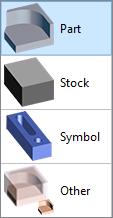
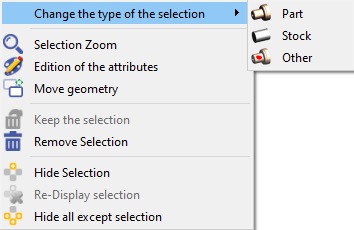
Hier ist der Zweck, die Verwendung des Elements später in GO2cam zu definieren. Die Zelle bietet 4 Möglichkeiten: Teil : zu bearbeitendes Solid, Rohteil : die ausgewählten Solids werden automatisch in Bearbeitungsrohteile umgewandelt, Symbol : Auswahl von Spann- und Spannelementen, Andere : Solid, das beibehalten werden soll, aber zu keiner der anderen 3 Familien gehört. Bei der Erstellung des automatischen Rohteils wird dieses Element nicht für die Berechnung der Bounding Box berücksichtigt. Zum Beispiel kann es der Ursprung sein, der manchmal als Solid konstruiert ist. Die Wahl kann Solid für Solid erfolgen, was wahrscheinlich oft der Fall für Teil und Rohteil ist. Aber es ist auch möglich, eine Mehrfachauswahl zu treffen und das Popup-Menü aufzurufen, um den Elementtyp zu wählen. Weitere Erklärungen finden Sie auf der nächsten Seite. |
|
Die Schaltflächen, am unteren Rand der Tabelle, ermöglichen allgemeine Aktionen:

|
Vorschau : hebt die Ausblendbefehle auf, damit Sie die Elemente sehen können, die tatsächlich importiert werden. |

|
Zurücksetzen: alle zuvor durchgeführten Aktionen (Ausblenden, Auswahl, Elementtypen...) werden abgebrochen und zurückgesetzt. |

|
Validieren: Wenn die Bearbeitung abgeschlossen ist, klicken Sie auf Validieren, um zum nächsten Schritt zu gelangen. |

|
Abbrechen: Diese Schaltfläche ermöglicht das Verlassen des automatischen Importbefehls. Der Import wird jedoch nicht abgebrochen, die Solids werden importiert, aber ohne jegliche Behandlung für Positionierung und Erstellung von Rohteil und Ursprung. |
Durch Klicken auf die Überschriften werden auch einige Aktionen aktiviert, von links nach rechts:
-
Sichtbarkeit / Unsichtbarkeit ALLER Elemente auf einmal,
-
Alle Elemente abbrechen / validieren,
-
Sortieren nach Solid-Namen,
-
Sortieren nach Geometrietyp,
-
Sortieren nach Elementtyp,
-
Sortieren nach absteigenden / aufsteigenden Volumenwerten.
Beispiel für Behandlung
|
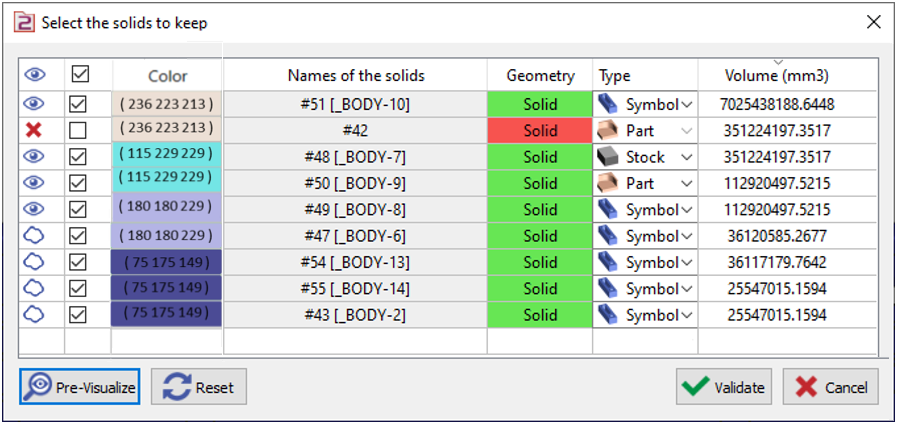
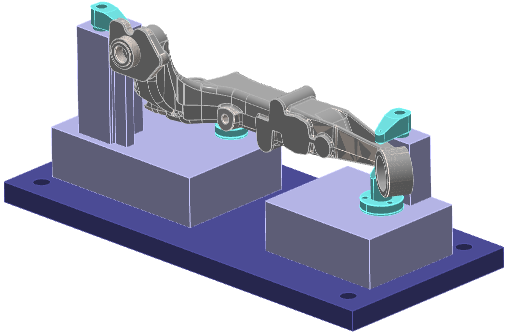
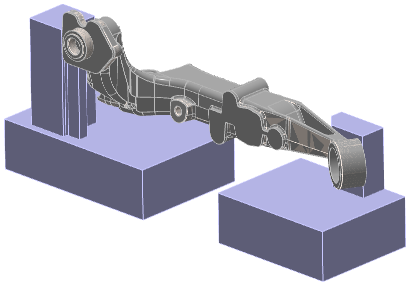
Diese Baugruppe umfasst das Teil mit seinem Gussrohteil und einige Spannelemente: Das zweite Solid (die dunkelblaue Platte) ist nicht korrekt. Es wird nicht als nützliches Element betrachtet, wir brechen es aus dem Import aus, Die 4 Spannelemente werden ausgeblendet, Die Typen 'Teil', 'Rohteil' und 'Symbol' wurden den verschiedenen Elementen zugewiesen.
Das Teil mit seinem Spannmittel ist bereit für die Bearbeitung. |
|
|
|
|
|

|
Popup-Menü
|
Ein Rechtsklick auf einer oder mehreren Zeilen ermöglicht den Zugriff auf einige Aktionen, mit dem Vorteil der Mehrfachauswahl:
Wir finden auch die Befehle Löschen und Ausblenden. |
|
|
|