Darstellung

|
Profile können zur Begrenzung der Bearbeitung entworfen werden. Mehrere automatische Formen sind verfügbar, darunter Rechteck und Ellipse/Kreis, und eine manuelle Erstellung 'on-the-fly' ist ebenfalls möglich. |
|
|

Die Hauptvorteile:
-
Vermeiden Sie das Entwerfen von Drahtgittergeometrien,
-
die Profile werden nur für den aktuellen Zyklus verwendet, dann werden sie automatisch ausgeblendet,
-
die Begrenzung kann nachträglich bearbeitet und modifiziert werden, um sie an die generierte Werkzeugbahn anzupassen.
Zum Erstellen einer automatischen Begrenzung
|
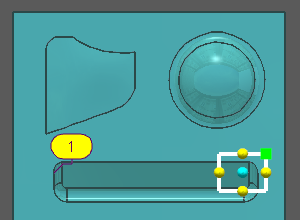
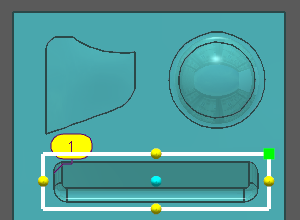
Klicken Sie auf das Symbol; Profil für Begrenzung erstellen/bearbeiten, die Ansicht wird automatisch auf die 'Draufsicht' erzwungen, Wählen Sie die Art der Fläche : Ellipse (oder Kreis), Rechteck oder Manuell, Klicken Sie auf das Teil, um die Begrenzungsfläche zu positionieren: Nach der Positionierung kann das Profil modifiziert werden.
|
|
|
Regeln für die Anpassung:
|
|
|
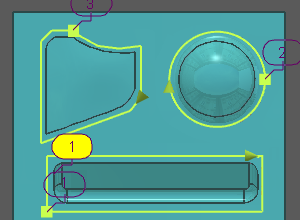
Während der Erstellung der Fläche sind mehrere Symbole verfügbar: 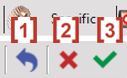
Möglichkeit, die Aktion rückgängig zu machen und zum vorherigen Schritt zurückzukehren [1] Die aktuelle Fläche abbrechen [2] Die aktuelle Fläche bestätigen [3] |
|
|
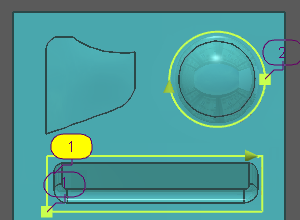
Mehrere Flächen können für dieselbe Bearbeitungsauswahl erstellt werden. |
|
|
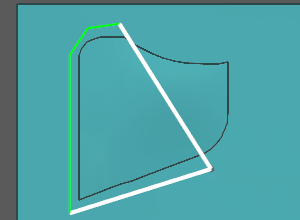
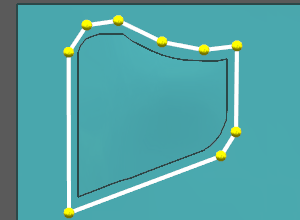
Vorgang für manuelle Erstellung: Die Fläche muss manuell durch Anklicken von Punkten 'on-the-fly' erstellt werden. Alternativ kann das Raster aufgerufen werden (mit der STRG-Taste), um Kanten von Volumen oder Geometrie auszuwählen.
In diesem Stadium können zahlreiche Anpassungen vorgenommen werden :
|
|
|
|
|
Die drei Begrenzungsflächen sind definiert: Beenden Sie die Geometrieauswahl.
|
Das Ergebnis der Bearbeitung : In den Strategieseiten kann die Bearbeitung entsprechend der Begrenzungsfläche angepasst werden: innen, auf, außen usw. 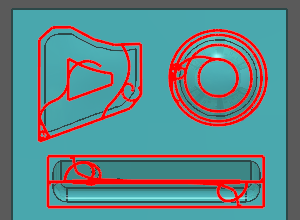
|
|
|