
|
Dieser Befehl ermöglicht das Erstellung einer Fläche zum Schließen eines Lochs in einem Volumen. |
Ab V6.10 befindet sich der Befehl in Design > Volumen > Fläche > Löcher innerhalb einer Fläche schliessen

|
Löcher innerhalb einer Fläche schliessen |
Mehrfachauswahl bei Löcher innerhalb einer Fläche schliessen Mit dem Modus Kantenpfad ist jetzt Mehrfachauswahl möglich. |
|
Erstellung von Löchern innerhalb einer Fläche
|
Durch Anklicken des Löcher innerhalb einer Fläche schliessen Befehls. Folgendes Dialogfenster erscheint. |

|
|
Select des Flächen um das zu schließende Loch und bestätigen .
|
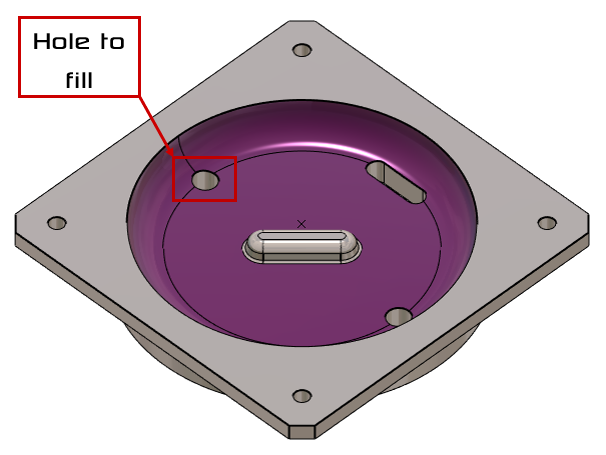
|
|
Klicken Sie auf das Kantenpfad Symbol [1] . |

|
|
Click auf der Kante des zu schließenden Lochs und klicken Sie auf ausgewählte Kanten bestätigen . |
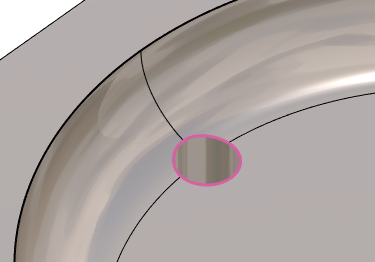
|
|
Klicken Sie auf bestätigen . |
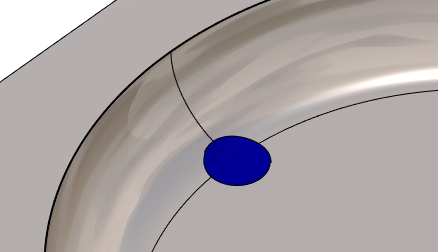
|
Stop Faces auf Bearbeitung anwenden
In der Bearbeitung müssen die Stop Faces in die Geometrieauswahl einbezogen werden. Die einfachste Methode ist, eine Fensterselektion durchzuführen, um sicherzustellen, dass alle Volumen, einschließlich des Hauptkörpers und aller Stop Faces, ausgewählt werden.
|
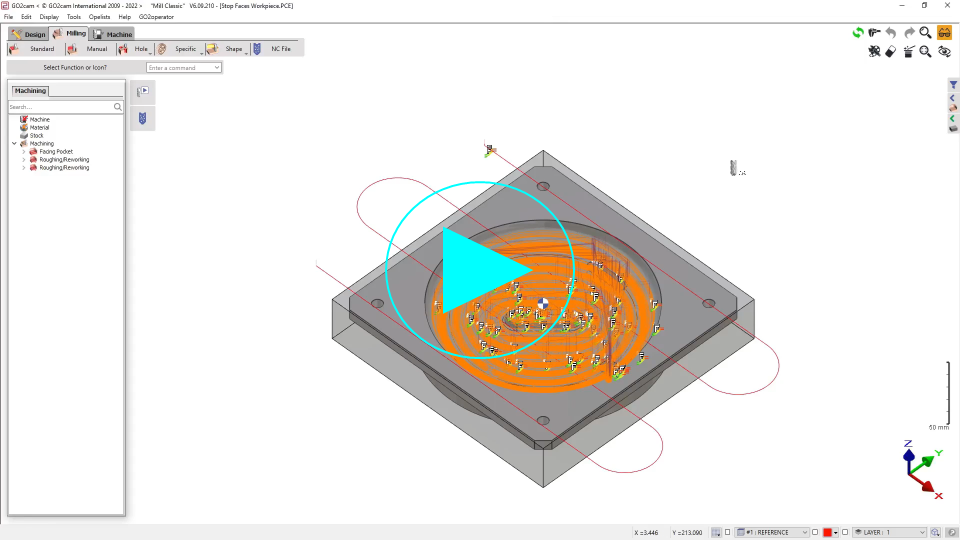
|
