簡介
本頁說明如何為銑床建立具有兩個對稱活動鉗口的虎鉗。
|
|


|
透過互動式軸系統,刀具、組件、機台等的建立流程變得更加順暢。
|

|
對稱虎鉗建立
|
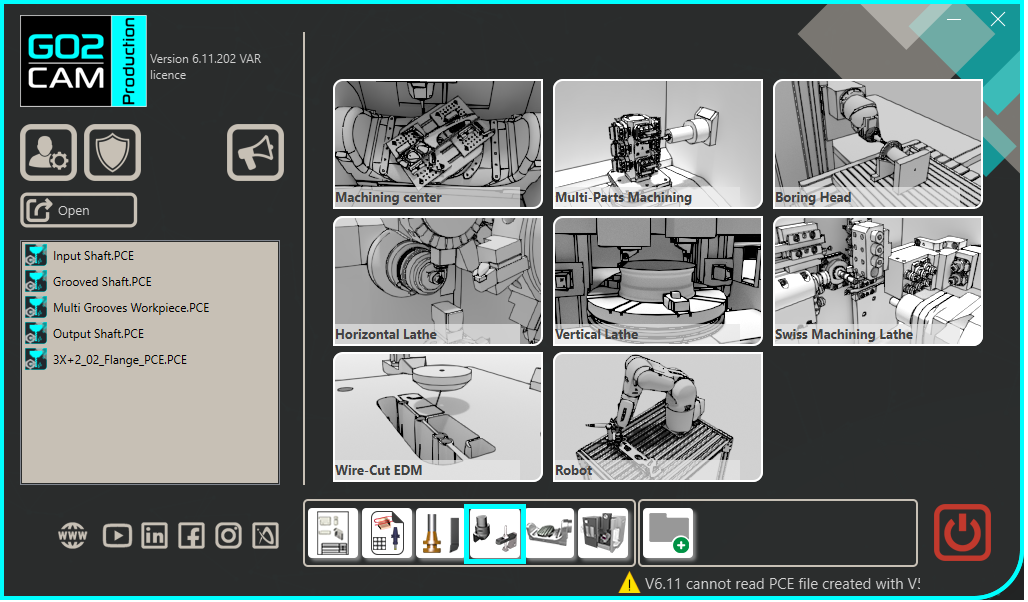
在首頁中選擇「夾持裝置/刀架」模組。 |
|
|
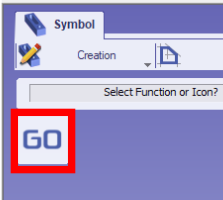
點擊 GO 按鈕 |
|
|
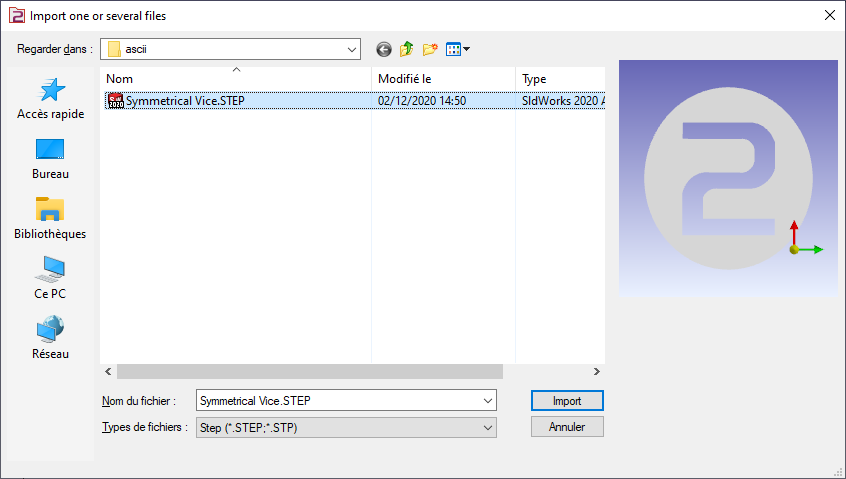
選擇要導入的檔案 |
|
|
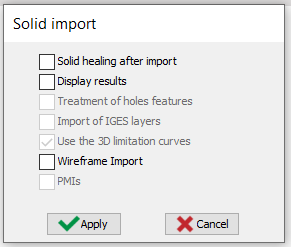
選擇要套用到實體的導入選項。 點擊「套用」 |
|
|
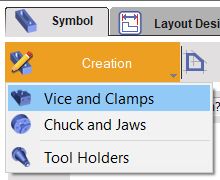
點擊「建立」標籤頁,然後點擊「夾持系統/虎鉗」選單 |
|
|
點擊建立軸系統指令 |

|
|
選擇刀具以定義軸系統的位置 |

|
|
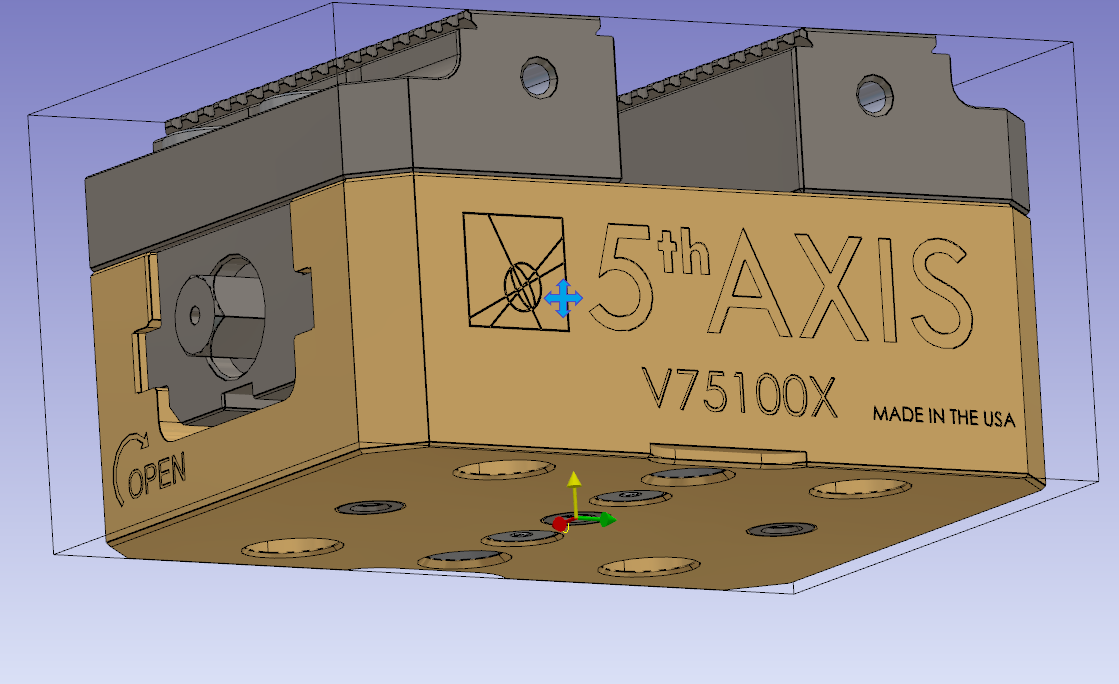
定義軸系統 0。
點擊底部曲面並確認。
軸系統將與虎鉗將要安裝的裝配件支撐的軸系統匹配。
|
|
|
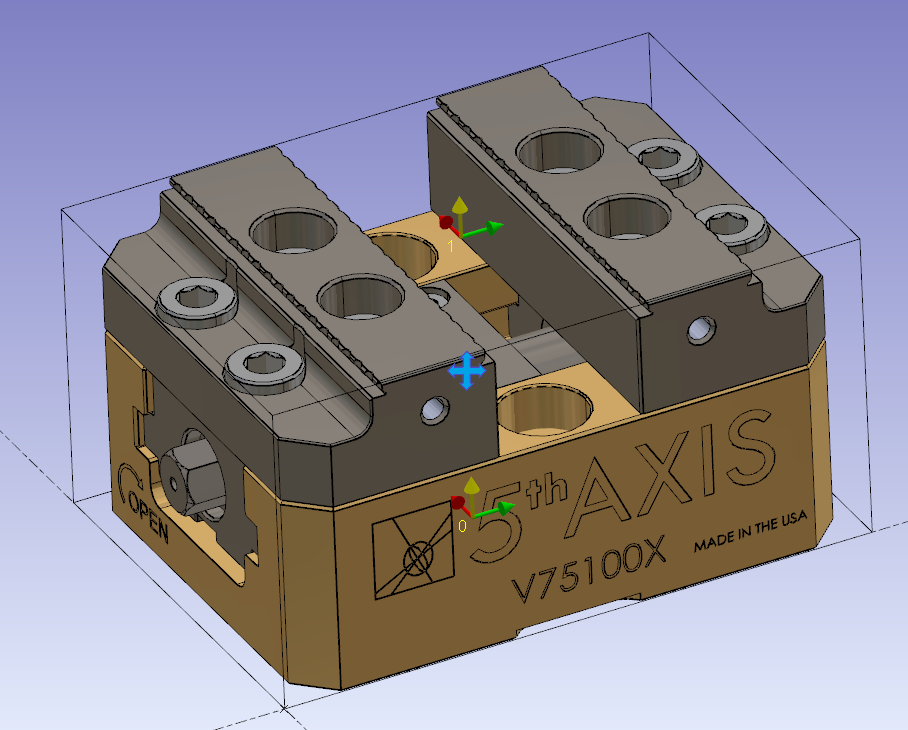
執行相同指令以建立軸系統 1。
軸系統 1 將是您在零件上設定虎鉗位置時可以驅動的點。 對於對稱虎鉗,它應該位於兩個鉗口之間。
注意:對於軸的高度,請使用 Z 高度並選擇虎鉗的最高部分。 |
|
|
點擊組件向量工具。 |

|
|
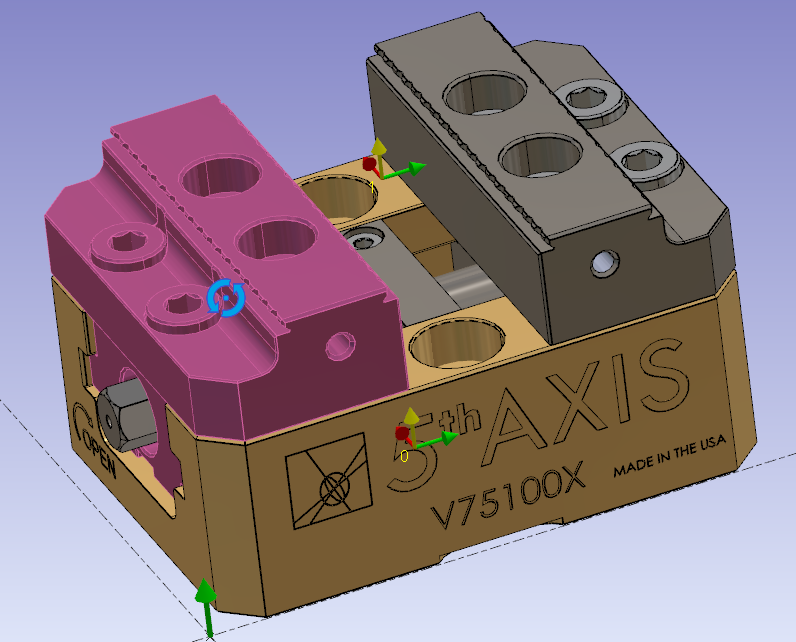
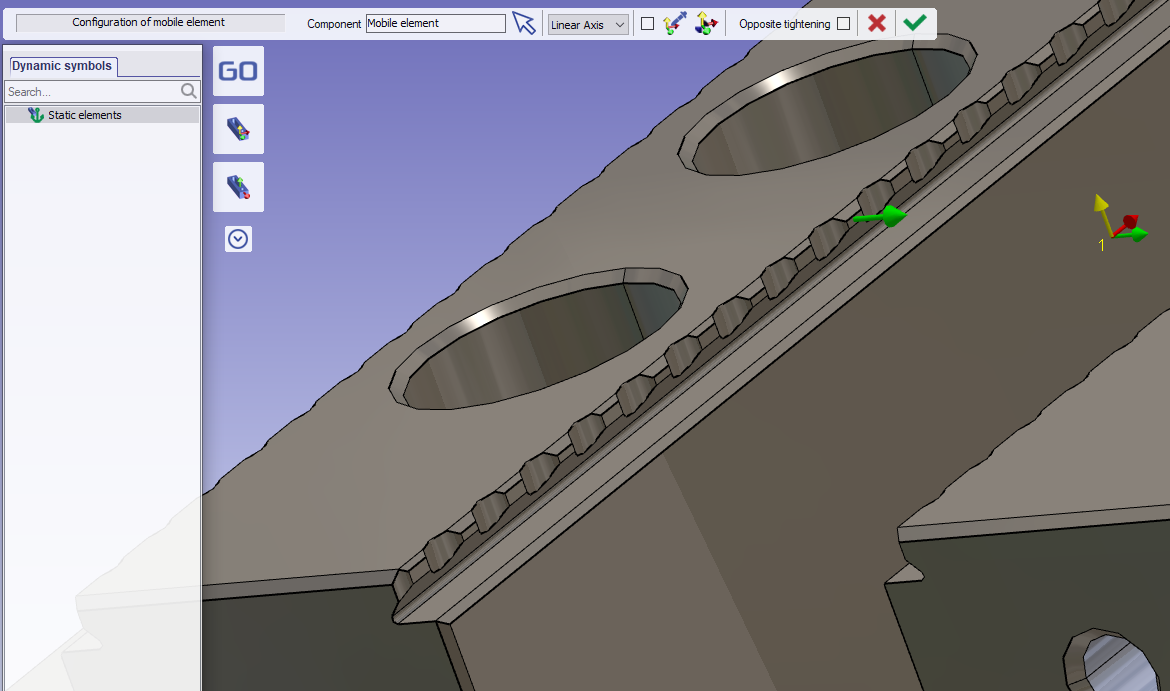
選擇第一個鉗口作為移動元件。 |
|
|
然後點擊建立移動方向的工具。 |

|
|
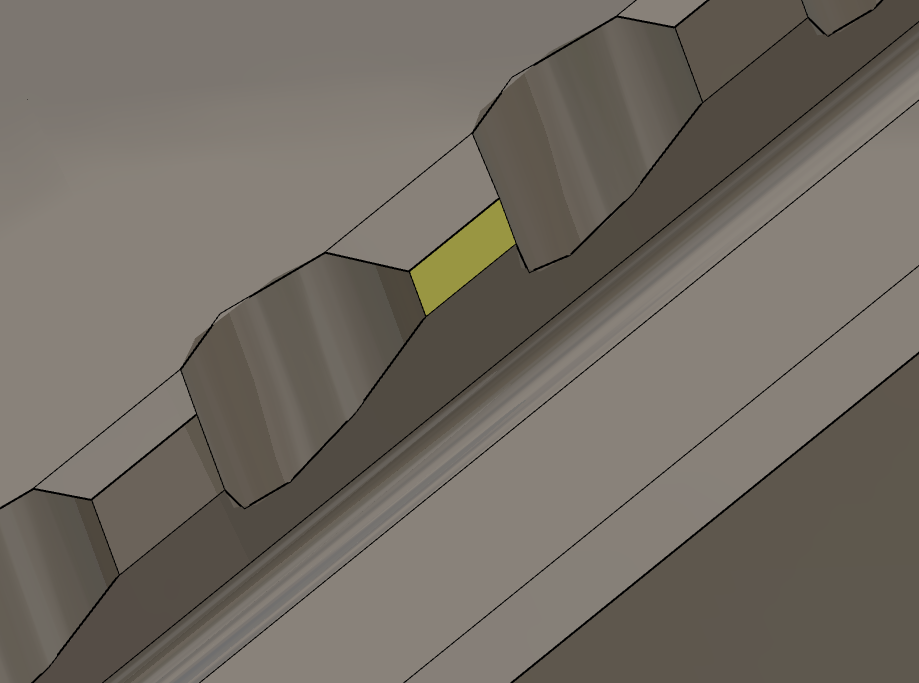
點擊活動鉗口的曲面。 |
|
|
確認活動元件的建立。 |
|
|
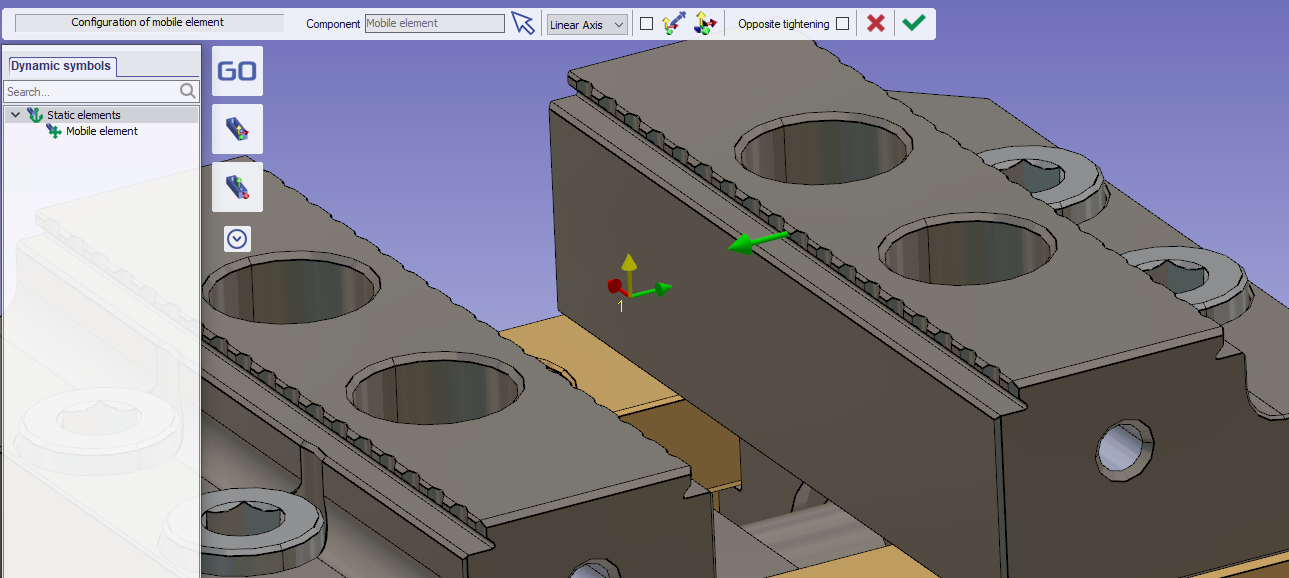
對第二個鉗口執行相同操作。 |
|
|
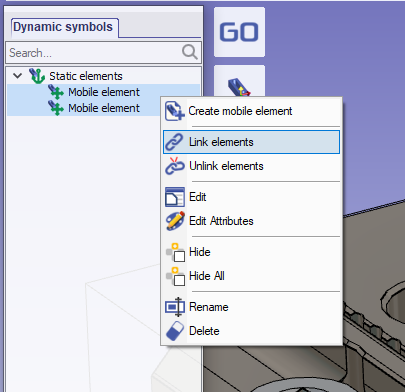
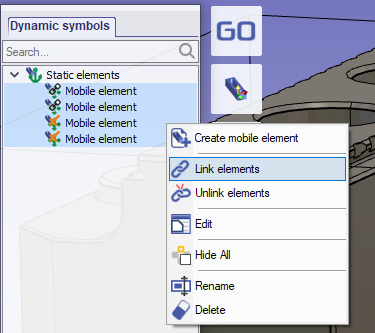
要同步兩個鉗口的移動,請在左側樹狀結構中同時選取它們。點擊右鍵顯示彈出選單,然後選擇「鏈接元素」。
鏈接的元件將以相同距離沿著其定義的方向移動。 |
|
|
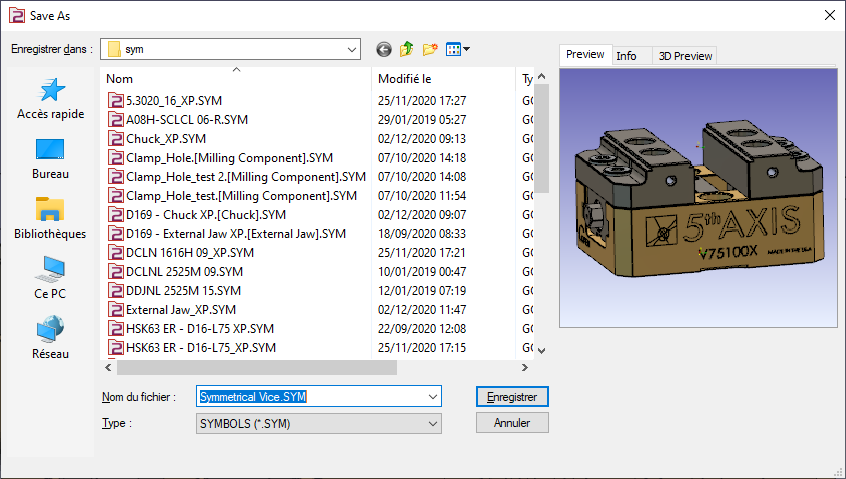
將檔案儲存到使用者的組件資料夾,以便在 GO2cam 中使用。 |
|
補充資訊
這種虎鉗可以反轉鉗口並提供另一種夾持位置。
可以在同一個組件中進行配置。為此,請遵循以下步驟。
|
開啟之前的虎鉗 |
|
|
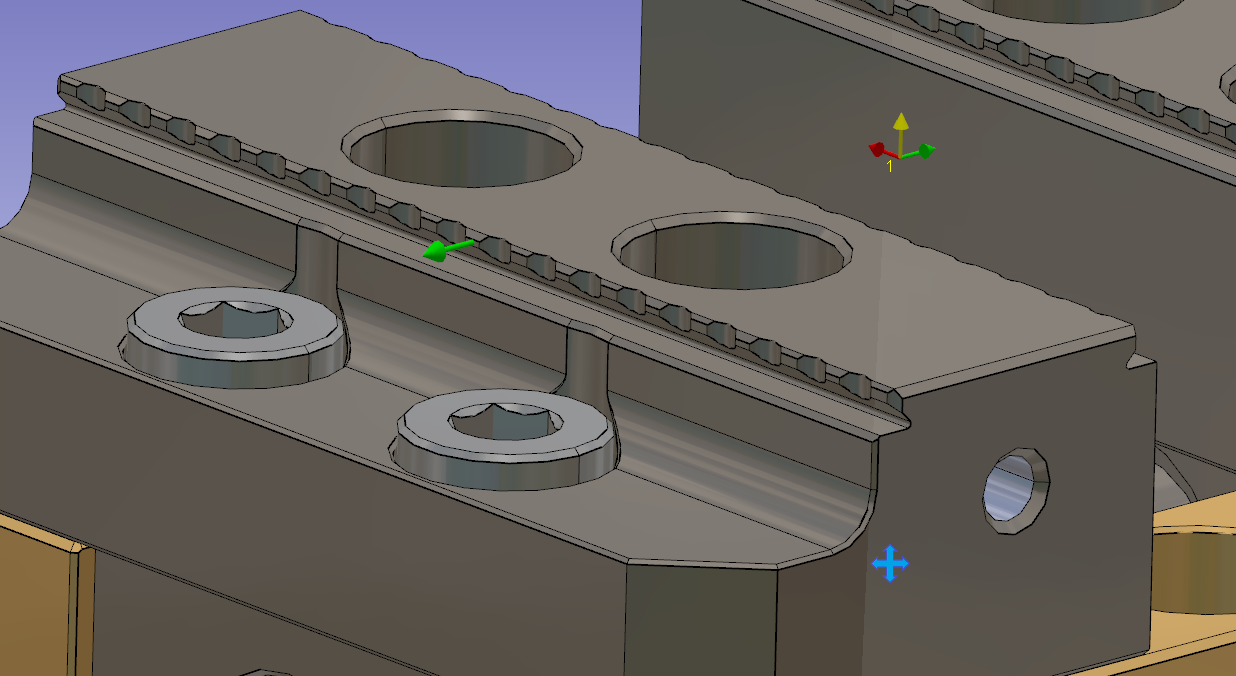
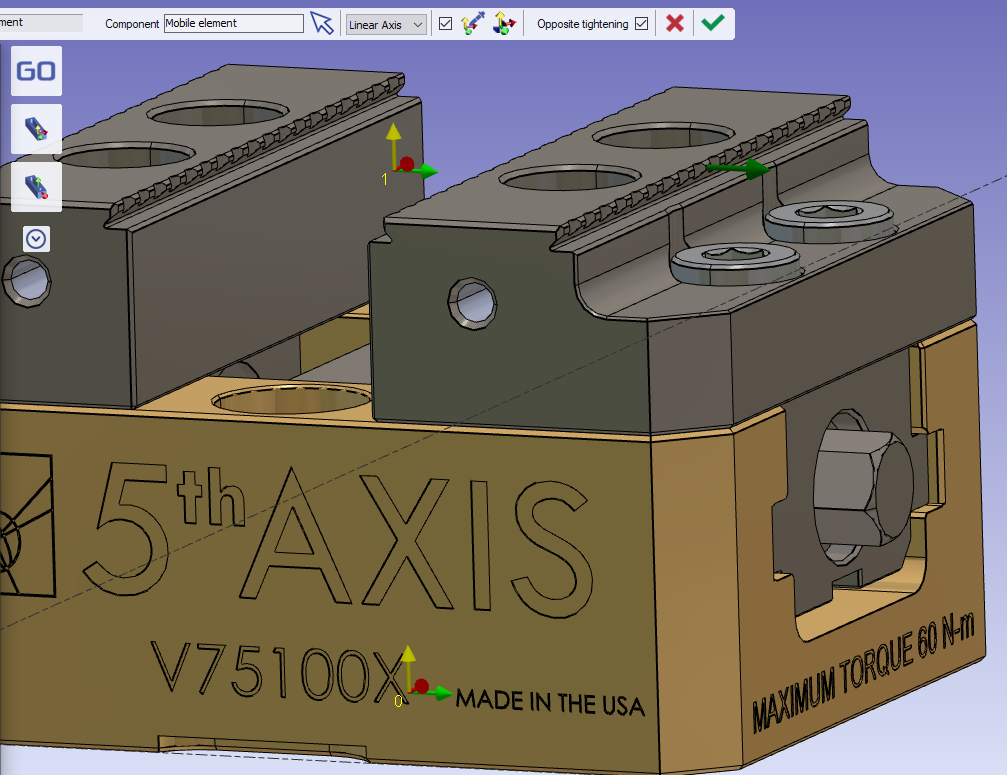
新增無實體的活動元件。
|
|
|
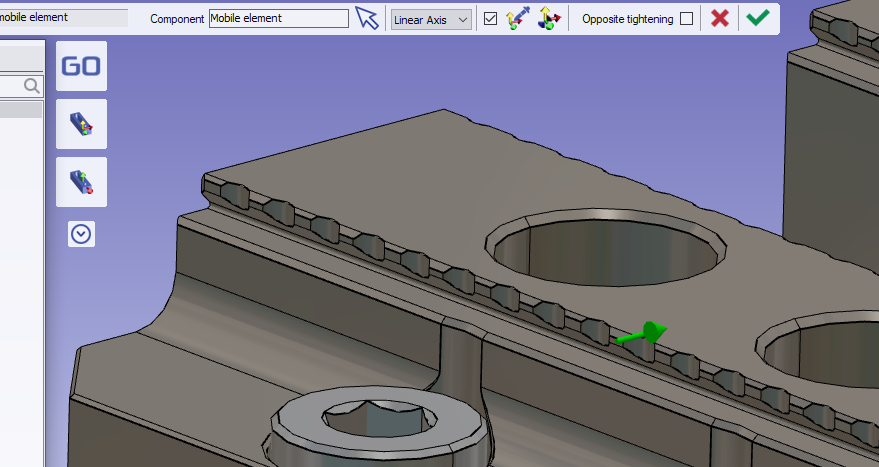
反轉向量方向,將移動設定為與所選曲面相反。 |
|
|
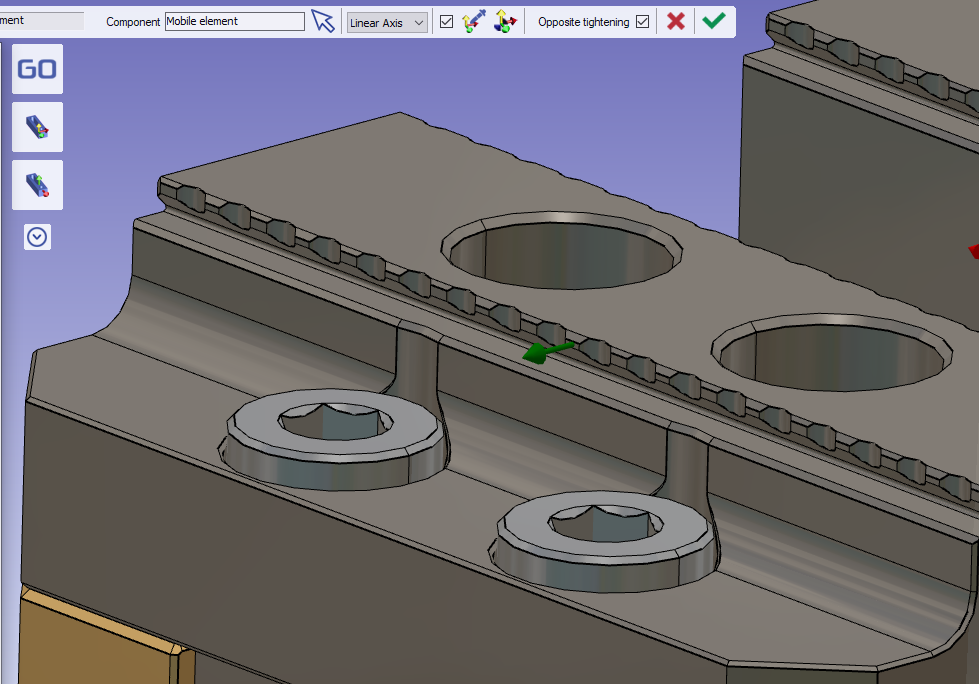
勾選「反向夾持」選項以反轉向量的顯示。
向量的顏色會改變,顯示也會反轉。
然後確認新的活動元件。 |
|
|
對另一側執行相同操作。 |
|
|
將四個活動元件鏈接在一起。 |
|
|
儲存您的組件 |
|
|
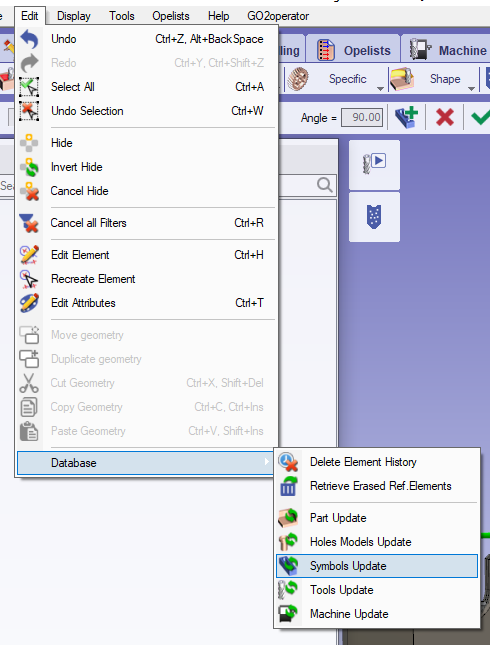
重要: 如果該組件將用於已採用其第一個版本的專案,請確保組件資料庫已更新。 |
|
重點
-
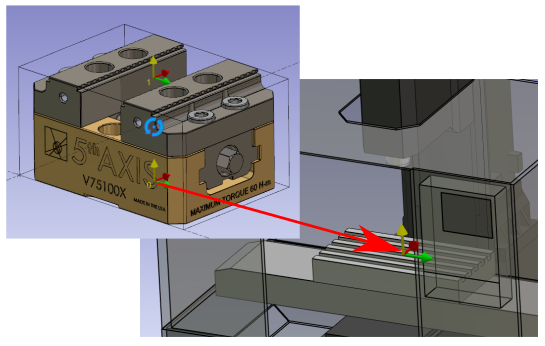
軸系統 0 將安裝在機台的裝配件支撐上。
-
軸系統 1 將用於將虎鉗定位在素材上。
-
它將有兩個活動元件。
-
活動元件必須鏈接才能一起移動。
可以定義多個軸系統來將虎鉗定位在素材上。為此,請新增額外的軸系統。
|
|
|