簡介

|
輪廓是由幾何元素串連而成,除了點對點循環外,加工是必須的。此功能允許您在加工前建立並分析輪廓。 |
使用的符號:

|
起點和終點 在封閉輪廓上(自動/手動定義) 起點 在開放輪廓上 |

|
連續性
在兩個元素之間
|

|
終點 在開放輪廓上 |

|
切線 在兩個元素之間 |

|
方向 輪廓的 |
|
|
有兩種建立輪廓的方法:
-
自動定義 使用選取框
-
手動定義 逐個元素
自動定義
原則是使用選取框。有幾種可能性。以下是最常見的三種,選取框是白色矩形:
|
選取框外部 |
選取框內部 |
包含多個元素的選取框 |


|


|


|
|
|

|
|

手動定義
原則是根據找到的交點來選擇輪廓的元素。
需要三個步驟:
-
建立輪廓路徑
-
定義特定的起點(如果需要)
-
定義特定的終點(如果需要)
|

|
|
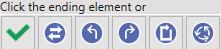
回應對話列中的問題: |
|
您可以選擇:
|
點擊 下一個元素 ,以銀色箭頭顯示,並重複操作直到輪廓結束: 


|
點擊「
左側全部
」:輪廓在每次交點處選擇左側方向。

|
點擊「
右側全部
」:輪廓在每次交點處選擇右側方向。

|
點擊「
輪廓確定
」:輪廓已定義。

|
|
2.
第二步是關於
起點
.
|

|
|
回應對話列中的問題: |

|
您可以選擇:
|
a/
選擇第一個元素上的特殊點:
點擊視窗
(背景):


您可以透過 移動游標 ,或選擇 起點 或 中間點 元素上的 
|
b/
選擇另一個起始元素,
點擊
它或使用
上一頁
和
下一頁
按鈕:

選擇起始元素後,您將返回到 2. 步驟。您可以選擇:
|
c/
完成輪廓:點擊
輪廓確定

|
3.
第三個也是最後一個步驟是關於
終點
。操作與起點的操作完全相同。請閱讀
b.
步驟。
輪廓現已完成。