|
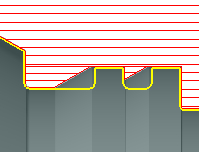
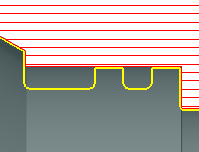
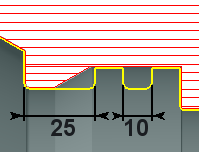
當我程式設計粗加工或精加工操作時,我想 避免切入溝槽 ! |
|
|
您可以在策略頁面中使用一個名為 倒凹 .
更多資訊和影片請參閱此處: 倒凹 |
|


|
如何程式設計 精加工 使用 背端刀路 ,該刀路 避開溝槽 並執行 面銑 操作? |
|
|
點擊連結以獲取有關 |
|
|
如何 的更多資訊 工件從 銑削到車削 ? |
|
|
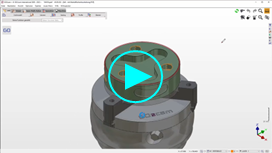
以下是將在銑削中程式設計的零件轉移到車削環境的步驟。 請仔細觀看影片以遵循流程;這裡我們使用 MTE,但沒有 MTE 的流程也是一樣的。 |
|
|
如何程式設計 螺紋車削 ? |
||||||
|
|
||||||
|
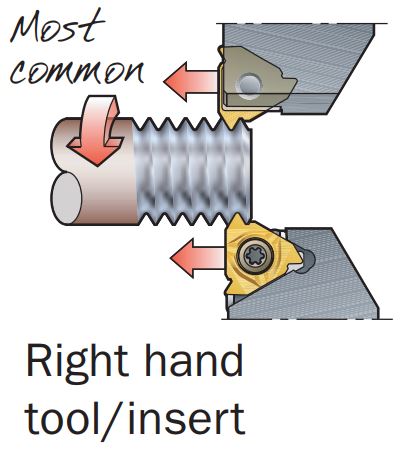
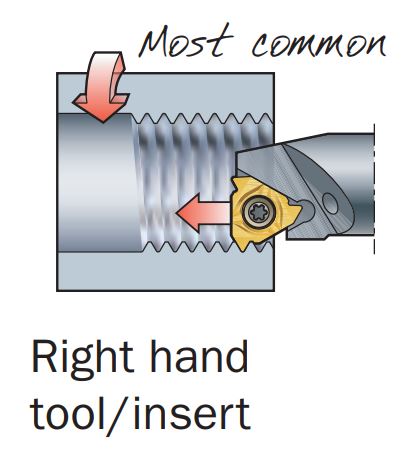
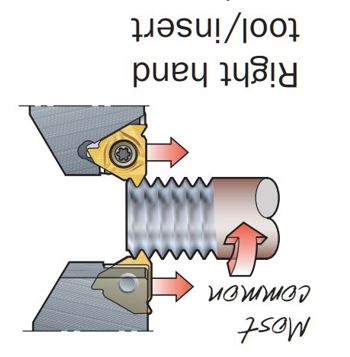
來自 Sandvik 使用者指南 |
||||||
|
右螺紋,從主軸視角看 |
右螺紋,從副軸視角看(旋轉 180 度) |
|||||
|
|
|
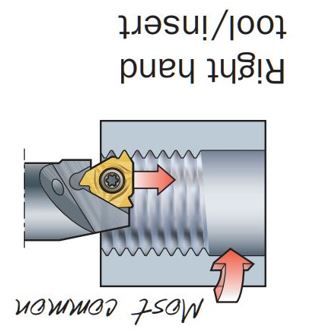
|
|||
|
螺紋類型 / 工件 / 加工方向 / 旋轉方向表 |
||||||
|
螺紋類型 |
刀具 |
強制耦合 |
旋轉方向 |
NC |
進給方向 |
|
|
右螺紋 |
右 |
|
逆時鐘 |
(M3) |
滑動(對齊) |
|
|
右螺紋 |
左 |
|
順時鐘 |
(M4) |
拉動(遠離對齊) |
|
|
左螺紋 |
左 |
|
順時鐘 |
(M4) |
滑動(對齊) |
|
|
左螺紋 |
右 |
|
逆時鐘 |
(M3) |
拉動(遠離對齊) |
|
|
順時鐘和逆時鐘
:定義為使用者從刀具方向看夾頭,旋轉方向由此產生。
|
||||||
|
總結:
|
||||||
|
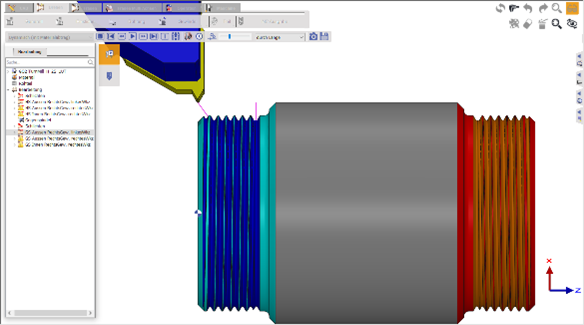
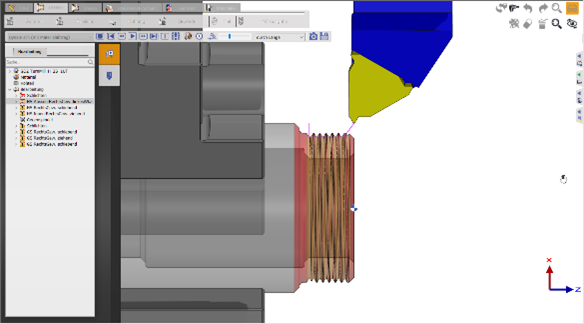
這將產生 GO2cam 的以下圖像 外部右螺紋,使用左側刀具
由於順時鐘旋轉,只能通過拖動加工實現。
If you simulate this editing in GO2cam 版本 < 6.08.202 on the Sub Spindle, the wrong direction of rotation seems to be simulated, so that the visual result shows the wrong slope slope. |
|
|||||
|
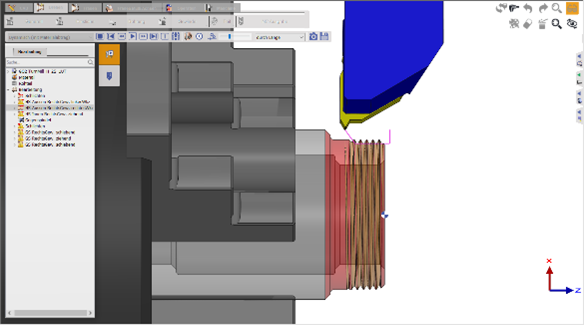
外部右螺紋,使用右側刀具 由於逆時鐘旋轉,只能通過滑動加工實現。 |
|
|||||
|
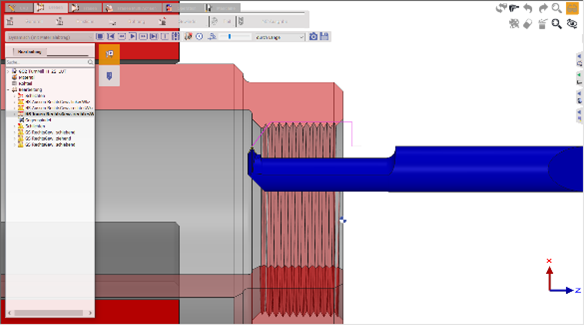
內部右螺紋,使用右側刀具 由於逆時鐘旋轉,只能通過滑動加工實現 |
|
|||||
|
螺紋參數 螺紋車削參數的選擇也取決於刀具,如下例所示: 在 SIEMENS 的 SinuTrain 程式設計站中,使用螺紋循環 CYCLE97 來生產節距為 1 的外部螺紋。螺紋深度為 0.5mm(即直徑為 1mm),以便在模擬中輕鬆驗證結果。 螺紋刀具根據 DIN 13 設定,具有 "正確" 的切削半徑 0.1443mm。 |
||||||
|
參數:
h
n
= 總深度
|
使用標準切削半徑定義的螺紋刀具: 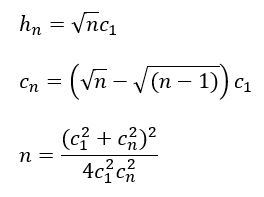
|
|||||
|
因此, 第一次 和 最後 進給必須根據所需的總深度和粗加工次數(反之亦然)來選擇。 如果使用的後處理器將螺紋加工輸出為機床循環(例如 SIEMENS 的 CYCLE97 或 Fanuc 的 G76),則基本參數是螺紋節距、總深度和(粗加工)次數。在這種情況下,NC 代碼始終是正確的。 參數組合不正確可能導致螺紋加工模擬不正確。如果使用的後處理器不輸出機床循環,而是使用 G33 輸出單獨的切削,那麼 NC 代碼在此情況下也是不正確的! |
||||||

|
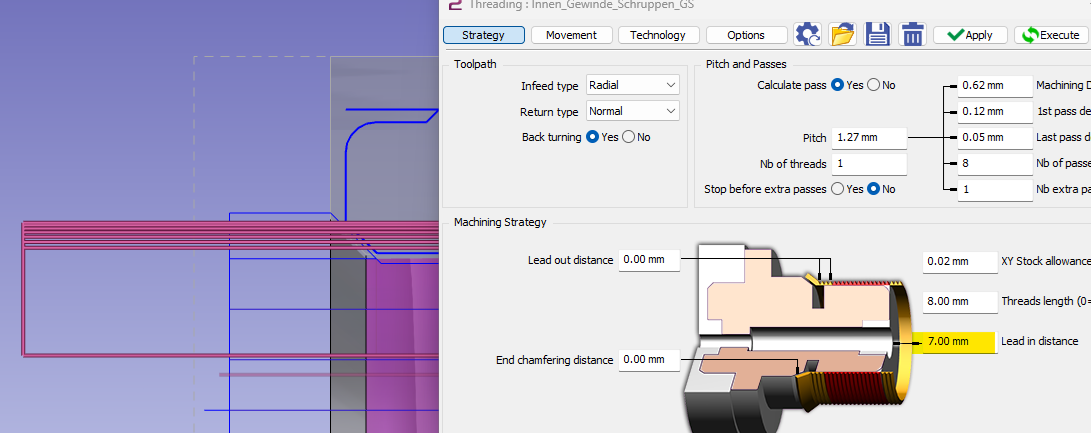
對於 內螺紋 ,我希望比操作時有更大的安全距離。 |
|
|
之間的
Z 位置
由
選定的幾何圖形
.
|
|
|
由於幾何圖形具有 進刀距離 ,刀路將 Z 退刀距離設定為距離幾何元素起始點 7 毫米。 |
|
|
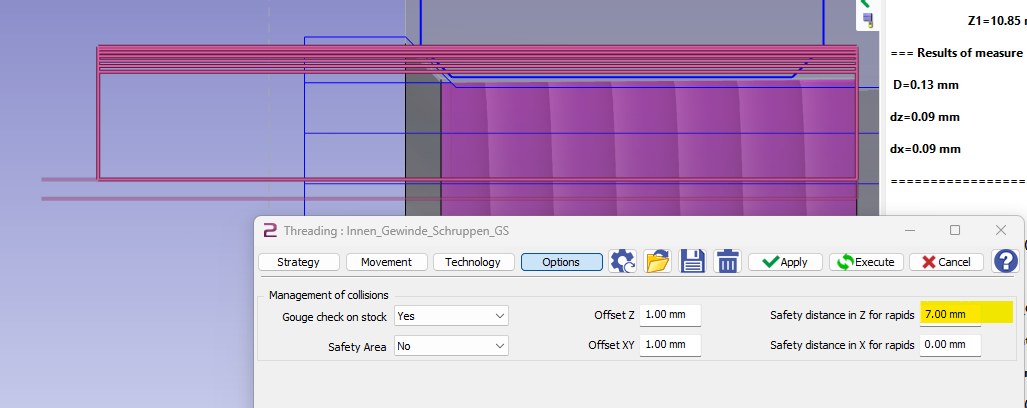
要在結束時有比操作期間更大的退刀距離,您可以在 快速移動的 Z 向安全距離 . |
|
|
如何定義 MTE 設置 用於加工循環 同步? |
|
|
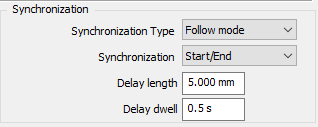
對於具有多個刀塔的機床,同步各種循環的能力可以通過減少刀具的空閒時間並重疊每個循環的加工時間而不發生任何碰撞來提高加工過程的效率。 在 GO2cam 中,要定義兩個循環之間的同步,您可以按照以下步驟操作: |
|
|
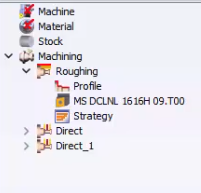
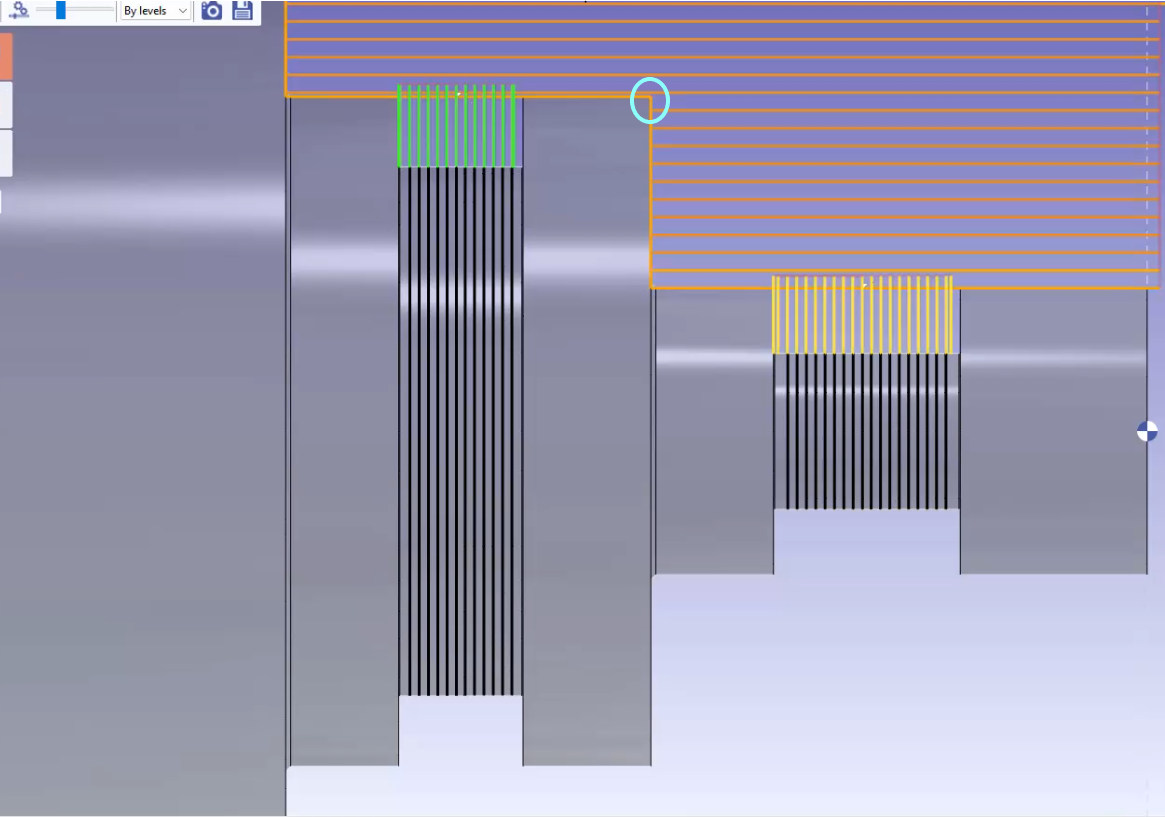
像往常一樣使用單獨的刀具定義您的加工循環。
例如,在此範例中,我們希望將 Direct_1 溝槽循環(綠色刀路)與粗加工循環在指示點(如圓圈所示)同步。目的是在粗加工循環到達圓圈點時立即開始溝槽循環。 |
|
|
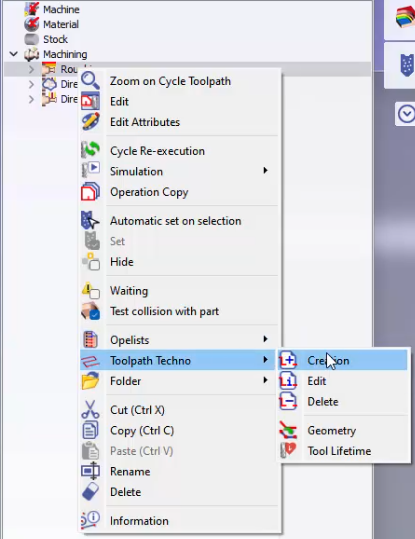
為此, 右鍵單擊 在所需的循環上,在此情況下是粗加工循環,並從 刀具路徑技術資訊 選擇中選擇。
|
|
|
選擇 刀具路徑同步 從下拉列表中。 
|
|
|
然後您可以選擇刀具路徑參數來定義要同步的實體,點擊確定並驗證。 
在此範例中,我們將選擇 實體端點 並點擊觸及先前照片中圓圈區域的刀路線。 |
|
|
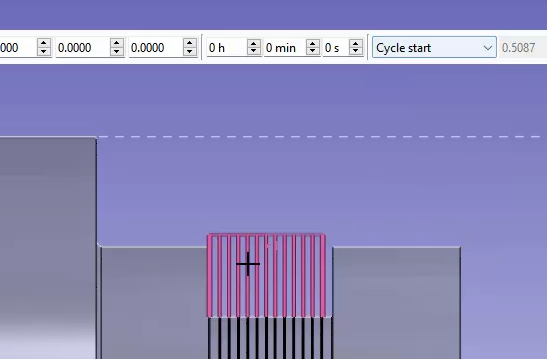
我們對溝槽循環(Direct_1)執行相同的操作。對於刀具路徑參數,我們選擇 循環開始 並選擇溝槽刀路。 |
|
|
接下來,進入機床環境,如果您還沒有載入機床,請載入它並根據需要設定您的 刀具 。 最後,您可以通過點擊同步功能來檢查您的同步。您將能夠在時間圖表中看到循環之間的同步。 |
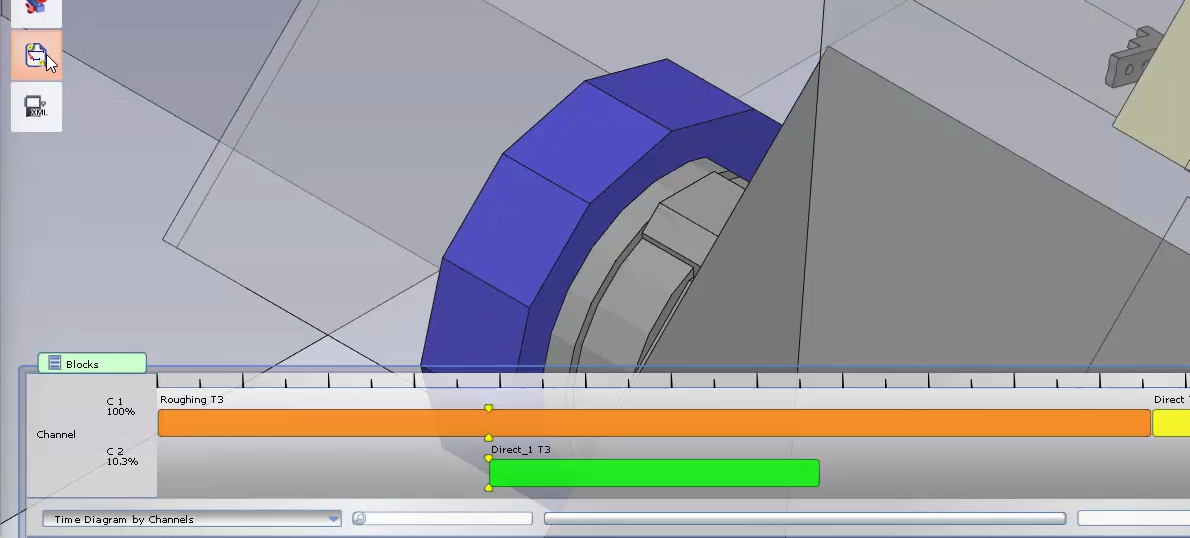
|
|
|
|
 You can watch a video of the example with some additional details below:
|
如何佈置車削零件及其組件? |
|
|
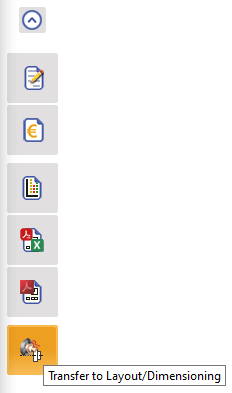
對於車削,在 NC 文件選單下,我們有選項 轉移到佈置/尺寸標註 在折疊部分。 您的機床應載入符號: 卡盤和卡爪 . 您必須確保符號來自 GO2cam 目錄中的 sym 資料夾。 在某些情況下,它可能不在該資料夾中,GO2cam 會提示一個 警告 . 只需將檔案複製到 sym 資料夾: C:\GO2cam_Intl\GO2camV6XX\sym |
|
|
點擊圖示時,將出現一個對話方塊: 
對話方塊允許您:
選擇您希望佈置的 循環 ,然後點擊綠色勾號以 驗證 . GO2cam 將打開 另存為 對話方塊以儲存檔案,然後再更改環境。 |
|
|
在佈置設計/尺寸標註中,您可以開始繪製佈置圖。 |
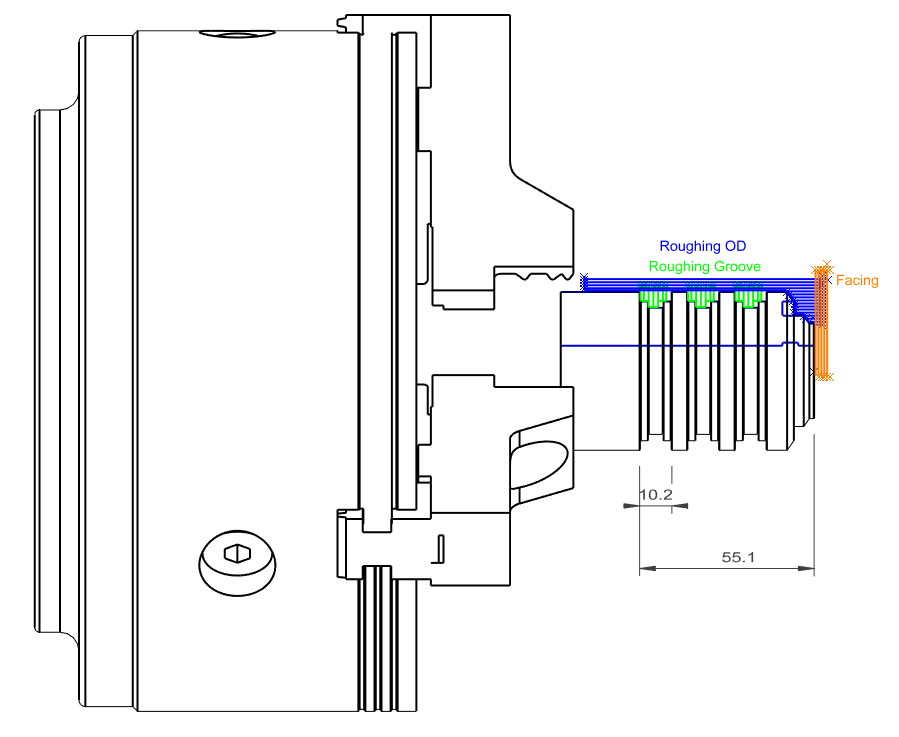
|
|
如何使用徑向刀路程式設計內部粗加工? |
|
|
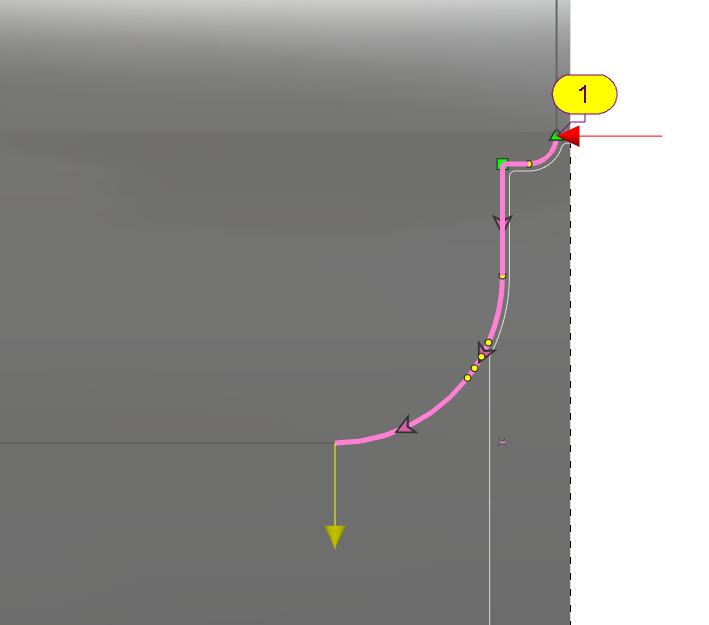
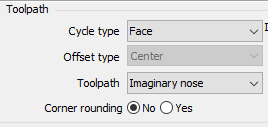
要實現徑向刀路的內部粗加工,請遵循以下步驟:
|
|
觀看右側解釋該過程的影片。 |
|
|
如何在 GO2cam 中手動創建刀路? |
|
|
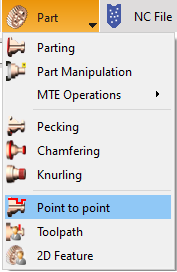
能夠手動定義刀路至關重要,尤其是在應用特定 成型刀具 時。此類刀具具有獨特的切削形狀,必須仔細控制其切削路徑以避免碰撞風險。 點到點 循環有助於實現這一點。 它可以在 零件 子選單下訪問。 |
|
|
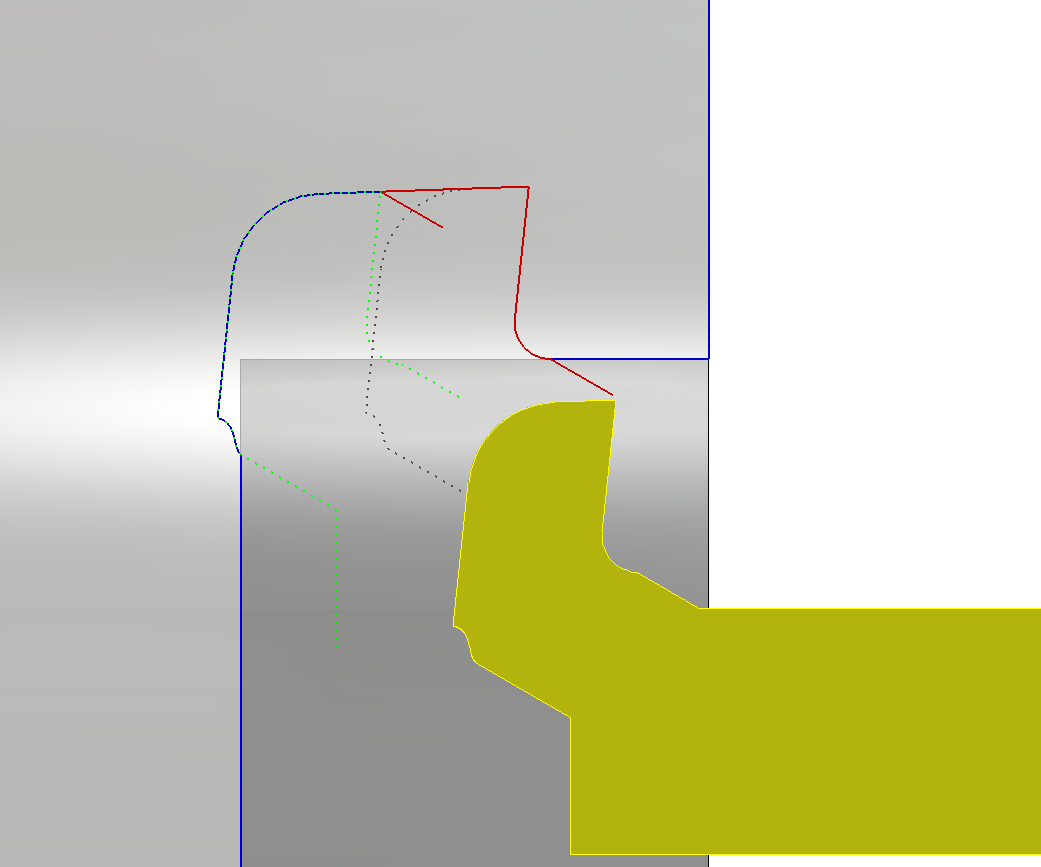
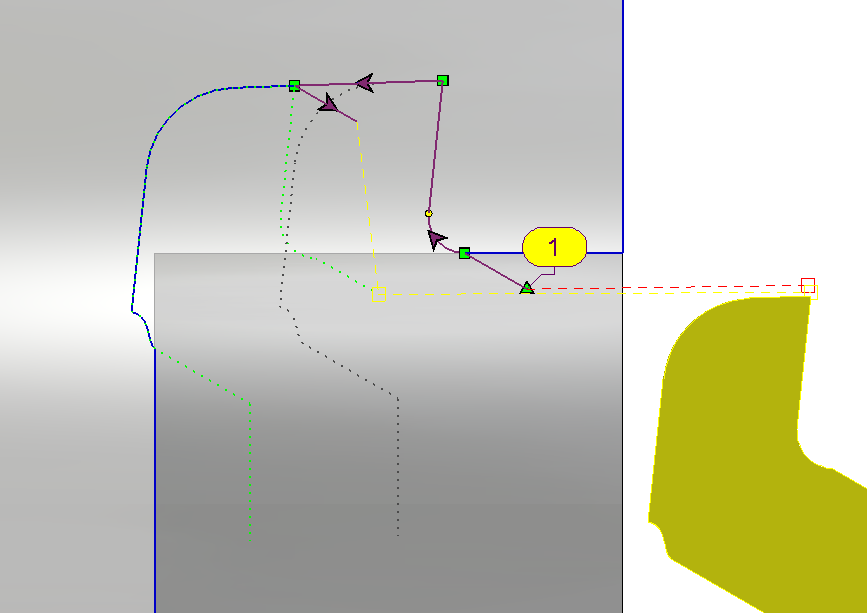
點到點循環是一個 100% 手動循環,參數最少。它用於生成其他循環無法定義的特定刀路。因此,幾何選擇方法也可能略有不同。例如,在下面的範例中,要使用此特定刀具形狀加工內部形狀,已繪製了導引輪廓(紅色),以協助幾何選擇,特別是對於避免碰撞的角度運動。
注意:導引不是必需的,在其他情況下,所需的刀路可以僅從零件輪廓和進刀/退刀點定義。 |
|
|
選擇導引以定義輪廓。 定義進刀點路徑。(紅色) 定義退刀點路徑。(黃色) 進刀點、選定的輪廓和退刀點共同定義了導引點的整個運動。 選擇刀具和循環(循環類型應為內部)並運行計算。 這將生成加工此輪廓的刀路。 對於此循環,不進行餘量計算。也沒有零件與刀具之間的碰撞檢查。
您可以在右側觀看顯示此範例的影片。 |
|
|
|
|

|
如何加工一個方向與外部溝槽相同的內部溝槽? |
|
|
要加工此溝槽,需要沿 -X 方向進行選擇。因此,零件需要具有對稱的輪廓,以便可以在底部輪廓中進行幾何選擇。 此外,為了正確定向刀具並生成所需的刀路,零件應設置在再加工主軸中。 您可以在右側觀看顯示此範例的影片。 |
|

|
MTE:如何在同步循環中使用兩種不同的刀具? |
||
|
像往常一樣使用所需的同步設置定義您的平衡粗加工/平衡精加工循環。在此情況下,由於選擇了單一刀具,相同的刀具將在 MTE 中載入兩次。 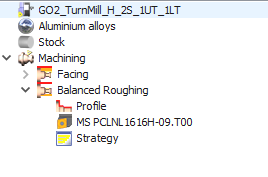
|
|
|
|
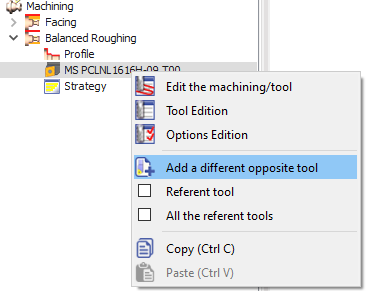
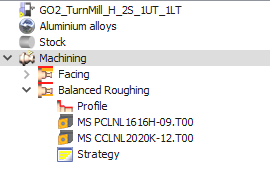
要設定第二把不同的刀具,請展開加工樹中的循環。 右鍵單擊 在現有刀具上選擇 " 新增一把不同的對稱刀具 '. 這將再次打開刀具選擇視窗,您可以在其中選擇所需的刀具並驗證。 兩把刀具現在將在加工樹中可見。 在 MTE 中,如果您執行自動裝配,這兩把刀具將自動裝配到對稱的刀塔上。 |
|
|
|
您可以觀看一個影片,解釋平衡同步循環的應用。跳至 2.20 影片中的內容以查看循環定義的兩種不同刀具。 |
|
|

|
"去毛邊長度" 參數如何工作? |
|
|
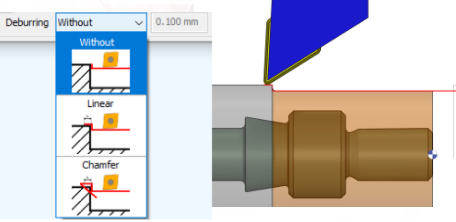
"去毛邊長度" 參數通過確定刀具在 Z 方向上移動以切削棒料上的切屑的距離來工作。此距離包括刀具半徑。
|
|

|
|
|
如何在銑床機上進行車削操作? |
|
|
要在您的銑床機上執行車削操作:
|

|