設計中的使用者孔
|
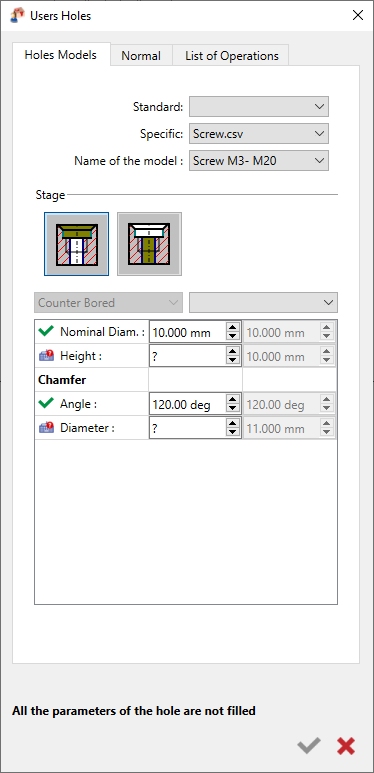
此 使用者孔 指令允許在設計環境中定義孔,無論是線架構或實體幾何圖形。 啟動此指令會開啟一個對話視窗,提供 3 個標籤頁的存取權; 孔 模型 , 標準 和 操作清單 。 孔模型: 您將可以存取在 使用者孔管理 指令中建立的標準或特定使用者孔系列,以及它們定義的模型。 所選模型中定義的孔階段可在「階段」下存取,其參數可在下方的表格中修改。灰色顯示的值是建立期間設定的參數。 標準: 如果您勾選沿著相對軸重新定向孔的方塊,您只能選擇 -1、0 或 1 的值。對於 X 和 Y,這將決定孔沿著該軸旋轉 45 度。對於 Z,預設值為 1。將值變更為 -1 可反轉孔的方向。 操作清單: 操作清單是為孔模型自動產生的。如需詳細資訊,請 點擊此處 . 參數: 定義孔的每個階段的參數清單以表格形式提供。最後一欄是灰色顯示的,因為它顯示孔的初始值。 中間欄位僅在建立階段未定義任何值時才可修改,否則也會顯示為灰色。 您必須確保所有參數都填寫了「?」,否則將無法產生孔,並會收到「孔的所有參數均未填寫」的訊息。 |
|
孔辨識中的使用者孔
孔辨識功能:o 孔辨識程序主要有兩個目的:
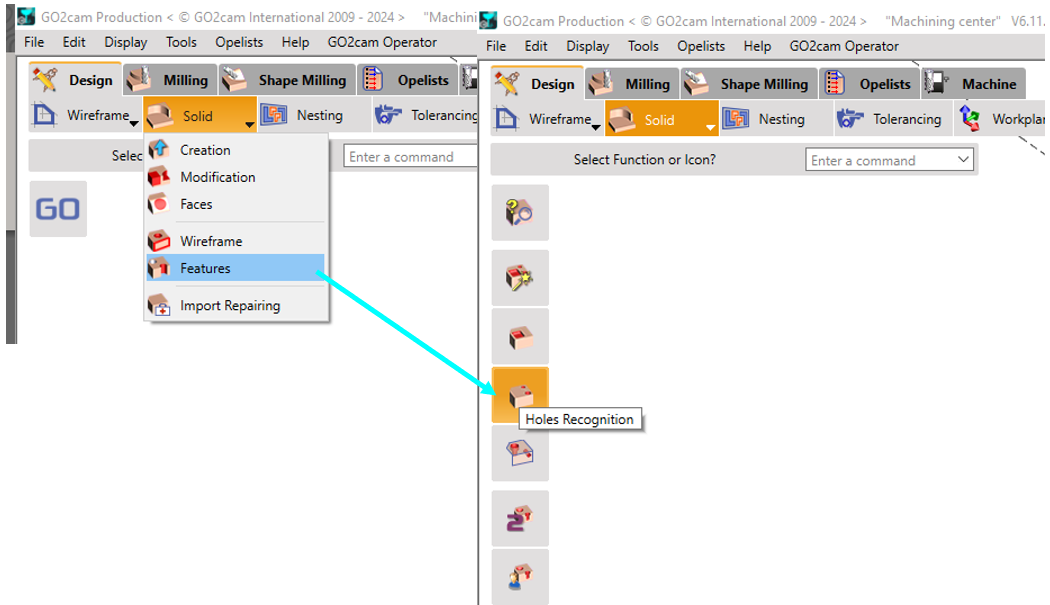
存取功能:o 若要存取孔辨識功能: 設計 > 實體 > 特徵 > 孔辨識 |
|

|
|
設定孔辨識參數:
|
|
|
公差距離 |
|
|
角度 |
角度參數有助於識別面的方向:
|
|
孔的最大直徑 |
|

|
將參數重設為預設值 |
|
長孔 |
此參數的預設值為 7.0
|
|
當將使用者孔模型套用到辨識出的形狀時,GO2cam 會檢查孔的拓撲結構。它會在所有模型系列(包括標準和特定模型)中搜尋相容的模型,並將它們呈現為單一清單。使用者可以選擇最適合的模型並將其套用到顯示的頁面。建議避免選擇具有不同拓撲結構的孔(例如,階段數不同或盲孔與貫通孔)。如果只有一個使用者孔的相容模型,它將自動套用,無需通常的確認提示。在此行為之前,請確保在「工具/選項/孔」中驗證了「如果只有一個可用模型則自動套用」選項。 此 「形狀嚴格相同」 選項可讓您調整呈現的模型數量。當此選項為 未勾選 時,清單包含與孔形狀匹配的模型,即使它們具有原始形狀中不存在的額外特徵(如圓角和倒角)。這提供了選擇最適合您需求的模型的彈性。 |
|
|
顯示孔 - 套用到所選形狀的模型時,您可以選擇在清單中顯示或隱藏建立的孔。 |
|
|
平面建立 - 套用標準或使用者定義的孔時,如果沒有現有平面對應於辨識的方向,則會產生一個幾何平面。為了協助您做出決策,請考慮以下情況: |
|
|
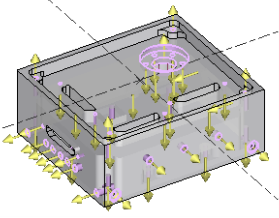
長方體零件 :如果您的零件是長方體形狀,建議勾選此方塊。在此情況下,只會建立幾個平面,對應於零件的面。 |
|
|
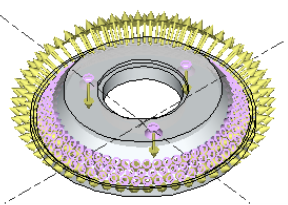
旋轉零件 :對於具有旋轉對稱性的零件(例如圓柱形或圓錐形),請避免建立額外的平面。每個孔都會有其獨特的平面。這種方法可以防止產生數百個不必要的平面。在旋轉工作台上加工時,將每個孔參考到其特定的加工平面對於優化快速的孔移動至關重要。 |
|
|
刪除功能 - 此功能可讓您取消最近的建立動作。 |
|
|
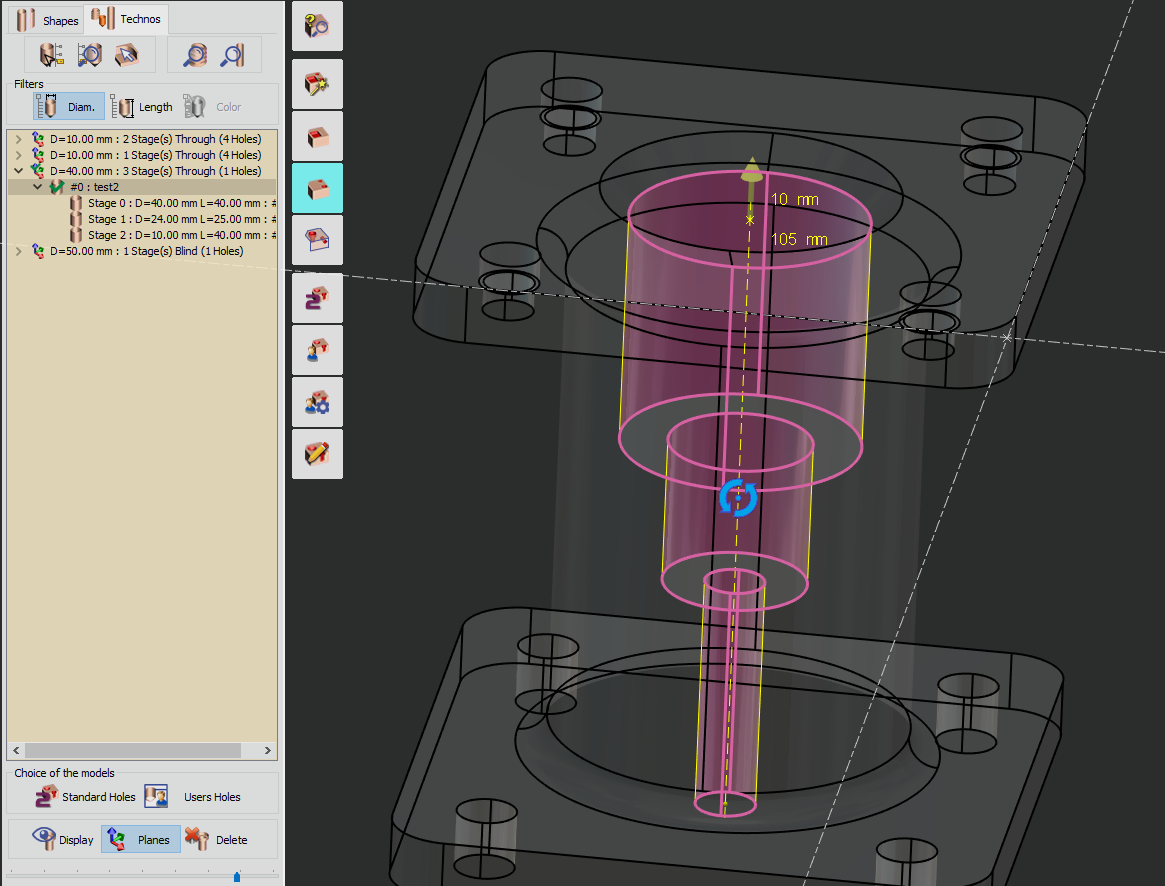
|
|
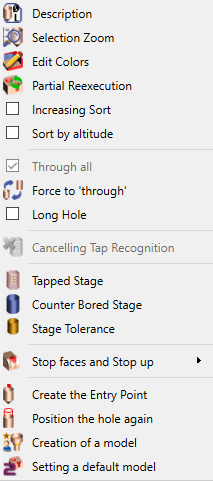
|
|
|
貫穿所有 |
對於 GO2cam,如果一個孔貫穿一個槽穴或被另一個孔切割,則它被視為貫通孔。我們可以在「形狀聯集」表格中的共軸孔部分進行連結。 在這裡,您告知 GO2cam 孔正在 貫穿所有 材料,這意味著直到素材,無論其形狀如何,以及孔的長度如何。使用此選項時,請小心素材定義。 |

|
強制為「貫穿」 |
當孔被辨識為盲孔時,我們可以強制其類型,使其被視為 貫穿 。在此情況下,我們可以再次將其設定為「 貫穿 」。 您可以手動賦予孔「 「長孔 」的概念,即使它不符合孔辨識啟動時定義的比率。 |
|
|
長孔 |
|
|
|
取消攻牙辨識 |
當零件以 CAD 格式讀取時 fte ,孔特徵會在 GO2cam 中直接辨識。使用此功能,您可以手動取消此辨識,並將攻牙孔轉換為光滑孔。 |

|
攻牙階段 |
您可以為光滑孔指定品質: 攻牙,沉頭孔 或 鉸孔 . 對於每種可能性,都會開啟一個對話方塊,您需要在其中根據所選的孔階段類型填寫特定參數。 |

|
沉頭孔階段 |
|

|
階段公差 |
|

|
建立模型 |
此功能對 GO2cam 使用者非常重要。 點擊「 建立模型 」,即可建立一個新的使用者孔模型 基於所選孔的形狀和尺寸 。此外,此新模型會自動套用到用於建立它的形狀。 所有資料都會為建立(貫通或盲孔、階段數、倒角和其他尺寸)進行恢復,您只需調整這些值並為該模型定義操作清單。此功能可讓您 增強 非常快速地建立您的使用者孔模型庫。 本文檔的整個章節都專門介紹使用者模型建立,請閱讀下一頁。 |

|
設定預設模型 |
在這裡,您不是建立模型,而是根據所選孔的形狀和尺寸直接套用預設模型。 |
在 識別孔 之後,您可以進入 銑削編輯器 。在那裡,您可以選擇以 自動模式 或 手動模式 .
-
進行孔加工。 自動
-
軟體將根據預定義的規則和參數處理加工過程。它將有效率地鑽孔,無需手動干預。 手動孔