簡介
本章說明如何開始使用 5X Expert 模組:
-
GO2cam 中的工作流程、選擇與程式設計流程,以及必須遵循的一般規則。
-
通用 5 軸循環;此模式包含加工任何 5X 零件所需的所有工具集。
-
其他更專用循環的概觀
您也可以在常見問題解答部分找到有關此模組使用方法的各種提示。 點擊連結 前往頁面。
|
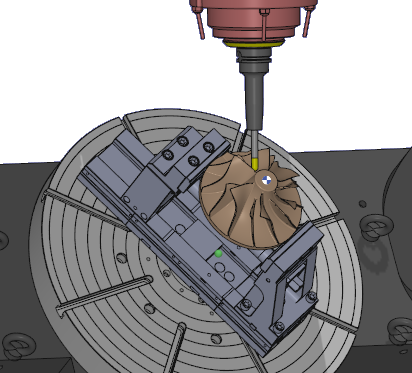
5X Expert 功能表提供額外且更強大的工具,用於處理非常複雜零件的加工。此類零件的一個常見範例是影像中所示的葉輪。 然而,這些工具並非 GO2cam 專有,因此工作流程略有不同。 GO2cam 的計算基於實體模型。因此,即使選擇了某個面來應用加工,軟體也會將該面與實體零件關聯起來。 5X Expert 模組作為一個基於曲面的計算引擎運行。選擇某個面時,僅識別該曲面,而關聯的實體曲面在過程中未定義。 |
|
|
|
這會導致 GO2cam 一般工作流程出現一些變化,並且需要遵循一些特定規則: |
||
|
1/ 始終在參考平面中程式設計刀具路徑。刀具的方向在 5 軸策略對話方塊中定義。 |
||
|
2/ 程式設計步驟與標準循環的 3 個步驟相似,但必須遵循順序。 |
||

|
選擇 要加工的面 。選擇並非在此結束:大多數刀具路徑模式需要 導引曲線或曲面 ,必須在加工循環的「曲面路徑」標籤中選擇。 |
|

|
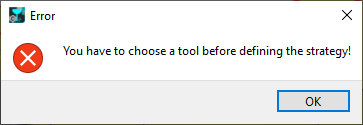
必須完成刀具(或刀具族)的選擇 之前 加工循環的選擇。 |
|

|
選擇加工操作。接著定義各種策略參數以控制刀具路徑,例如曲面路徑、刀具軸控制等。 |
|

|
計算循環。由於計算此類刀具路徑所需的複雜性和計算能力,建議以迭代方式進行策略變更。例如,首先應用並計算曲面路徑的設定以確認刀具路徑形狀,然後繼續變更設定以控制刀具角度並計算,依此類推。 |
|
|
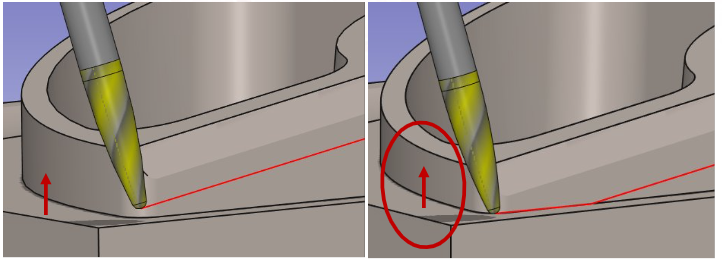
實體面的持續性 刀具路徑計算現在包含所有面和曲面的即時更新。用於碰撞檢查的實體或面的修改會自動觸發刀具路徑的重新計算。下方的範例顯示右側較高的底面如何導致調整的刀具路徑。 「曲線公差」選項現在控制 Parasolid 曲面網格化。 |
|
Opelist 中的 5X 循環

|
Create and standardize complex machining strategies by developing 5-axis expert opelists. 在 Opelist 中定義並插入所有 5X 循環,這些循環現在像其他循環一樣被讀取和應用。
|
|


.