一般資訊
|
幾何圖形 這些循環不是在 2D 幾何圖形上計算,而僅在 實體或曲面 (STL) . 螢幕上的實體會被自動選取;若要加工特定區域,您必須定義 限制區域 ,在某些循環中。每個循環都有其行為。 |
|
|
自動計算 3軸循環比 2軸銑削更自動化。進刀點、進退刀類型和干涉檢查與 2軸銑削不同。使用者無法像平常一樣調整刀路或快速移動。3D 形狀和干涉檢查會自動處理。 |
|
|
零件類型 您可以加工任何類型的實體:
|
|
|
時間計算建議 時間計算 可能比 2軸銑削長得多。 這裡有 2 個建議: |
|
|
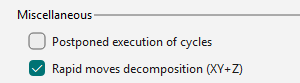
若要延遲刀路計算,請選擇 延遲循環執行 在「工具 > 選項 > 加工」中。 此選項會快速建立所有操作;3軸循環保持未計算狀態,並在「加工歷程樹」中顯示為「等待模式」。 程式設計後,按一下「更新」以一次計算所有準備好的循環。您可以繼續執行其他任務或在夜間執行計算。 |
|
|
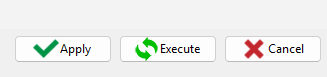
另一種節省時間的方法是 編輯和修改刀路 在策略頁面中。按一下 套用 而不是 執行 會延遲計算。您可以跨多個循環進行多項修改,然後一次全部計算。 |
|
|
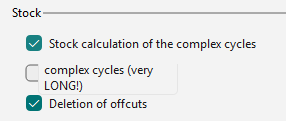
素材計算的選擇(停用、實體素材或快速素材)會影響計算時間。預設情況下,不會為 3軸操作計算素材。您可以透過「工具 > 選項 > 銑床加工」來更改此設定,方法是為複雜循環選擇「素材計算」選項。 按一下連結以取得更多詳細資訊。 |
|
模擬
模擬 3D 零件可能需要很長時間:
|
1 |
我們實施了一種特殊的模擬類型,稱為 更快的 3D (模擬選項模式) |
|
|
2 |
如上所述,您可以使用「比對」來驗證實際的素材移除。 |
|
|
3 |
您可以在粗加工操作後將素材另存為 X_T STEP STL 檔案(加工歷程樹,素材 > 實用工具 > 輸出… 或素材 > 模擬 > 建立 STL 文件…)。 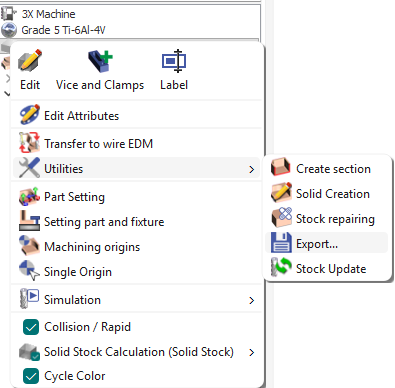
|
然後透過「加工歷程樹,素材 > 模擬 > 導入 STL/X_T 進行模擬 . 此檔案將模擬後續操作,顯著加快模擬速度。 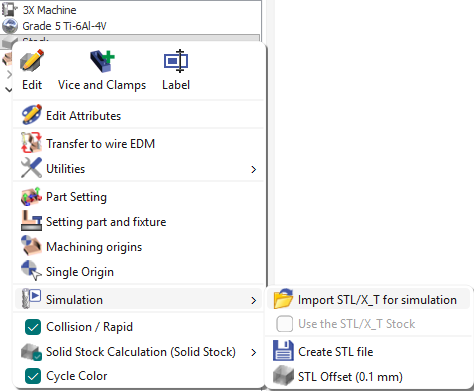
|
刀具
|
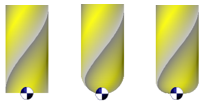
導引刀具: 我們在 刀尖。 ISO 代碼也基於刀尖,無需定義刀具補正。 |
|
對於特定的後處理器,可以更改行為以選擇在 中心刀具 位置計算刀路。 |
|
避免干涉
|
|