定义
|
在 GO2cam 中,大多数车削操作都可以通过操作列表实现自动化。您可以编程粗加工和精加工操作、沟槽加工和内孔加工。 创建过程快速简便,但需要了解一些规则和限制。 |
|
|
|
|
 This is demo demonstrates how Automatic Opelist are created in GO2cam.
创建自动操作列表
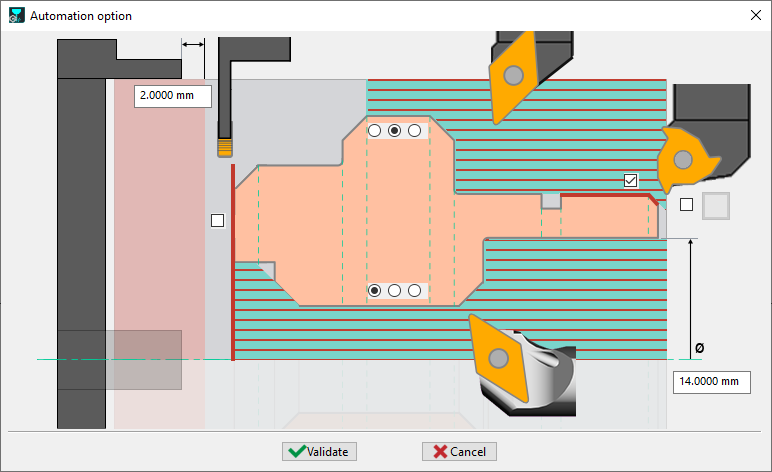
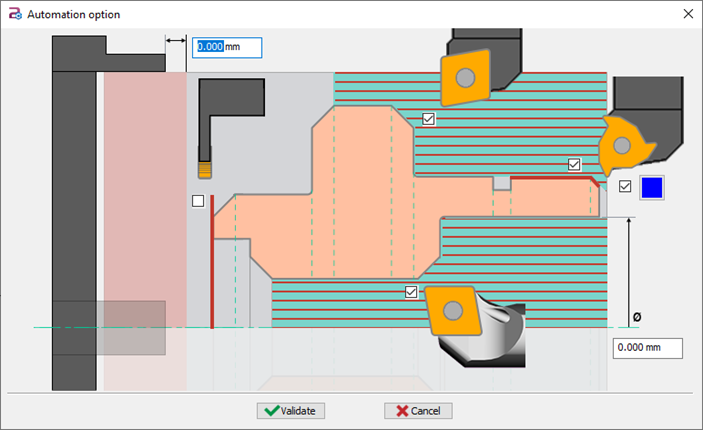
”中,我们有复选框可以选择希望自动操作列表执行的操作: 在“ 带倒角或不带倒角加工
加工区域受卡盘和安全距离的限制。
|
|
|
|
|
|
对于外部和内部加工,我们有 3 种加工模式: 直至零件末端。
|
|
自动操作列表
|
|
自动车削操作列表 ,您的实体必须被识别为旋转体。系统原生支持两种类型的几何体: GO2cam 轴类零件:
-
在 GO2cam 中使用“轴类零件设计”功能直接创建的任何几何体。 实体轮廓:
-
导入 3D 实体(STEP、Parasolid 等)期间自动生成的轮廓。 特殊情况:DXF 和简单线框
DXF 导入
或简单的线框几何体(未定义为轴类零件)开始工作,系统无法自动应用操作列表。在这种情况下,您必须 如果您从 首先创建轮廓 。 创建规则
可自动化的工艺:
|
面铣
铣削操作不包含在自动化过程中。
|
|
按颜色螺纹加工:
|
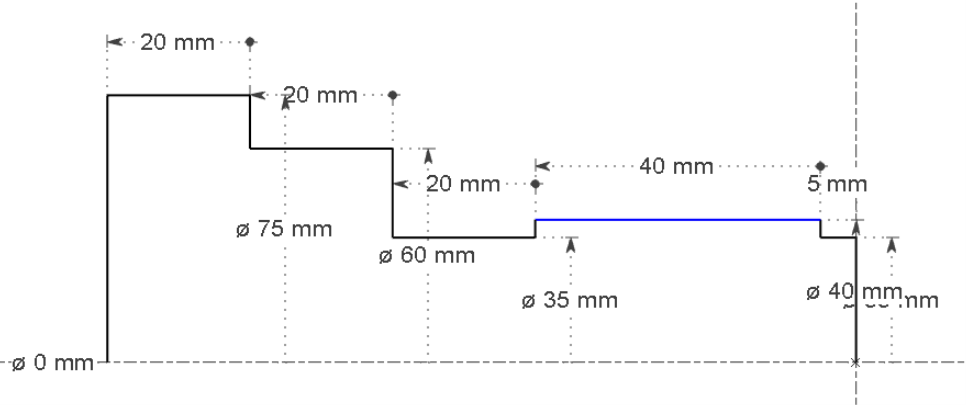
我们可以自动应用一个 螺纹操作 在由颜色定义的几何体上。这样,您可以定义零件任何直径上的螺纹操作(但只能一次:如果多个元素应用了颜色,则将采用第一个) 如果您未为螺纹定义颜色,则机制与之前相同:只有第一个直径(如果以沟槽结束)才会被螺纹加工。 特殊情况:主轴和副轴(返工)的自动操作列表 |
|
|
|
|
|
|
|

要自动化主轴作业和副轴操作,我们需要创建 2 个操作列表。
|
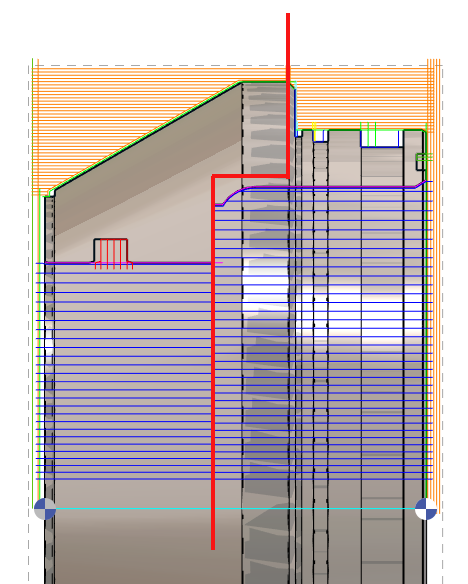
规则是为 2 个操作列表定义相同的设置! 举个例子。我们用红色轮廓表示了不同的加工侧面:右侧是主轴操作,左侧是副轴操作。 要编程 2 个自动操作列表,我们需要按如下方式设置 2 个对话框: 当您为主轴定义操作列表时,操作位于右侧(绿色侧)。但是,当您为副轴定义操作列表时,您需要想象操作将管理左侧的灰色区域。 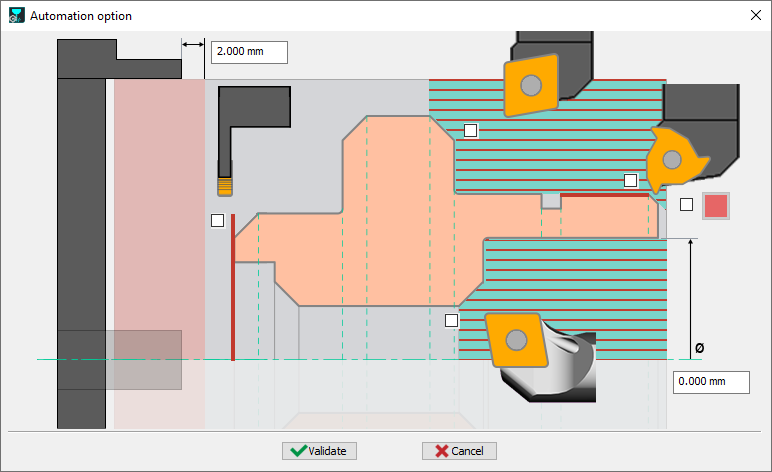
您可以下载 2 个操作列表示例并将其复制到您的 GO2cam 文件夹中,名为 opelist。 Automatic_Turning_Operation.OPL |
|