|
您已准备好对您绘制或从 CAD 导入的零件进行编程。 在加工树中, 右键单击 选择“加工”下的 Opelist 然后选择 导入 Opelist .
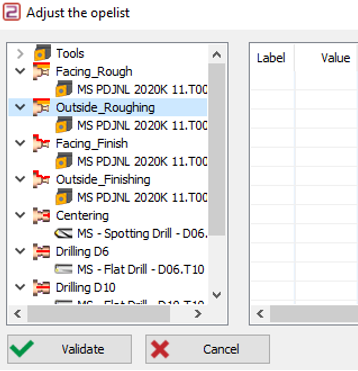
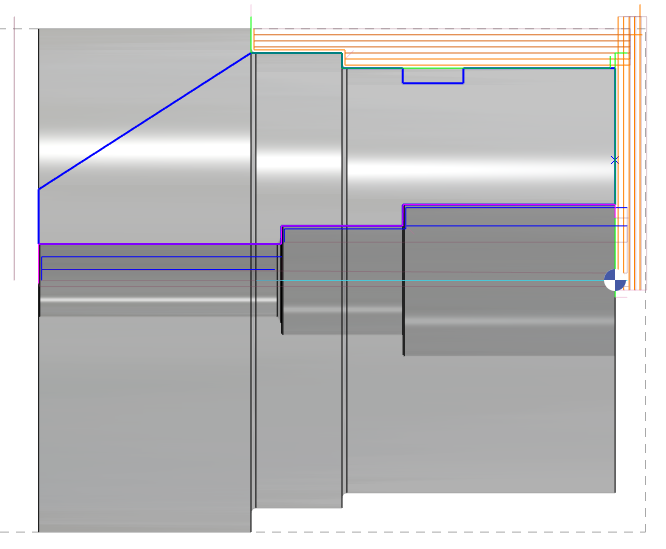
选择您需要的 Opelist,您可以阅读注释以轻松识别您需要的那个。 此时您也可以修改刀具或替换它。执行 右键单击 进行刀具编辑。技术和策略参数将根据此新刀具进行更新。 您的唯一操作是选择正确的几何图形,然后在每次选择后单击“开始计算”。
在所有选择完成之前,您无法确认。缺失的选择图标会显示选择箭头。
当所有选择完成时,在顶部确认:整个零件已编程! 注意: 如果 Opelist 中的某个循环使用自动参考且在零件中找不到该参考,则该循环将变为静音,并被自动删除,然后计算 Opelist。 |
|
|
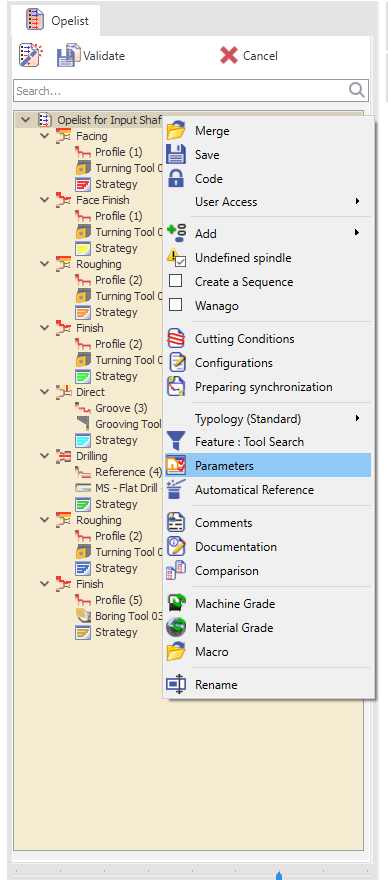
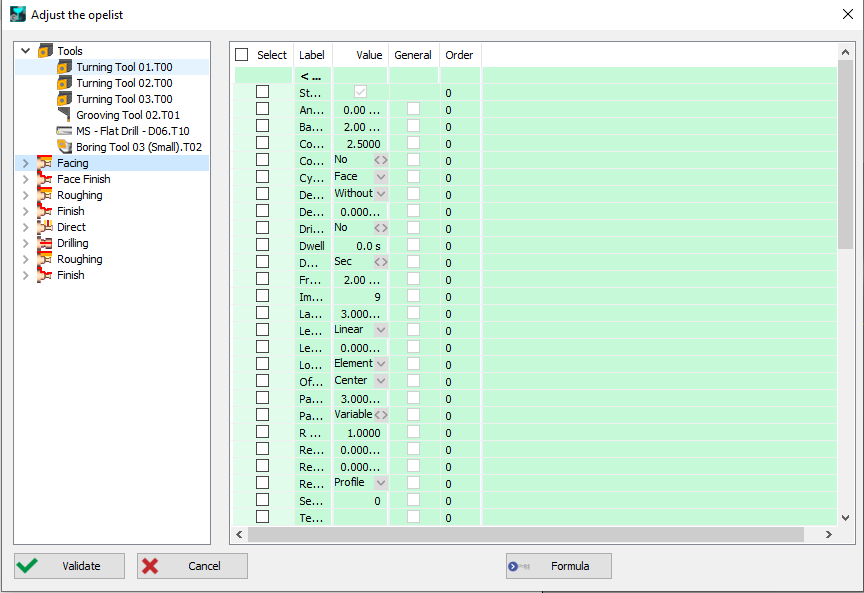
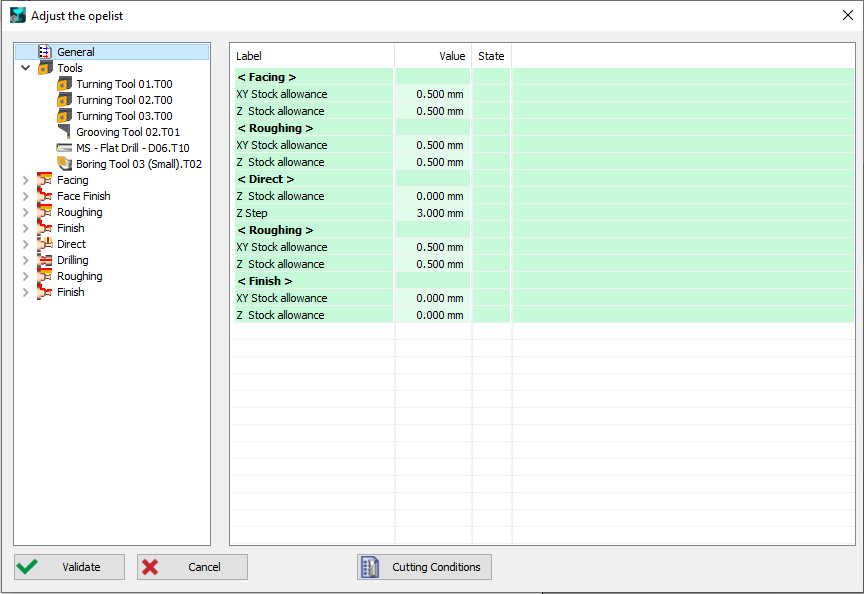
您可以设置每次打开 Opelist 时想要修改的参数,请按照以下步骤操作:
|
|
|
2. 设置完所有这些参数后,我们 验证 参数和 Opelist。然后,我们加载一个新工件并 导入 我们的 Opelist。
|
|
|
|
|
|
提示: 在车削中, 进刀 和 退刀向量可以调整。 创建 Opelist 时,右键单击“轮廓”行,然后选择“向量选择”。有 3 种模式可用:
-
自动:向量与加工方向成 90°
-
连续:与几何图形相切
-
强制角度:输入所需值。