介绍

|
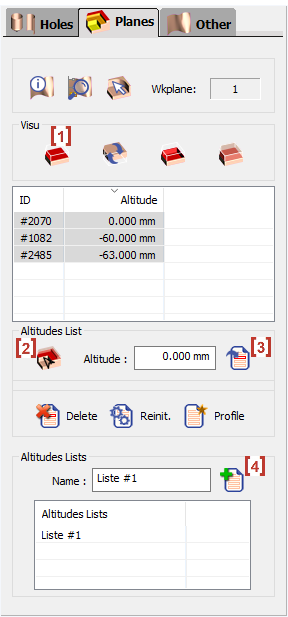
关于已分析实体的平面信息和设备。分析的平面显示在表格中。 |

|
缩放选择 :当列表中的某个元素(孔、面等)被选中,但您在实体上找不到它时,单击此按钮 进行缩放 到它。 |

|
信息: 单击此图标,然后单击实体上的任意元素以获取其信息;您将获得其坐标和值,并且可以在元素列表中找到它,其中它会被下划线标出。 工作平面 :了解分析是在哪个工作平面上进行的。 |
|
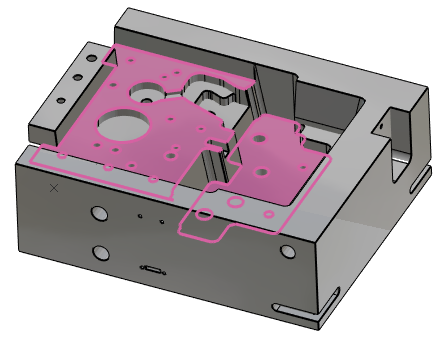
平面表: A 参考编号 被分配给每个平面,并显示相应的 Z 高度 。 当您单击表格中的行时,平面将在实体上被 高亮显示 。 使用 Ctrl 和 Shift 键(如同在 Windows 的任何树状结构中一样),您可以同时选择多个平面。 附加功能: 可通过在行上 右键单击 访问 :
|
|
|
平面操作: 轮廓: 您可以显示一个 2D 轮廓来限制列表,只包含轮廓内的平面。 删除: 您可以从列表中删除一个平面(这对于创建高度列表非常有用,请参阅相关章节)。 重新初始化: 在删除或添加平面后,您可以重新初始化列表。 |
|
Adding planes: 您 可以通过 2 种不同方式向列表中添加平面:
可视化: 单击 [1] 以启动截面可视化。 这些功能在“动态截面可视化”章节中有解释。 |
|
|
高度列表: 注意:默认创建一个名为“Liste #1”的列表,其中包含分析创建的所有平面。 此设备对于形状加工非常有用:您可以强制刀具在任何您想要的高度通过。
您可以根据需要为您的零件创建任意数量的列表。 这些列表用于在形状加工循环的策略页面中定义“高度列表”参数。要了解有关该参数的更多信息, 单击此链接。 |
观看此视频,了解高度列表的使用。

|
加工:
在自动循环的策略页面中,您可以找到一个名为“高度列表”的参数,您可以在其中选择所需的列表,或者在不需要时选择“无列表”。
无论 Z 轴进给的值是多少,刀具都会在所选列表中定义的高度上进行加工。